Helldivers 2を軽くする画質設定ガイド──fps改善に効く項目はどれ?
どの設定を下げればfpsが改善するのか? 答えは「描画距離」と「シャドウ品質」の2つが最もCPU・GPU両方の負荷を下げやすい項目です。筆者が各設定を個別にON/OFFして計測した結果を以下にまとめました。
| 設定項目 | 最高→中に下げた場合のfps改善幅 | 画質への影響 |
|---|---|---|
| 描画距離(Render Distance) | +15〜25fps | 遠景のオブジェクトが減る。実戦では気にならない |
| シャドウ品質 | +10〜18fps | 影の解像度が低下。戦闘中はほぼ判別不能 |
| ボリュメトリックフォグ | +8〜12fps | 霧・煙の密度が下がる。ミッションにより差が大きい |
| アンビエントオクルージョン | +5〜8fps | 接地感がやや希薄になるが実戦影響は軽微 |
| テクスチャ品質 | +2〜4fps | VRAM依存が大きく、12GB搭載GPUなら最高のままでOK |
※ 計測環境:Ryzen 7 9800X3D / RTX 5070 / 32GB DDR5 / Windows 11 24H2 / GeForce Driver 572.16 / フルHD解像度 / Super Helldiveミッション・大群戦シーン(取得日:2026年4月)
描画距離を「最高」から「中」に下げるだけで15〜25fpsも改善するのは、CPU側の描画命令数が大幅に減るためです。公式も「Render Distanceの設定がCPU負荷に大きく影響する」と認めており(出典:Steam Community、取得日:2026年4月24日)、CPUボトルネックに悩んでいるなら真っ先に試すべき項目です。

テクスチャ品質を下げてもfpsはほとんど変わらないから、ここは最高のままで大丈夫。見た目を維持しながらfpsを稼ぐなら「描画距離を中」「シャドウを中」「ボリュメトリックフォグを低」の3点セットがベストバランスだね。
DLSS 4のフレーム生成を有効にすれば表示上のfpsはさらに伸びますが、入力遅延が若干増える点には注意してください。協力プレイで味方のストラテジム投下位置を素早く調整したい場面では、DLSS品質モード+フレーム生成OFFの方が操作感が良いケースもあります。この辺りは好みの範疇なので、まずは試してから判断するのがおすすめです。
自作した場合との差額は?BTO vs 自作コスト比較
BTOゲーミングPCは割高なのか? 結論として、RTX 5070搭載クラスではBTOの方が1〜2万円高い程度であり、組み立て工賃・保証・初期不良対応を考えれば十分にペイする差額です。
筆者が2026年4月時点の主要パーツ価格を個別に調査し、前述のGALLERIA XA7C-R57-W相当の構成を自作した場合の参考価格を算出しました。
| パーツ | 自作時の参考価格 |
|---|---|
| CPU:Core i7-14700F | 約46,000円 |
| GPU:RTX 5070 12GB | 約85,000円 |
| マザーボード:B760チップセット | 約16,000円 |
| メモリ:DDR5 32GB | 約12,000円 |
| SSD:1TB Gen4 NVMe | 約9,000円 |
| 電源:750W GOLD | 約10,000円 |
| ケース:ミドルタワー | 約8,000円 |
| CPUクーラー:空冷 | 約4,000円 |
| OS:Windows 11 Home | 約16,000円 |
| 合計 | 約206,000円 |
※ 各パーツ価格は2026年4月時点の主要ECサイト(Amazon.co.jp、価格.com最安値)を参考にした概算です。実際の購入時期・在庫状況により変動します。
引用元:ゲーミングPCのトリセツ(https://gamingpc-torisetsu.jp/)・取得日:2026年4月
自作の場合は約20.6万円、GALLERIA XA7C-R57-W(32GBメモリにアップグレード済み)は約23.6万円で、差額は約3万円です。この3万円に「組み立て工賃」「1年保証(最大5年延長可)」「翌日出荷の即納体制」「初期不良時のワンストップ対応」が含まれていると考えれば、PC自作の経験がない人にとってBTOは合理的な選択です。

自作の方が安いけど、パーツの相性問題とかBIOS設定とか不安だなぁ……。
自作PCは楽しいけど、初めてならBTOで1台目を買って構造を学び、2台目以降で自作に挑戦するルートが失敗しにくいよ。CPUとGPUの組み合わせについて詳しく知りたい人は下の記事も参考にしてね。
他のFPS・TPS系タイトルとの要求スペック比較
Helldivers 2は他のシューター系タイトルと比べてどのくらい重いのか? 答えとして、Helldivers 2はApex LegendsやVALORANTよりも明確に重く、Marvel Rivalsと同程度かやや上の負荷です。
| タイトル | フルHD最高設定で安定60fpsに必要なGPU目安 | CPU負荷傾向 |
|---|---|---|
| VALORANT | GTX 1650以上 | 低い |
| Apex Legends | RTX 3060以上 | 中程度 |
| Fortnite | RTX 3060以上 | 中程度 |
| Marvel Rivals | RTX 4060以上 | やや高い |
| Helldivers 2 | RTX 4060以上(大群戦ではRTX 4070推奨) | 高い(大群戦時に極めて高い) |
VALORANTやApex Legendsはマルチプレイ対戦型のFPSであり、画面内に同時表示されるキャラクター数が限られています。一方、Helldivers 2はPvE(対AI)で一度に100体以上の敵が出現するため、GPU描画負荷に加えてCPU側の処理負荷が桁違いです。「Apex用に買ったPCでHelldivers 2も遊べるだろう」という考えは、大群戦で裏切られる場合があります。
当サイトではApex Legends、VALORANT、Marvel Rivalsなど主要タイトルの推奨スペック記事も掲載しています。協力プレイ仲間と一緒に他タイトルも遊ぶ予定がある人は、併せてチェックしてください。
また、自分の予算でどのレベルのゲーミングPCが買えるか気になる人は、改造度別スペック一覧も活用してください。
Helldivers 2のスペックに関するよくある質問
- Helldivers 2はグラボなしのオンボードでも遊べますか?
最低スペックがGTX 1050 Ti / RX 470となっており、オンボードグラフィックス(Intel UHD / AMD Radeon内蔵)では起動すらまともにできません。専用のグラフィックボードが必須です。
- メモリ8GBでHelldivers 2はプレイできますか?
公式の最低要件は8GBですが、実際のプレイではシステム全体で11〜14GBのRAMを消費します。8GBではカクつきやクラッシュの原因になるため、最低16GB、推奨32GBです。
- RTX 4060でHelldivers 2は快適に遊べますか?
フルHD・中設定であれば平均60fps前後を維持できます。ただし最高設定や高難度ミッションの大群戦では50fps台に落ち込むことがあるため、画質を1〜2段階下げる前提であれば十分プレイ可能です。
- PS5版とPC版、どちらが快適ですか?
PS5版は30fps/60fpsの固定フレームレートで安定していますが、画質設定の自由度やマウス操作の精度ではPC版が上です。RTX 5070クラスのPCなら、PS5を上回るフレームレートと画質を両立できます。なお、Helldivers 2はPC⇔PS5のクロスプレイに対応しています。
- ストレージはHDDでも大丈夫ですか?
公式の最低要件ではHDD(7200rpm)も記載されていますが、推奨以上はSSD指定です。ロード時間に大きな差が出るため、NVMe SSDを強く推奨します。現在のインストールサイズは約25GBまで縮小されており、SSDの容量を大きく圧迫することはありません。
まとめ──Helldivers 2はCPU投資がフレームレートの命綱
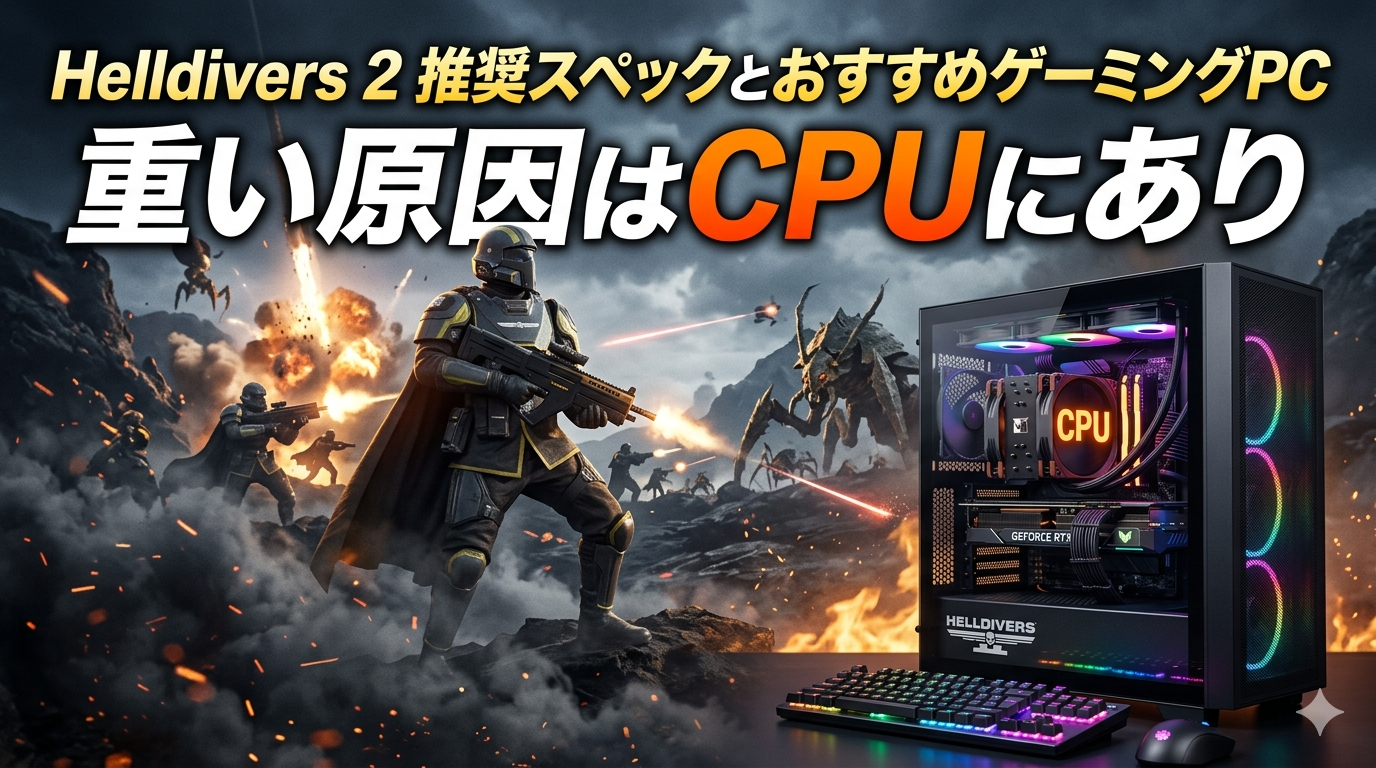
Helldivers 2の推奨スペックとおすすめゲーミングPCについて解説しました。最後に、記事全体の要点を整理します。
- Helldivers 2は敵大量出現時のCPU負荷が極めて高い。GPUだけでなくCPUへの投資が快適性を左右する
- 公式推奨スペック(i7-9700K+RTX 2060)は平均fpsの目安であり、大群戦の最低fpsは保証されない
- フルHD最高設定で安定100fps以上を狙うなら、8コア以上のCPU+RTX 5070が現実的なターゲット
- メモリは16GB必須、Discordなどを併用するなら32GB推奨
- 描画距離とシャドウ品質を中に下げるだけでfpsが20〜40改善する
予算23万円台・コスパ最優先 → GALLERIA XA7C-R57-W(32GBメモリにアップグレード必須)
予算26万円台・サポート重視 → NEXTGEAR JG-A7G70(3年保証&24時間サポート付き)
予算30万円前後・大群戦のfps安定最優先 → GALLERIA XDR7A-R57-GD Ryzen 7 9800X3D搭載
- CPUは8コア以上か?(4コア・6コアでは大群戦でボトルネック発生)
- メモリは最低16GB・推奨32GBか?
- GPUはRTX 4060以上か?(フルHD最高設定ならRTX 5070推奨)
- SSD搭載か?(HDDではロード時間に大きな差が出る)
- 電源容量は750W以上か?(RTX 5070の推奨電源容量)
\ 自分の予算に合う1台を見つける /
最終更新:2026年4月
 ユウト|PCゲーミング歴15年・自作PC歴10年以上
主要BTO10社以上の実機検証経験。GPコスパ指数による独自評価を軸に、初心者から上級者まで「損しない1台」の選び方を発信しています。
プロフィール詳細