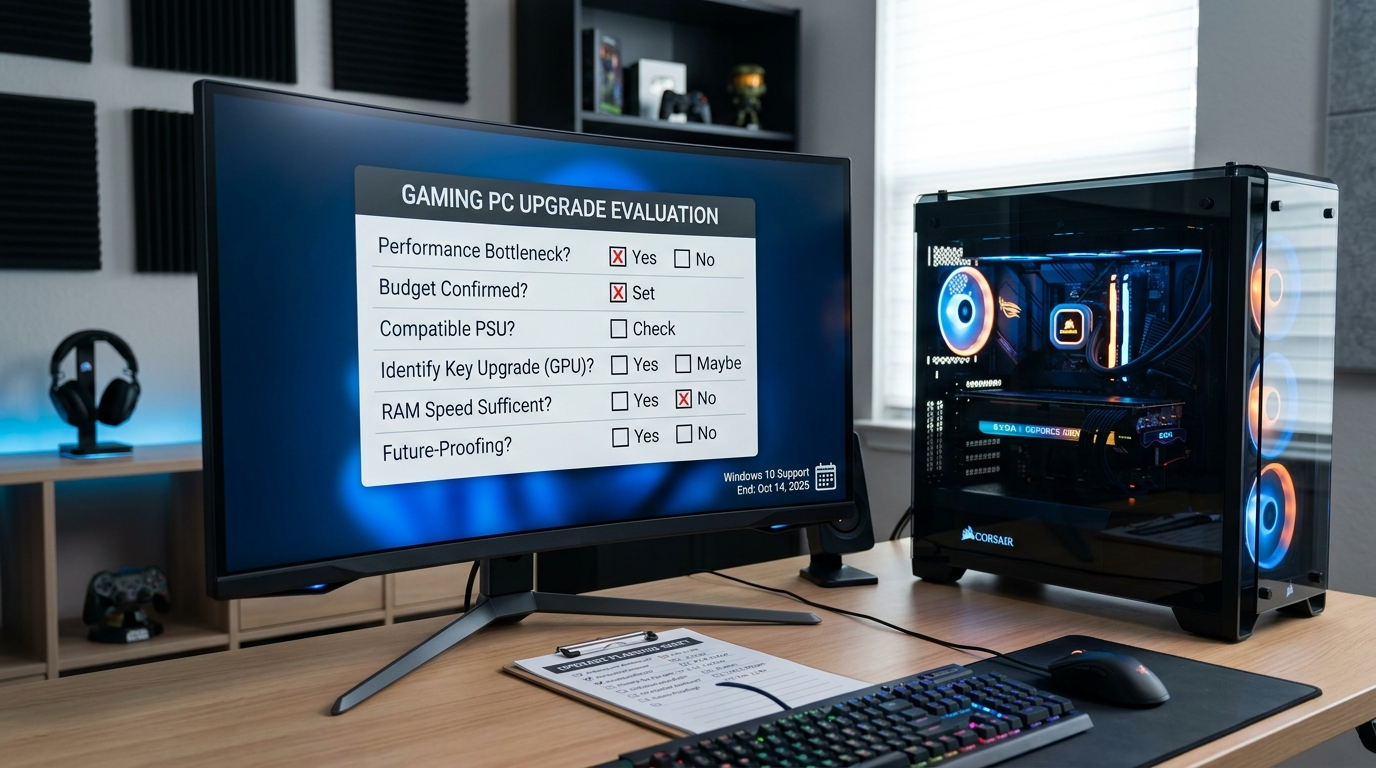
Windows 10のサポートが2025年10月14日に終了し、すでに半年が経過しました。「今のゲーミングPC、このまま使い続けて大丈夫?」「買い替えるならいつ?」と不安を感じている方も多いはずです。この記事では、サポート終了がゲーマーに与える影響から、Windows 11対応の確認方法、買い替えの判断基準とおすすめBTOまでまとめて解説します。
30秒でわかるこの記事のポイント
Q. Windows 10サポート終了後もゲーミングPCを使い続けるとどうなる?
A. セキュリティ更新が停止し、マルウェアや不正アクセスのリスクが増大します。また、新作ゲームやアンチチートがWindows 11必須になるケースが増えており、プレイできるゲームが徐々に減ります。NVIDIAのWindows 10向けGame Readyドライバも2026年10月で提供終了予定です。
Q. 今のPCがWindows 11に対応しているか確認する方法は?
A. Microsoft公式の「PC正常性チェック」アプリで1分で確認できます。非対応の主な原因はCPU(Intel第7世代以前)またはTPM 2.0の非対応です。
Q. 買い替えの予算目安はいくら?
A. Windows 11搭載・最新GPU搭載のBTOゲーミングPCは、エントリーモデルで約14万円台〜、ミドルクラスで約20〜26万円が目安です(2026年4月時点)。

Windows 10が終了したのは知ってるけど、ゲームは普通に動いてるし、本当に買い替えなきゃダメなの…?

「今すぐ動かなくなる」わけではないけれど、放置するほどリスクは大きくなります。判断基準を一緒に確認していきましょう。
Windows 10サポート終了後、ゲーミングPCに何が起きる?【2026年最新】
セキュリティ更新が止まりオンラインゲームのリスクが増大する
Windows 10のサポート終了とは、Microsoftからセキュリティ更新プログラムが提供されなくなることを意味します。OSに新たな脆弱性が発見されても修正パッチが配信されないため、マルウェアやフィッシング攻撃に対して無防備な状態になります。
ゲーマーにとって特に深刻なのは、オンラインゲームでの被害リスクです。Steamアカウントの乗っ取り、クレジットカード情報の漏洩、ゲーム内アイテムの不正取引など、常時ネットに接続するゲーミングPCほど攻撃対象になりやすいのが実情です。
新作ゲームやアンチチートがWindows 11必須になりつつある
サポート終了から半年が経ち、ゲーム側の対応も変化しています。新作タイトルのシステム要件にWindows 11を明記するケースが増えてきており、今後この流れは加速する見込みです。
特に注意が必要なのがカーネルレベルのアンチチートです。Valorantの「Vanguard」やFORTNITEの「Easy Anti-Cheat」など、OS深部で動作するアンチチートは、サポート切れのOSでは正常に機能しなくなるリスクがあります。実際に海外のコミュニティでは、Windows 10環境でのアンチチート関連トラブルが報告され始めています。
【独自調査】人気ゲームタイトル別 Windows 11対応状況まとめ
2026年4月時点で、主要なゲームタイトルのWindows 10/11対応状況を以下の表にまとめました。
| ゲームタイトル | Windows 10での動作 | Windows 11必須化 | アンチチート | 備考 |
|---|---|---|---|---|
| Valorant | △(動作するが将来リスクあり) | 推奨OS | Vanguard(カーネルレベル) | セキュアブート・TPM 2.0が必須 |
| APEX Legends | ○(現時点で動作) | 未定 | Easy Anti-Cheat | EAC更新でWin10非対応リスクあり |
| Fortnite | ○(現時点で動作) | 未定 | Easy Anti-Cheat | 同上 |
| モンスターハンターワイルズ | ○ | 推奨OS: Win 11 | Denuvo | DirectStorageのフル機能はWin 11のみ |
| Marvel Rivals | ○ | 推奨OS: Win 11 | Easy Anti-Cheat | マルチフレーム生成はWin 11のみ |
| エルデンリング | ○ | – | Easy Anti-Cheat | 現状Win10でも問題なし |
※ 2026年4月時点の各ゲーム公式サイト・Steamストアページの情報に基づきます。対応状況はアップデートにより変更される場合があります。
Windows 11にはゲーム向けの独自機能として「DirectStorage」(NVMe SSDからGPUへの高速データ転送でロード時間を短縮)と「Auto HDR」(SDRゲームを自動でHDR化)が搭載されています。これらはWindows 10では利用できず、今後対応タイトルが増えるほどWindows 11との体験差は広がります。
ESU(有料延長サポート)はゲーマーにとって現実的か?
Microsoftは個人向けにESU(拡張セキュリティ更新プログラム)を提供しています。価格は30ドル(日本では約4,500円前後。為替レートにより変動)で、2026年10月13日までの1年間、セキュリティ更新が延長されます。
一時的な延命策としては有効ですが、ゲーマーにとっては根本的な解決にはなりません。ESUはあくまでセキュリティパッチの延長であり、ゲーム側のWindows 11必須化やDirectStorage対応といった流れは止められないからです。「あと数ヶ月で買い替え予定だが、それまでの繋ぎ」という使い方がベストでしょう。
※ ESU価格はMicrosoft公式サポートページの情報に基づきます(2026年4月時点)。
Windows 10のままゲーミングPCを使い続ける3つのリスク
セキュリティだけでなく、「遊べるゲームが減る」「パーツ交換でも解決しない」という2つのリスクが追加で発生する。
前述のセキュリティリスクに加え、Windows 10を使い続けることで発生するゲーマー固有のリスクを整理します。
- リスク①:プレイできるゲームが徐々に減る — Windows 11のみ対応のタイトルが増加中。アンチチートの更新がWindows 10をサポートしなくなれば、対戦系ゲームは起動すらできなくなる可能性があります。
- リスク②:ドライバ・ソフトウェアの更新が打ち切られる — NVIDIAやAMDのGPUドライバも、Windows 10向けの提供終了スケジュールが発表されています(詳細は次のセクションで解説)。最新ドライバが入らなければ、新作ゲームの最適化やバグ修正の恩恵を受けられません。
- リスク③:パーツだけ交換しても根本解決にならない — GPUやCPUを新調しても、OS自体がサポート切れではセキュリティリスクとソフトウェア非対応の問題は残り続けます。「グラボだけ替えればいい」という考えは危険です。
2026年2月のSteam Hardware Surveyでは、Windows 10の利用率は約40%と表示されています。ただし、この月は一部地域のユーザー急増による統計の偏りが指摘されており、実際のグローバルな移行は着実に進んでいます。ゲーム開発者やアンチチートベンダーがWindows 11を標準環境として想定し始めている以上、この数字は「まだ大丈夫」の根拠にはなりません。
※ Steamの利用率データはSteam Hardware & Software Survey(2026年2月版)に基づきます。統計データは地域別ユーザー構成の変動により大きく振れることがあります。
ゲーミングPCの寿命や買い替えサイクルについて詳しく知りたい方は、ゲーミングPCの寿命は何年?パーツ別の耐用年数と買い替えサインも参考にしてください。
NVIDIAとAMDのWindows 10向けドライバはいつまで提供される?
ゲーマーにとってGPUドライバの更新は死活問題です。新作ゲームの最適化、バグ修正、パフォーマンス改善はすべてドライバのアップデートに依存しているためです。NVIDIAは2025年7月31日に、Windows 10向けドライバの今後のサポート計画を公式に発表しています。
| GPU世代 | Windows 10向け Game Readyドライバ | セキュリティアップデート | ゲーマーへの影響 |
|---|---|---|---|
| GeForce RTX 全シリーズ(20/30/40/50) | 2026年10月まで延長 | Game Readyに含まれる | あと約半年は新作最適化を受けられる。それ以降は打ち切り |
| GeForce GTX 16シリーズ(Turing) | 2026年10月まで延長 | Game Readyに含まれる | 同上 |
| GeForce GTX 10シリーズ(Pascal) | 2025年10月で終了済み | 2028年10月まで(四半期ごと) | 新作ゲームの最適化なし。現時点で影響が出始めている |
| GeForce GTX 900以前(Maxwell) | 2025年10月で終了済み | 2028年10月まで(四半期ごと) | 新作ゲームのプレイは実質困難 |
※ NVIDIAのドライバサポート計画はNVIDIA公式サポートページ(2025年7月31日発表)に基づきます。
特に注目すべきは、GTX 10シリーズ(GTX 1060・GTX 1080など)のGame Readyドライバはすでに終了しているという点です。セキュリティアップデートは2028年まで続きますが、新しいゲームへの最適化やバグ修正は行われません。GTX 10シリーズを搭載したWindows 10環境のPCは、「セキュリティ」と「ゲーム最適化」の両方を失いつつある状態です。
AMD Radeonについては、2025年10月のAMD Software Adrenalin Edition 25.10.2以降、ドライバダウンロードページからWindows 10の公式サポート表記が削除されました。ただし、AMD自身は「実際には動作する」とコメントしており、すぐに使えなくなるわけではありません。とはいえ、長期的なサポート保証はなく、Windows 11への移行が推奨されています。
※ AMDのドライバ対応状況はマイナビニュースの報道(2025年8月)を参考にしています。
GTX 1060を使ってるんだけど…ドライバも終わってるの?
はい、GTX 10シリーズのGame Readyドライバは2025年10月で終了しています。セキュリティ更新は届きますが、新しいゲームの最適化はもう受けられません。OSもGPUもサポートが切れている状態なので、買い替えの優先度は高いです。
自分のゲーミングPCがWindows 11に対応しているか1分で確認する方法
「そもそも今のPCでWindows 11にアップグレードできるのか?」を最初に確認しましょう。手順はシンプルです。
Microsoft公式のPC正常性チェックアプリをダウンロードしてインストールします。Windows 10のタスクバー検索で「PC正常性チェック」と入力しても見つかります。
アプリを起動し、「今すぐ確認」ボタンを押すだけで判定結果が表示されます。対応している場合は「このPCはWindows 11の要件を満たしています」と表示されます。
非対応と判定された場合、具体的にどの要件を満たしていないか表示されます。多くの場合、原因は「CPU」または「TPM 2.0」のいずれかです。
Windows 11のシステム要件で特にハードルとなるのが以下の2点です。
CPU:Intel 第8世代(Core i7-8700Kなど8000番台)以降、AMD Ryzen 2000シリーズ以降
TPM:TPM 2.0対応が必須(BIOSで無効になっている場合は有効化が必要)
メモリ:4GB以上
ストレージ:64GB以上の空き容量
つまり、Intel 第7世代以前(Core i7-7700Kなど)やAMD Ryzen 初代のゲーミングPCは、Windows 11に正規アップグレードできません。このあたりのCPUを搭載しているPCは2017〜2018年頃に購入したモデルが多く、GPU含め全体的にスペック不足に陥っている可能性が高いため、買い替えが現実的な選択です。
Windows 11にアップグレードした後にやるべきゲーミング最適化4選
Windows 11への移行後、デフォルト設定のままではゲーム性能を100%発揮できない場合があります。以下の4つの最適化を行いましょう。
①VBS(仮想化ベースのセキュリティ)を確認し、必要に応じてオフにする
Windows 11にはVBS(Virtualization Based Security)というセキュリティ機能が搭載されており、一部の環境ではゲームのfpsが5〜10%低下する原因になることが報告されています。セキュリティとのトレードオフになりますが、ゲーミング用途では無効化を検討する価値があります。
確認・無効化の手順:スタートメニューの検索ボックスに「コア分離」と入力 → 表示された「コア分離」を開く → 「メモリ整合性」が「オン」になっていたら「オフ」に切り替え → PCを再起動。
②ゲームモードをオンにし、不要なXbox Game Barを無効化する
「設定」→「ゲーム」→「ゲームモード」がオンになっているか確認してください。ゲームモードはゲーム実行時にバックグラウンドプロセスを抑制し、リソースをゲームに集中させる機能です。Xbox Game Barを使っていない場合は、同画面で無効化することでわずかにリソースを節約できます。
③GPUドライバをクリーンインストールする
Windows 10からのアップグレード後は、旧ドライバの残骸が残っている可能性があります。NVIDIAの場合、最新のGame Readyドライバをダウンロードし、インストール時に「クリーンインストール」オプションにチェックを入れて実行することで、旧ドライバの残留ファイルを一掃できます。
④電源プランを「高パフォーマンス」に変更する
Windows 11のデフォルトの電源プランは「バランス」ですが、デスクトップゲーミングPCでは「高パフォーマンス」に変更することで、CPUのクロック制限が解除されゲーム中のフレームレートが安定します。「設定」→「システム」→「電源」→「電源の追加設定」から変更できます。
買い替えた方がいい人・まだ使える人の判断基準
判断軸は「Windows 11対応可否」×「現在のゲーミング性能」の2軸。両方NGなら迷わず買い替え、片方だけなら状況次第。
全員が今すぐ買い替えるべきとは限りません。以下の条件に当てはまるかどうかで判断してください。
- PC正常性チェックで「Windows 11非対応」と判定された(CPUがIntel第7世代以前/Ryzen初代)
- GPUがGTX 1060以下で、最新ゲームのfpsに不満がある
- PCの使用年数が5年以上で、SSD・電源ユニットなどの経年劣化も心配
- ValorantやAPEXなどアンチチート搭載の対戦ゲームを日常的にプレイしている
上記のうち2つ以上当てはまる方は、パーツ単体の交換よりも丸ごと買い替えた方がコスパが良いケースがほとんどです。CPUを交換するにはマザーボードやメモリも一緒に変える必要があり、結局OS込みで新品を組むのと大差ない出費になります。
該当した方は、この記事の予算別おすすめBTO 3選をチェックしてみてください。
逆に、まだ買い替えなくてもいいパターンもあるの?
Windows 11に対応していて、GPUもRTX 3060以上ならまだ現役で戦えます。無料アップグレードで対応しつつ、次の世代で買い替えるのも賢い選択です。
- Windows 11にアップグレード可能(CPUが第8世代以降)
- GPUがRTX 3060〜RTX 4060クラスで、フルHDなら快適にプレイできている
- PCの購入が3年以内で、パーツの劣化が少ない
- Windows 11非対応のCPU(Intel第7世代以前)
- GPUがGTX 10シリーズ以前、またはVRAM 4GB以下
- PC購入から5年以上経過し、動作の不安定さを感じている
【独自試算】パーツ交換で延命 vs BTO買い替え、どっちが得?
「パーツだけ交換すれば安く済むのでは?」と思う方のために、Windows 10世代のPCを延命するコストと、BTO新品に買い替えるコストを比較しました。
| 費用項目 | パターンA:パーツ交換で延命 | パターンB:BTO新品に買い替え |
|---|---|---|
| GPU(RTX 5060) | 約55,000円 | 約139,800円 (エントリーBTO一式) |
| CPU + マザーボード + メモリ | 約60,000〜70,000円 | |
| Windows 11ライセンス | 約16,000円 | |
| ESU(繋ぎの延長サポート) | 約4,500円 | |
| 合計 | 約135,500〜145,500円 | |
| 保証 | パーツ個別保証のみ | メーカー1年保証(延長可) |
| 組立・動作確認 | 自分で実施(トラブル時自己対応) | メーカーで組立・検品済み |
※ パーツ価格は2026年4月時点の価格.com最安値を参考にした概算です。実際の価格は時期や販売店により変動します。
このように、パーツ交換で延命する場合のコストはBTO新品とほぼ同額になります。しかも自力で組む場合は動作保証やメーカーサポートがなく、初期不良時の切り分けもすべて自己責任です。「既存のケースや電源を流用できる」というメリットはありますが、5年以上使った電源ユニットやSSDには経年劣化のリスクがあることも考慮してください。
「パーツ交換で安く済ませよう」と思っても、CPU・マザボ・メモリ・OS・GPUを一式変えると結局新品BTOと同じくらいの出費になります。それなら保証付きのBTOのほうが安心です。
なお、中古ゲーミングPCで安く済ませようと考える方もいますが、Windows 10時代の中古品はWindows 11非対応のリスクが高く、保証もありません。詳しくは中古ゲーミングPCはやめたほうがいい?購入前に知るべきリスクをご覧ください。
Windows 10からの買い替えにおすすめのゲーミングPC 3選【2026年4月・予算別】
Windows 10からの買い替えを前提に、すべてWindows 11搭載済み・最新世代GPU採用のモデルをピックアップしました。旧PCからの乗り換えで体感差が大きい構成を重視しています。
| 項目 | ★ コスパ重視 ★ | バランス型 | ハイミドル |
|---|---|---|---|
| モデル名 | パソコン工房 LEVEL-M155-R45-RK4XB | FRONTIER FRGHLB550/5060 | ドスパラ GALLERIA RM7R-R57 |
| GPU | RTX 5060 8GB | RTX 5060 8GB | RTX 5070 12GB |
| CPU | Ryzen 5 7500F | Ryzen 7 5700X | Ryzen 7 7700 |
| メモリ | 16GB DDR5 | 16GB DDR4 | 16GB DDR5 |
| ストレージ | 500GB NVMe SSD | 1TB NVMe SSD | 500GB Gen4 SSD |
| 価格(税込) | 139,800円〜 | 209,800円 | 259,980円〜 |
| GPコスパ指数 | 約95 | 約63 | 約77 |
| こんな人向け | とにかく安くWindows 11環境に移行したい方 | 1TBストレージ込みでバランスよくまとめたい方 | WQHDゲーミングも視野に入れたい方 |
| 総合評価 | ◎ | ○ | ◎ |
※ 価格は2026年4月時点の各メーカー公式サイト・価格.comの情報に基づきます。セール・在庫状況により変動する場合があります。GPコスパ指数の算出に使用したTime Spyスコアは、RTX 5060:約13,300pt(3DMark公式参考)、RTX 5070:約20,000pt(the比較のベンチマーク検証参考)です。
GTX 1060からRTX 5060に乗り換えるとどのくらい変わる?
Windows 10世代のGTX 1060やGTX 1660を使っていた方がRTX 5060に乗り換えると、フルHD環境でのfpsはおよそ2〜3倍に向上します。3DMarkのTime Spyスコアを基準にした世代間比較は以下の通りです。
| GPU | 3DMark Time Spy | RTX 5060との性能比 |
|---|---|---|
| GTX 1060 6GB | 約4,100pt | RTX 5060の約31% |
| GTX 1660 SUPER | 約6,200pt | RTX 5060の約47% |
| RTX 3060 | 約8,800pt | RTX 5060の約66% |
| RTX 5060 | 約13,300pt | 基準(100%) |
※ Time Spyスコアは3DMark公式のGPUベンチマークデータベースを参考にした概算値です。実測値は環境により異なります。
Apex LegendsやValorantなら144fps以上を安定して狙える水準です。体感できる差は歴然で、特にGTX 1060世代からの乗り換えではフレームレート・ロード時間ともに劇的な改善が期待できます。
エントリーモデルのパソコン工房 LEVEL-M155はストレージが500GBと少なめなので、予算に余裕があれば1TBへのカスタマイズを推奨します。最近のAAAタイトルは1本100GB超えも珍しくなく、500GBでは4〜5本で一杯になってしまいます。
3台の中で迷ったら、まずコスパNo.1のパソコン工房 LEVEL-M155をチェック。14万円以下でRTX 5060搭載は破格です。予算に余裕があるならWQHDも視野に入るGALLERIA RM7R-R57も有力候補ですよ。
ゲーミングPCの買い時やセール情報についてはゲーミングPCの買い時は今?最新セール・価格動向まとめで最新情報を更新しています。
FRONTIERの最新価格・セール情報は公式サイトで確認できます。セール中は構成が変わることがあるため、購入前に必ずカスタマイズ画面をチェックしてください。
\ Windows 10からの乗り換えなら今がベスト /
古いゲーミングPCの処分方法と買取相場の目安
新しいゲーミングPCを購入した後、旧PCをどう処分するかも事前に決めておきましょう。主な処分方法と、それぞれのメリット・注意点は以下の通りです。
BTOメーカーの下取りサービスを利用する:ドスパラやパソコン工房では、新しいPCの購入と同時に古いPCを下取りに出せるキャンペーンを実施していることがあります。壊れていても下取り対象になるケースがあるため、まず購入予定のメーカーサイトで確認してみてください。
PC買取専門店に売却する:じゃんぱら・ソフマップ・ドスパラ買取サービスなどが対応しています。ただし、Windows 10のサポート終了によりPC本体の買取価格は下落傾向にあります。GPUやメモリなど、パーツ単体のほうが値段がつきやすいケースもあります。
パーツ単位でフリマアプリに出品する:GPUやメモリは中古需要が高く、フリマアプリ(メルカリ・ヤフオク等)で個別に売却すると合計額が上がることがあります。ただし、梱包・発送・トラブル対応の手間がかかります。
無料回収サービスを利用する:リネットジャパンなどの認定事業者によるPCの無料回収サービスや、自治体の小型家電回収ボックスも選択肢です。買取価格がつかない古いPCの場合はこちらが手軽です。
よくある質問(FAQ)
- Windows 10のままでもSteamのゲームは遊べますか?
-
現時点ではほとんどのSteamゲームがWindows 10でも動作します。ただし、今後リリースされるタイトルがWindows 11をシステム要件に指定する可能性は高く、アンチチートの対応変更によって既存の対戦ゲームが遊べなくなるリスクもあります。
- Windows 10からWindows 11への無料アップグレードはまだできますか?
-
PCがWindows 11のシステム要件を満たしていれば、2026年4月時点でも無料アップグレードが可能です。ただし、Microsoftは無料アップグレードの終了時期を明示していないため、対応可能なうちに早めのアップグレードをおすすめします。Windows Updateの設定画面またはMicrosoft公式のWindows 11ダウンロードページからアップグレードできます。
- Windows 11にアップグレードするとゲームのfpsは落ちますか?
-
一般的に、Windows 10からWindows 11へのアップグレードでfpsが大きく低下することはありません。一部のタイトルで1〜3%程度の変動が報告されていますが、体感できるレベルではないケースがほとんどです。ただしVBS(仮想化ベースのセキュリティ)が有効になっている場合は5〜10%程度の低下が起きる可能性があるため、気になる方はこの記事の「ゲーミング最適化4選」セクションを参考にしてください。逆にDirectStorageやAuto HDRといったWindows 11専用機能の恩恵を受けられる場面もあります。
- ESU(有料延長サポート)を購入すれば安全に使い続けられますか?
-
ESUはセキュリティ更新の延長のみで、ゲーム側のWindows 11対応やドライバ更新の打ち切りは防げません。30ドル(日本では約4,500円前後)で2026年10月まで延長可能ですが、あくまで買い替えまでの繋ぎとして考えるのが妥当です。
- ゲーミングPCの買い替え費用はどのくらいですか?
-
Windows 11搭載のBTOゲーミングPCは、フルHD向けのエントリーモデルで約14万円台〜、WQHDにも対応できるミドルクラスで約20〜26万円程度が目安です(2026年4月時点)。Windows 10世代のGTX 1060搭載機からの乗り換えなら、14万円台のモデルでもfpsは大幅に向上します。この記事の予算別おすすめBTO 3選も参考にしてください。
- 古いゲーミングPCは下取りや買取に出せますか?
-
BTOメーカーやPC買取専門店で対応しています。ドスパラでは買い替え応援モデルで下取りキャンペーンを実施していることもあります。パーツ単位(GPU・メモリなど)でフリマアプリに出品する方法もありますが、Windows 10の本体はサポート切れにより買取価格が下がりやすい点に注意してください。
- 買い替えではなく、自作PCのほうがお得ですか?
-
自作PCは自由度が高い反面、OS購入費・組立の手間・初期不良時の切り分けなどのコストがかかります。この記事の「パーツ交換で延命 vs BTO買い替え」のコスト比較で試算した通り、実質費用はほぼ同額になるケースが多いです。2026年現在、BTOメーカーのセール時にはパーツ単品で揃えるより安くなるケースも珍しくありません。初心者〜中級者であれば、保証付きのBTOをおすすめします。判断に迷う方はゲーミングPCで買ってはいけない7つの特徴も参考にしてください。
- NVIDIAのGPUドライバはWindows 10でいつまで使えますか?
-
NVIDIAは2025年7月に公式サポート計画を発表しており、GeForce RTX全シリーズのWindows 10向けGame Readyドライバは2026年10月まで延長提供されます。ただし、GTX 10シリーズ(Pascal)以前のGPUはすでにGame Readyドライバの提供が終了しており、セキュリティアップデートのみ2028年10月まで提供される状態です。
まとめ:迷っているなら早めの行動がベスト
最後に、この記事のポイントを条件別に整理します。
- PC正常性チェックでWindows 11の対応可否を確認したか
- 現在のGPUの型番・VRAM・ドライバサポート期限を把握しているか
- プレイしたいゲームの推奨スペックと照合したか
- パーツ交換と新品購入のコスト比較をしたか
- 予算とBTOメーカーのセール時期を確認したか
- 古いPCの処分方法(買取・下取り・処分)を決めたか
Windows 11非対応 + GPU世代が古い → 新しいBTOゲーミングPCへ買い替えがベスト
Windows 11対応 + GPUがRTX 30/40シリーズ → 無料アップグレードで延命し、次世代で買い替え
Windows 11対応 + GPUがGTX 16シリーズ以下 → アップグレードしつつ、GPU換装 or 買い替えを検討
Windows 10終了を「面倒なイベント」と捉えがちですが、見方を変えれば最新環境に移行するきっかけです。フルHD144fps超えの快適さは、一度体験すると戻れませんよ。
最新のBTOゲーミングPCは各メーカーで頻繁にセールが行われています。購入前にカスタマイズ内容を確認できますので、まずは公式サイトで構成をチェックしてみてください。
\ 14万円台〜 Windows 11搭載・最新GPU採用 /