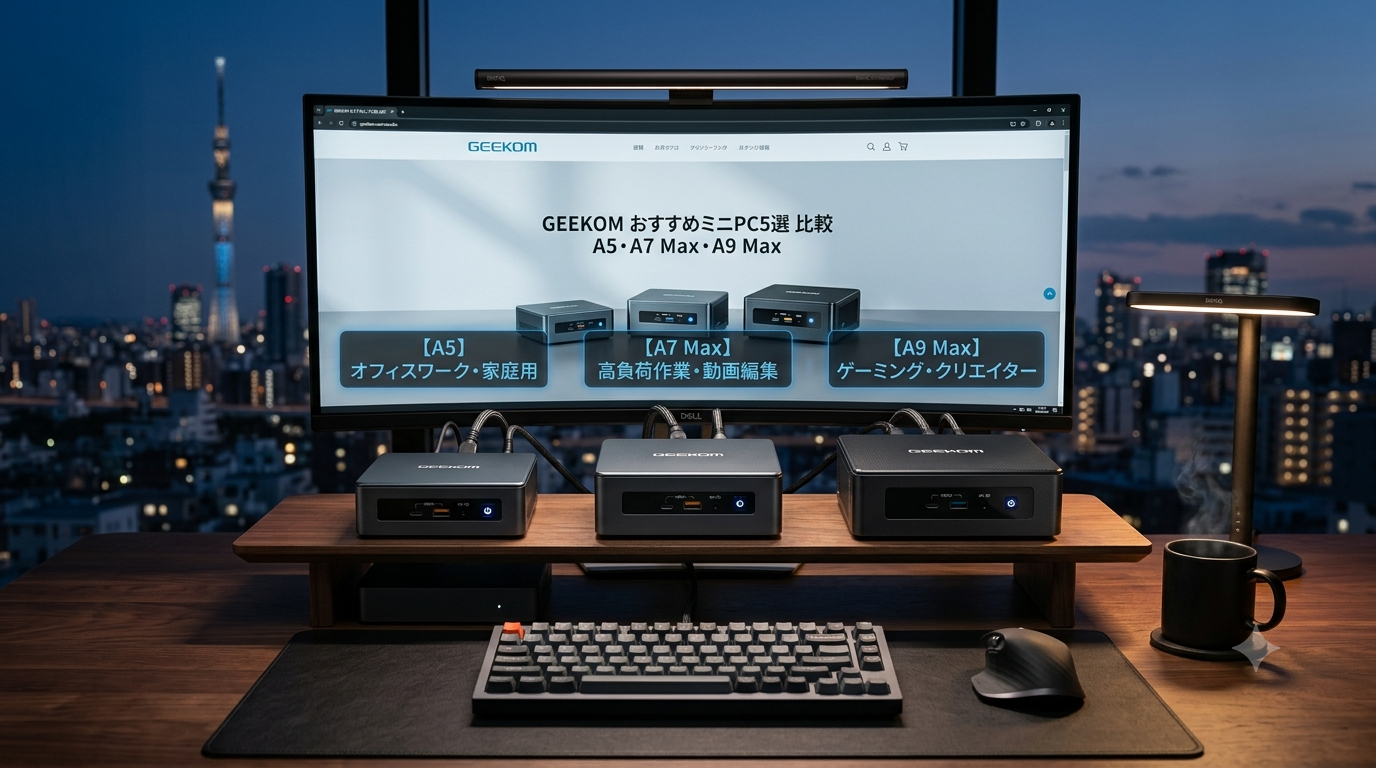
GEEKOM おすすめのミニPCを探すとき、モデル数が多くて「A5とA7 Maxとどれがいいのか分からない」と迷いがちです。GEEKOMのミニPCは事務作業から生成AIまで用途の幅が広い一方、重量級ゲームや高解像度プレイには向き不向きがはっきりしています。この記事では、現行モデルをCPU・内蔵GPU・価格・保証で整理し、用途別に最適な1台を選べるようにまとめます。
A. 事務用途はA5 Pro、内蔵GPUで軽いゲームや動画編集ならA7 Max・A8、生成AIやローカルLLM重視ならA9 Maxが基準になります。
- 結論:用途で選ぶのが正解。事務=A5 Pro/軽いゲーム・編集=A7 Max・A8/生成AI=A9 Max
- 価格帯:79,900円〜244,900円(税込・2026年7月時点、公式)
- 注意点:重量級ゲームや高画質WQHD・レイトレはミニPCの内蔵GPUでは力不足。RTX搭載BTOが有利
- ローカルLLM:メモリ容量とメモリ共有方式(VRAM割当)が要確認ポイント
GEEKOMのおすすめミニPC結論
結局どのGEEKOMを買えばいいですか? 答えは「用途を決めてから型番を選ぶ」ことです。GEEKOMは同じブランド内でも性能差が大きく、価格も約8万円から約25万円まで開きがあります。
GEEKOM(ギコム)は、手のひらサイズのミニPCを中心に展開する国内でも人気のブランドです。省スペース・省電力で、Webブラウジングや動画視聴、事務作業を静かにこなせるのが強みです。一方で、グラフィックスは内蔵GPUが中心のため、遊べるゲームや編集できる動画の重さには上限があります。
- 事務・動画視聴・サブ機:GEEKOM A5 Pro 2026(R5-7530U)
- コスパ重視の万能機:GEEKOM A8 2026(R7-8745HS/R9-8945HS)
- 軽いゲーム・軽い編集も:GEEKOM A7 Max(R9-7940HS・Radeon 780M)
- 生成AI・ローカルLLM・最新内蔵GPU:GEEKOM A9 Max(Ryzen AI 9 HX 370/HX 470・Radeon 890M)
- 大容量メモリのAIワークステーション:GEEKOM A9 Mega(Ryzen AI Max+ 395)
※ 出典:GEEKOM公式オンラインストア(geekom.jp)/確認日:2026年7月14日。価格・在庫・構成は変動します。
重量級のPCゲームを高画質で遊びたい、WQHDやレイトレーシングを使いたいという人は、そもそもミニPCではなくRTX搭載のBTOゲーミングPCを選ぶべきです。この線引きを最初に理解しておくと、GEEKOM選びで失敗しません。
GEEKOMの現行モデル比較表
GEEKOMの現行モデルは何が違うのですか? 答えは「CPU世代と内蔵GPU、メモリ拡張性、価格」が主な違いです。まずは主要モデルを一覧で見比べるのが近道です。
| モデル | CPU | 内蔵GPU | USB4 | 参考価格 税込・2026年7月 | 保証 |
|---|---|---|---|---|---|
| A5 Pro 2026 | Ryzen R5-7530U | Radeon(Zen3世代) | — | 79,900円 | 3年 |
| A6 | Ryzen R7-6800H | Radeon 680M | 対応 | 89,900円 | 3年 |
| A7 Max | Ryzen R9-7940HS | Radeon 780M | 対応 | 109,900円 | 3年 |
| A8 2026 | R7-8745HS/R9-8945HS | Radeon 780M | 対応 | 99,900円〜 | 3年 |
| A9 Max | Ryzen AI 9 HX 370/HX 470 | Radeon 890M | 対応 | 244,900円 | 3年 |
| A9 Mega | Ryzen AI Max+ 395 | Radeon(大規模統合) | 対応 | 499,900円 | 3年 |
※ 出典:GEEKOM公式オンラインストア 製品一覧(geekom.jp)/確認日:2026年7月14日。価格はセール適用前後で変動し、映像出力は各モデルとも4画面/最大8K出力に対応するものが中心です。A5 Proの世代表記は概略です。詳細な端子構成は各製品ページで確認してください。
ポイントは内蔵GPUの世代です。Radeon 680M→780M→890Mの順で新しく、グラフィックス性能が上がります。ゲームや動画編集を少しでも視野に入れるなら、780M以上を搭載したA7 Max・A8、または890M搭載のA9 Maxが選択肢になります。事務作業中心なら、A5 Proでも実用十分です。

A5とA7 Maxって、そんなに違うの?

けっこう違うよ。A5 Proは省電力の事務向けCPU、A7 Maxは高性能なR9-7940HSにRadeon 780Mを組み合わせた上位機。軽いゲームや編集をやるならA7 Maxの方が余裕があるんだ。
普段使いにおすすめのモデル
事務作業や動画視聴だけならどれが十分ですか? 答えは「A5 Pro 2026」です。省電力CPUでも、ブラウジング・オフィス・動画視聴といった日常用途なら快適にこなせます。
GEEKOM A5 Pro 2026(AMD Ryzen R5-7530U搭載、以下 A5 Pro)は、約0.47Lのコンパクトボディに8Kディスプレイ出力やSDカードリーダーを備えたエントリーモデルです。テレワークのメイン機、リビングの動画視聴機、実家用のPCなど、負荷の軽い用途で価格と省スペースのバランスに優れます。
A5 Proが向く人
- Web・オフィス・動画視聴が中心
- 省スペース・静音・省電力を重視
- 8万円前後でミニPCを試したい
A5 Proが向かない人
- ゲームや動画編集をしたい
- 生成AIをローカルで動かしたい
- 重い並列作業を長時間行う
もう少し余裕が欲しい、将来的に軽い編集もしたいという場合は、次に紹介するA8 2026やA7 Maxを検討する価値があります。日常用途に振り切るならA5 Proで過不足ありません。
ゲームにおすすめのモデル
GEEKOMでゲームをするならどれですか? 答えは「Radeon 780M搭載のA7 Max・A8、または890M搭載のA9 Max」です。ただし遊べるのは軽〜中程度のタイトルが中心で、重量級の高画質プレイには向きません。
ミニPCの内蔵GPU(iGPU)は、専用のグラフィックボードを積んだゲーミングPCとは性能の桁が違います。GEEKOMのRadeon 780MやRadeon 890Mは内蔵GPUとしては優秀ですが、画質を落とせばフルHDで動く、あるいはeスポーツ系の軽いタイトルなら快適、という位置づけで考えるのが現実的です。
| タイトル傾向 | 解像度 | Radeon 780M/890Mの目安 |
|---|---|---|
| VALORANT・軽量eスポーツ | フルHD | 快適に動きやすい |
| Apex Legends・フォートナイト | フルHD(画質低〜中) | 設定調整で遊べる水準 |
| 重量級AAA(高画質) | フルHD高〜WQHD | 力不足になりやすい |
| レイトレーシング常用 | — | 非推奨 |
※ 上表はRadeon 780M/890Mクラス内蔵GPUの一般的な傾向をもとにした編集部の参考整理です。GEEKOM各機の実測ではありません。確認日:2026年7月14日。
ゲーム目的でGEEKOMを選ぶなら、内蔵GPUが最も強いA9 Max(Radeon 890M)か、コスパの良いA7 Max・A8(Radeon 780M)が候補です。ただし「本格的にゲームがしたい」ならミニPCは最適解ではありません。ミニPCでのゲームの限界は、別記事で詳しく整理しています。
動画編集・クリエイティブ用途におすすめのモデル
動画編集にGEEKOMは使えますか? 答えは「フルHD中心の軽い編集ならA7 Max・A8で対応可能、4Kや重いエフェクトはA9 Max以上が安心」です。メモリ増設も鍵になります。
GEEKOM A7 Max(R9-7940HS)やA8 2026(R9-8945HS/R7-8745HS)は、8コア級のCPUとRadeon 780Mを備え、フルHDの動画編集や写真現像といったクリエイティブ用途をこなせます。標準メモリは16GBのことが多いため、編集を本格的に行うなら32GB以上への増設が実用的です。GEEKOMはメモリ・SSDが交換・増設できる設計のモデルが多く、後から拡張しやすいのが利点です。
4K編集や複数トラック、重いエフェクトを扱うなら、内蔵GPUが最新のA9 Max(Radeon 890M)+メモリ大容量化が安心です。フルHD中心の軽い編集ならA7 MaxやA8を32GBに増設して使うのが費用対効果に優れます。
ただし、書き出し時間の短縮や重量級のクリエイティブ処理を重視するなら、専用GPU(RTX)を積んだデスクトップの方が明確に速いです。ミニPCの静音・省スペースを取るか、処理速度を取るかで判断が分かれます。
生成AI・ローカルLLMにおすすめのモデル
ローカルLLMを動かすならどのGEEKOMですか? 答えは「メモリを大きく積めるA9 Max、または大容量統合メモリのA9 Mega」です。モデルサイズに対してメモリ容量が最重要になります。
GEEKOM A9 Max(Ryzen AI 9 HX 370/HX 470・Radeon 890M)は、AI処理を加速するNPUを備え、メモリを大容量まで拡張できる点がローカルLLM用途で有利です。ローカルLLMでは、モデルの重みをメモリ(または内蔵GPUへ割り当てるVRAM)に載せる必要があり、容量が足りないと動かせません。GEEKOMのような統合GPU構成では、システムメモリの一部をGPU用に共有する方式のため、メモリ総容量とVRAM割当量の両方を確認することが重要です。
より大規模なモデルや快適な推論速度を求めるなら、統合メモリを大きく積めるA9 Mega(Ryzen AI Max+ 395)が上位候補です。ただし価格は大きく上がるため、目的のモデルサイズと予算のバランスで判断してください。ローカルLLM向けPCの選び方は、VRAM容量を軸に別記事で詳しく比較しています。
ミニPC型のAI PCと、専用GPUのゲーミングPCのどちらが自分に合うか迷う場合は、両者の違いを整理した記事も参考になります。AI PCとゲーミングPCの違いと生成AIにおすすめのゲーミングPCで、用途別の最適解を確認できます。
GEEKOMのミニPCで遊べるゲーム
GEEKOMではどんなゲームが遊べますか? 答えは「eスポーツ系や軽量タイトルはフルHDで、重量級AAAは画質を下げて対応」というのが目安です。専用GPU機のような高画質・高fpsは期待できません。
- VALORANT・リーグ系などの軽量eスポーツタイトル(フルHDで動きやすい)
- Apex Legends・フォートナイト(画質を低〜中に調整して対応)
- インディーゲーム・2Dゲーム全般
- クラウドゲーミング(GeForce NOWなど)経由での高画質プレイ
- 最新AAAタイトルを高画質・WQHDで遊ぶ
- レイトレーシングを常用する
- 4K・144fpsといった高負荷環境
内蔵GPUで少しでも快適に遊びたいなら、FSRなどのアップスケーリングを活用し、画質設定を「中〜低」に下げるのが基本です。重いゲームを高画質で楽しむのが目的なら、GEEKOMではなくRTX搭載のゲーミングPCを選ぶ方が満足度は高くなります。
GEEKOMをおすすめしない人
GEEKOMが合わないのはどんな人ですか? 答えは「重量級ゲームを高画質で遊びたい人」「将来グラボを増設したい人」「最速の処理速度を求める人」です。ミニPCの構造上の制約が理由です。
GEEKOMのミニPCは省スペース設計のため、デスクトップのように大型グラフィックボードを内蔵・増設できません。内蔵GPU性能が上限となり、電源容量や冷却にも限りがあります。この点を理解せずに「安いゲーミングPC」として買うと後悔しやすいです。
GEEKOMが向く人
- 省スペース・静音・省電力を重視
- 事務・視聴・軽い編集・生成AIが中心
- 設置場所や配線をすっきりさせたい
GEEKOMが向かない人
- 重量級ゲームを高画質で遊びたい
- 後からグラボを増設したい
- 書き出しや推論の速度を最優先したい
これらに当てはまる人は、RTX搭載のBTOゲーミングPCの方が適しています。GEEKOMの評判や安全性そのものが気になる場合は、実力を検証した記事も合わせて確認しておくと安心です。
MINISFORUM・GMKtecとの違い
GEEKOMは他のミニPCブランドと何が違いますか? 答えは「3年保証や国内サポートの手厚さ、デザインの完成度」がGEEKOMの強みで、価格の尖り方はブランドごとに個性がある点です。
ミニPC市場では、GEEKOM・MINISFORUM・GMKtecが人気の3ブランドです。GEEKOMは3年保証と落ち着いたアルミ筐体、扱いやすさに定評があります。MINISFORUMは尖った高性能モデルや外部GPU接続などの意欲的な製品が多く、GMKtecはコストパフォーマンスに振ったモデルが目立ちます。
| 項目 | GEEKOM | MINISFORUM | GMKtec |
|---|---|---|---|
| 強み | 保証・完成度・扱いやすさ | 高性能・尖った構成 | 価格の安さ |
| 保証 | 3年(国内) | モデルによる | モデルによる |
| 向く人 | 安心して長く使いたい | 高性能を追求したい | とにかく安く試したい |
※ 上表は各ブランドの一般的な傾向を編集部が整理したものです。個別モデルにより保証・仕様は異なります。確認日:2026年7月14日。
「安心して長く使えること」を重視するならGEEKOM、性能を追求するならMINISFORUM、価格を最優先するならGMKtec、というのが大まかな選び分けです。GMKtecの具体的な使用感は個別レビューでも確認できます。
ミニPCではなくデスクトップ型でRyzen APUの性能を活かしたい場合は、APU搭載デスクトップの選び方も参考になります。Ryzen APU搭載PCの選び方で、8700Gや新NPU搭載モデルとの比較を確認できます。
GEEKOMを安く買う方法
GEEKOMを安く買うにはどうすればいいですか? 答えは「公式サイトのクーポンとセールを併用し、Amazonの実売価格と比較する」ことです。GEEKOMは公式クーポンを積極的に配布しています。
GEEKOMは公式オンラインストアと公式X(@geekomjp)で、期間限定のクーポンコードを配布しています。編集部が確認した時点では、サマーセールとして全品対象の割引クーポンが告知されていました。クーポンコードと割引率、期限は入れ替わるため、購入直前に公式で最新コードを確認するのが確実です。
- 公式オンラインストアのセール価格を確認する
- 公式Xや公式LINEで最新クーポンコードを確認する
- Amazonのセール(プライムデー等)と実売価格を比較する
- メモリ・SSD増設の要否も含めて総額で判断する
- ✓ 事務〜生成AIまで用途に合うモデルが選べる
- ✓ 3年保証で長く使いやすい
- ✓ 価格・在庫・クーポンは公式で最新情報を確認可能
※価格・在庫・クーポン内容は変更される場合があります。重量級ゲームを高画質で遊びたい人にはミニPCは不向きです。
GEEKOMのおすすめモデルに関するFAQ
GEEKOMのミニPC選びでよくある疑問をまとめました。購入前の最終確認に役立ててください。
- GEEKOMのA5とA7 Maxの違いは何ですか?
-
A5 Proは省電力の事務向けCPUで日常用途向け、A7 Maxは高性能なR9-7940HSにRadeon 780Mを組み合わせた上位機です。軽いゲームや動画編集も視野に入れるならA7 Maxが有利です。
- GEEKOMでゲームはどこまでできますか?
-
eスポーツ系や軽量タイトルはフルHDで動きやすく、Apexやフォートナイトは画質調整で対応できる水準です。重量級AAAの高画質やレイトレーシング常用には向きません。
- ローカルLLMを動かすならどのGEEKOMがいいですか?
-
メモリを大容量まで積めるA9 Max、より大規模ならA9 Megaが候補です。モデルサイズに対してメモリ容量とVRAM割当が足りるかを必ず確認してください。
- GEEKOMにクーポンはありますか?
-
公式オンラインストアと公式Xで期間限定クーポンが配布されています。コードと割引率、期限は変動するため、購入前に公式で最新情報を確認してください。
- GEEKOMとMINISFORUM、GMKtecはどれがいいですか?
-
安心して長く使うならGEEKOM、性能重視ならMINISFORUM、価格最優先ならGMKtecが目安です。用途と予算で選び分けるのがおすすめです。
まとめ
GEEKOMのミニPCは、用途を先に決めてから型番を選ぶのが失敗しないコツです。事務や視聴中心ならA5 Pro、軽いゲームや編集も視野に入れるならA7 MaxやA8、生成AI・ローカルLLM重視ならA9 Maxが基準になります。
- 事務・視聴:A5 Pro 2026(省電力・省スペース)
- コスパ万能:A8 2026(R9-8945HS・Radeon 780M)
- 軽いゲーム・編集:A7 Max(Radeon 780M)
- 生成AI・最新内蔵GPU:A9 Max(Radeon 890M)
- 重量級ゲーム目的:ミニPCではなくRTX搭載BTOを選ぶ
- 用途(事務/ゲーム/編集/生成AI)を先に決めた
- 内蔵GPU(680M/780M/890M)とメモリ拡張性を確認した
- 重量級ゲーム目的ならRTX搭載BTOも検討した
- 公式のセール・クーポンとAmazon価格を比較した
最終更新:2026年7月
※ 本記事のモデル情報・価格を引用する際は当サイトURLへのリンクをお願いします。引用元:ゲーミングPCのトリセツ(https://gamingpc-torisetsu.jp/)・取得日:2026年7月