ARKサーバーのレンタル料金と無料で立てる方法【結論】
無料で気軽に試したい:XServer GAMEs 無料プラン
使いやすさ・柔軟性で選ぶ:ConoHa for GAME
長期運用でコスパ重視:XServer VPS for Game
PS5・Xbox版(ASA):NITRADO
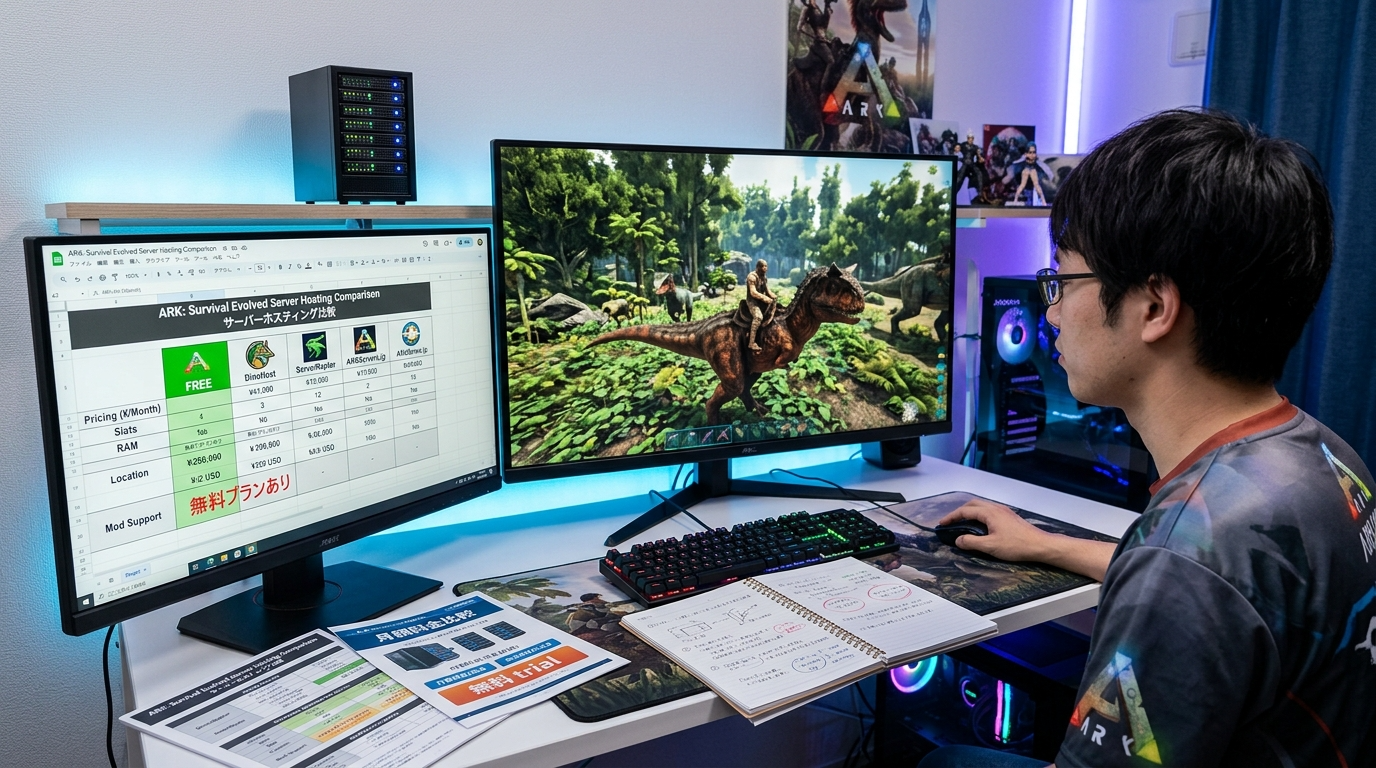
「ARKのレンタルサーバーって結局いくらかかるの?」「できれば無料で立てたい」——そんな疑問にまず数字でお答えします。この記事ではARKレンタルサーバー6社の料金・値段を横断比較し、無料で立てる方法から、ASA(新作)・PS5・Switch版の選び方まで、プレイ人数と予算に合わせた最適解を解説します。
最安(短期):XServer GAMEs/3日間438円〜・30日 約1,460円〜
最安(長期):ConoHa for GAME 長期割引パス 月1,292円〜
長期VPS:XServer VPS for Game 月2,000円〜(36ヶ月)
PS5・Xbox版(ASA):NITRADO 約3,333円〜/月(20スロット)

ARKのレンタルサーバーって、結局どこが一番安いの?無料で立てる方法もあるのかな……

PC版なら無料でも立てられるし、有料でも長期割引なら月1,292円から使えるよ。まずは料金表で全体像をつかんでから、人数と予算で選ぶのがコツだね。
ARKレンタルサーバー6社の料金・値段を徹底比較
ここからはARKのマルチプレイに対応した国内外のレンタルサーバー6社を、料金・スペック・機能で横断比較します。まずは全体像をつかめる比較表をご覧ください。
| 項目 | ★ XServer GAMEs | ConoHa for GAME | XServer VPS for Game | シンVPS | さくらのVPS | NITRADO |
|---|---|---|---|---|---|---|
| 無料プラン | ◎ あり | × なし | × なし | × なし | × なし | × なし |
| 最安月額 (4GB・ARK対応) | 約1,460円/30日 (3日間438円〜も可) | 1,292円/月 (長期割引パス) | 2,000円/月 (4GB・36ヶ月) | 2,163円/月〜 (4GB・36ヶ月) | 3,960円/月 (4GB) | 約3,333円/月〜 (20スロット) |
| ARKテンプレート | ◎ | ◎ | ◎ | ○ | × | ◎ |
| メモリ | 4〜64GB | 1〜64GB | 2〜64GB | 2〜32GB | 512MB〜32GB | スロット制 |
| プラン変更 | アップのみ | アップ・ダウン | アップ・ダウン | アップのみ | アップのみ | 変更可 |
| サポート | Discord | 電話・メール | 電話・チャット・メール | 電話・メール | 電話・メール | 英語メール |
| ASA対応 | PC版のみ | PC版のみ | PC版のみ | PC版のみ | PC版のみ | PC・PS5・Xbox |
| こんな人向け | 無料で試したい 短期・週末利用 | 長期で最安 人数変動あり | 長期運用 サポート重視 | 大容量SSD 中級者以上 | 安定性重視 Linux操作可 | PS5・Xbox版ASA |
| 公式サイト | 無料で試す → | 公式サイト → | 公式サイト → | 公式サイト → | 公式サイト → | 公式サイト → |
※ 表示価格は税込です。キャンペーン・割引の適用状況により変動します。NITRADOの料金は日本円換算の目安値です。最新の料金は各公式サイトでご確認ください(2026年時点)。
利用期間別の総額シミュレーション(4GB・4人想定)
月額の表示価格だけで比較すると見落としがちですが、ARKサーバーは「どのくらいの期間使うか」で最安が変わります。プレイ人数4人想定(4GBプラン)で総額を比較しました。
| 利用期間 | XServer GAMEs (4GB・30日契約) | ConoHa for GAME (4GB・長期割引パス) | XServer VPS for Game (4GB・長期契約) |
|---|---|---|---|
| 1ヶ月 | 約1,460円 | 約1,292円〜 | 約2,200円 |
| 3ヶ月 | 約4,380円 | 約4,000円〜 | 約6,600円 |
| 12ヶ月 | 約17,520円 | 約15,500円〜 | 約24,000円 |
| 36ヶ月 | 約52,560円 | 約46,500円〜 | 約72,000円(月2,000円換算) |
| 向いている人 | 無料お試し後の 短期・週末プレイ | 長期で最安 人数変動あり | サポート重視の 長期運用 |
結論として、短期・お試しならXServer GAMEs(無料〜30日契約)、長期運用なら長期割引パスを使ったConoHa for GAMEが総額で最安水準です。電話・チャットサポートの手厚さを重視するならXServer VPS for Gameが安心です。
※ 上記金額は割引適用後の目安です。実際の料金は申込時点の各公式サイトでご確認ください。
ARKサーバーを無料で立てる3つの方法
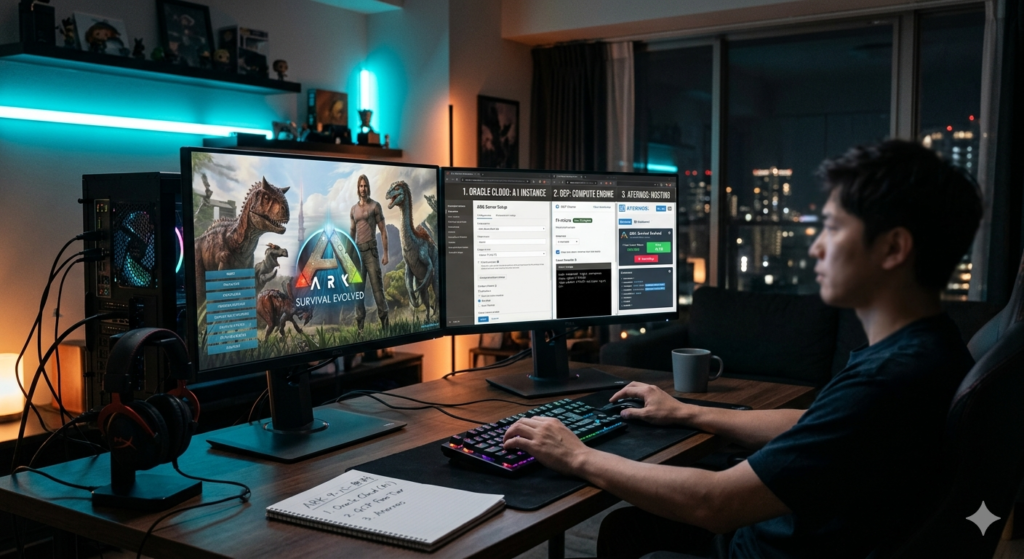
「お金をかけずにARKのマルチプレイを楽しみたい」という方に向けて、完全無料でサーバーを用意する方法を3つ紹介します。それぞれメリットとデメリットがはっきり分かれるため、特徴を理解したうえで選んでください。
方法①:ARK公式サーバーを使う(最もお手軽)
ARKを起動し、サーバー検索から「公式専用ARK」を選ぶだけで参加できます。追加料金は一切かかりません。最大70人の大規模マルチが体験でき、公式イベントにも参加できるのが魅力です。
ただし、ゲーム内パラメーターのカスタマイズは一切不可。テイム速度や経験値倍率を変えられないため、自由な設定で遊びたい方には不向きです。24時間稼働しているぶん、寝ている間に拠点を壊される「オフラインレイド」のリスクも高く、スパイクチュンソフト公式サイトでも初心者向けには非公式サーバーやソロプレイが推奨されています。
方法②:XServer GAMEs無料プランを使う(おすすめ)
エックスサーバー株式会社が提供するXServer GAMEsには、完全無料でARKサーバーを立てられるプランが用意されています。2025年2月以降、ARKを含む全タイトルで無料サーバーが開放されました。
サーバー構築は約3分で完了し、ブラウザ上のゲームパネルからテイム速度や経験値倍率の変更、MODの追加まで対応。クレジットカード登録なしで始められるため、「まずはお試し」に最適です。
- ✔ クレカ登録不要・完全無料で開始
- ✔ ARK専用テンプレートで設定の手間ゼロ
- ✔ 有料への自動切り替えなし
※キャンペーン内容は変更される場合があります
方法③:自宅PCにARKサーバーを構築する(上級者向け)
SteamCMDやARK Server Managerを使えば、自宅のPCをサーバーとして利用できます。ソフト自体は無料で、設定の自由度はレンタルサーバー以上。ポート開放やIPアドレス固定といったネットワーク知識がある方なら、ランニングコスト0円で運用できるのが最大のメリットです。
しかし、24時間稼働させるにはPCを常時起動する必要があり、電気代だけで月1,000〜2,000円程度かかるケースも。さらにゲームプレイとサーバー処理を同じPCでこなすと動作が不安定になりがちで、セキュリティ対策も自己責任になる点はデメリットです。
- ARK Server Manager自体は無料で使える
- 設定の自由度が最も高い
- サーバーのスペックを自分で決められる
- ネットワーク・サーバーの専門知識が必要
- 24時間稼働させると電気代がかさむ
- セキュリティ対策・バックアップが自己責任
3つの方法を比較すると、初心者が気軽にARKのマルチプレイを試すならXServer GAMEs無料プランがバランスに優れています。ゲーム設定の変更やMOD追加に対応しつつ、サーバー構築の手間がほぼゼロだからです。なお自宅PC構築の詳しい手順は、別記事のXServer GAMEsでゲームサーバーを立てる方法で解説しています。
ARK ASA(Survival Ascended)サーバーの料金と無料で立てる方法
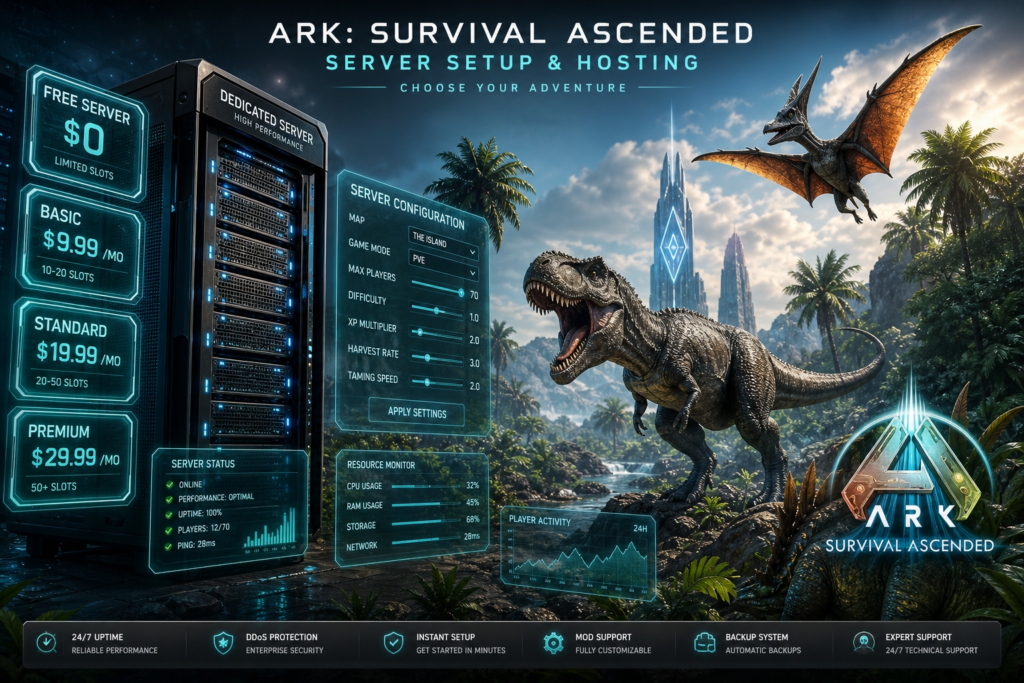
「ARK: Survival Ascended(ASA)」は新作ですが、PC版であれば旧作ASEと同じく国内VPSでサーバーを立てられます。XServer GAMEs・ConoHa for GAME・XServer VPS for GameはいずれもASA専用テンプレートに対応しており、料金体系も上の比較表と同じです。無料で試したいならXServer GAMEsの無料プランがそのままASAにも使えます。
注意点は2つあります。1つめはASAはASEより要求スペックが高いこと。少人数でもメモリ8GB以上を確保しておくと安定します。2つめはPS5・Xbox版(コンソール版)のASAはNITRADO一択であること。国内VPSはあくまでPC版専用なので、コンソールで遊ぶ場合は次の見出しを確認してください。
| 遊ぶ環境 | サーバーの立て方 | 料金目安 |
|---|---|---|
| ASA(PC版)を無料で | XServer GAMEs 無料プラン | 0円(3日ごと更新) |
| ASA(PC版)を安く長期 | ConoHa for GAME 長期割引パス | 月1,292円〜 |
| ASA(PS5・Xbox版) | NITRADO(独占) | 約3,333円〜/月 |
Switch版・PS5版のARKサーバーはどう立てる?
SwitchやPS5でARKを遊ぶ場合、PC版とはサーバーの立て方が異なります。プラットフォーム別の選択肢を整理します。
| 機種 | 対象タイトル | 無料で立てる方法 | レンタルサーバー |
|---|---|---|---|
| Switch | ASE(旧作) | 非専用セッション(ホストが落ちると終了) | NITRADO |
| PS5 | ASA(新作) | — | NITRADO(独占) |
| PS4 | ASE(旧作) | 非専用セッション | NITRADO / GPORTAL |
Switch版で無料かつ気軽に遊ぶなら、ゲーム内の「非専用セッション」が最も簡単です。ホストがゲームを起動している間だけマルチプレイができますが、ホストが離れると全員のセッションが終了する点に注意してください。24時間立てっぱなしにしたい場合は、NITRADOのレンタルサーバーが必要になります。
PS5でASAの非公式サーバーを立てたい場合は、NITRADOが唯一の選択肢です。20スロット・月約3,333円〜で、管理画面は英語ですがARK専用テンプレートが用意されています。なお、ホストが任意設定で遊ぶだけなら、PS5本体の「専用でないセッション」でも少人数マルチは可能です。
あなたに最適なARKサーバーは?30秒でわかる簡易診断
「結局どれを選べばいいの?」という方のために、用途別の最適解を4問で判定できる簡易診断を用意しました。当てはまる項目を上から確認してください。
ARKサーバーの選び方で失敗しない4つのチェックポイント
メモリ容量・国内 or 海外・テンプレート対応・プラン変更の柔軟性。この4つを押さえれば、サーバー選びで大きく失敗することはありません。
メモリ・CPUスペックはプレイ人数で決まる
ARKはグラフィックの負荷が高いタイトルのため、サーバー側にも相応のスペックが求められます。4人以下ならメモリ4〜8GB、5〜10人なら8GB、11人以上なら16GB以上が目安です。CPUは6コア以上あると安定します。
〜4人:メモリ4GB〜8GB / CPU 4コア以上 / SSD 50GB以上
5〜10人:メモリ8GB / CPU 4〜6コア / SSD 100GB以上
11〜20人:メモリ16GB / CPU 6コア以上 / SSD 100GB以上
20人以上:メモリ32GB〜 / CPU 8コア以上 / SSD 200GB以上
MODを多数導入する場合やマップ数を増やす場合は、上記よりワンランク上のプランを選ぶのが無難です。特にASAはASEよりもサーバーの要求スペックが高く、少人数でもメモリ8GB以上を確保しておくと安心です。スペック不足はカクつきやサーバー落ちの原因になるため、迷ったら大きめのプランを選び、不要になったらダウングレードする運用がおすすめ。
国内サーバーと海外サーバーの違い
海外サーバーの代表格はNITRADOやGPORTAL。ARK専用テンプレートがあり設定の手間が少ない反面、管理画面やサポートが英語中心で、トラブル時の対応に不安が残ります。
国内サーバー(ConoHa for GAME、XServer GAMEs、さくらのVPSなど)は日本語サポート・日本語管理画面・国内データセンターによる低遅延が強み。料金は条件次第で海外サーバーより安くなることも多く、初めてサーバーを立てる方には国内サービスが圧倒的に安心です。
ARK専用テンプレートの有無で手間が変わる
ARK専用のテンプレート(イメージ)が用意されているサービスなら、申し込み時にゲームを選ぶだけでサーバー構築が完了します。コマンド入力は不要で、初心者でも迷う場面がほとんどありません。
テンプレート非対応のサービス(例:さくらのVPS)では、SSHでサーバーに接続してコマンドを打つ工程が発生します。Linux操作の経験がない方にはハードルが高いため、ARKテンプレート対応のサービスを選ぶのが鉄則です。
プラン変更の柔軟性も確認しておく
マルチプレイでは「想定より人が増えた」「逆に人が減った」という状況が頻繁に起こります。アップグレードだけでなくダウングレードにも対応しているサービスを選べば、無駄な出費を抑えられます。ConoHa for GAMEとXServer VPS for Gameはアップ・ダウン両対応で、この点が特に優秀です。
ARKレンタルサーバー6社の詳細レビュー
① XServer GAMEs|無料プランが最大の武器
運営:エックスサーバー株式会社
無料プラン:あり(最大3日ごとに手動更新)
有料プラン:3日間438円〜・4GB 約1,460円/30日〜
ARKテンプレート:対応(ASE・ASA)
ゲーム設定変更:ブラウザ上のゲームパネルから可能
XServer GAMEsの最大の強みは完全無料でARKのマルチサーバーを構築できる点です。クレジットカード不要で始められ、ゲーム内のパラメーター変更やMODの追加にも対応しています。有料でも3日間438円という超短期プランがあり、「週末だけフレンドと遊ぶ」スポット利用に向いています。サポートはDiscordコミュニティが中心です。
- まずは無料でARKマルチプレイを試してみたい人
- 少人数(4人以下)で短期間だけ遊びたい人
- サーバー構築に手間をかけたくない初心者
② ConoHa for GAME|長期割引で最安・総合力No.1
運営:GMOインターネットグループ株式会社
月額料金:4GB 1,292円/月〜(長期割引パス)/時間課金7.3円/時〜
ARKテンプレート:対応(ASE・ASA)
プラン変更:アップグレード・ダウングレード両対応
サポート:電話・メール
ConoHa for GAMEはARK専用テンプレートを備え、申し込みからサーバー稼働まで最短数分。長期割引パスを使えば4GBが月1,292円〜と国内最安水準になり、時間課金(7.3円/時)と使い分けられます。プランのアップ・ダウン両対応で、人数の増減にも柔軟に対応可能。電話サポートの安心感もあり、トータルバランスで一番おすすめです。
- 長期運用でとにかく料金を抑えたい人
- プレイ人数が変動しやすいグループ
- 電話サポートで安心して運用したい人
- ✔ ARK専用テンプレートで最短数分
- ✔ プランのアップ・ダウン両対応
- ✔ 電話サポートで初心者も安心
※時間課金なら最低利用期間なしで始められます
③ XServer VPS for Game|サポート手厚い長期運用向け
運営:エックスサーバー株式会社
月額料金:4GB 2,000円/月〜(36ヶ月契約時)
ARKテンプレート:対応(ASE・ASA)※4GBプラン以上
プラン変更:アップグレード・ダウングレード両対応
サポート:電話・チャット・メール
XServer VPS for Gameは国内レンタルサーバーシェアNo.1のエックスサーバーが提供するVPSサービスで、ARK専用の管理パネル「ARKマネージャー」を使えばコマンド不要でサーバー設定を変更できます。電話・チャット・メールの3チャネルサポートが使えるため、トラブル時の安心感を重視する長期運用ユーザーに向いています。
- 1年以上の長期運用を予定している人
- 電話・チャット・メールのサポートが欲しい人
- ARKマネージャーで簡単に設定変更したい人
- ✔ ARK専用テンプレート&ARKマネージャー対応
- ✔ アップ・ダウン両対応で柔軟運用
- ✔ 電話・チャット・メールの3チャネルサポート
※最新キャンペーンは公式サイトでご確認ください
④ シンVPS|大容量SSDと高速処理が魅力
シンVPSはエックスサーバー株式会社が提供するもう一つのVPSサービスで、全プランにオールNVMe SSDを搭載。SSD容量は最大1,600GBまで拡張可能なため、複数マップやMODを大量導入する上級者に向いています。ただしプラン変更はアップグレードのみ対応で、料金は4GBプランで月額2,163円〜(36ヶ月契約)とやや高めです。
⑤ さくらのVPS|安定性とSSD拡張性に強い老舗
さくらのVPSは安定性に定評のある国内老舗VPS。24時間365日の有人監視体制でセキュリティ面も安心です。SSDは最大1,600GBまで選択できます。注意点としてARK専用テンプレートは用意されていないため、サーバー構築にLinuxのコマンド操作が必要で、初心者にはハードルが高い点がデメリットです。
⑥ NITRADO|ASAコンソール版で遊ぶ唯一の選択肢
NITRADOはドイツ発のゲームサーバー専門ホスティングで、ARK: Survival Ascended(ASA)のPS5・Xbox版サーバーに対応する唯一のサービスです。料金は20スロット/30日で約3,333円〜。管理画面やサポートは基本的に英語のため、PC版ASE/ASAだけなら国内VPSの方が安く済むケースが多く、コンソール版ASAで非公式サーバーを立てたい方の実質一択というポジションです。
ARKサーバーを立てた後にやるべき初期設定【初心者向け】
サーバーを立てたら、ゲームパネルやサーバー設定ファイルからパラメーターを調整しましょう。デフォルトのままだとテイムに数時間かかったり、夜が長すぎて作業しづらいといった初心者がつまずきやすいポイントがあります。ここでは「まず変えておくべき」おすすめ初期設定6項目を紹介します。
| 設定項目 | デフォルト値 | 初心者おすすめ値 | 変更理由 |
|---|---|---|---|
| 経験値倍率 (XPMultiplier) | 1.0 | 3.0 | レベル上げがスムーズになり、エングラム解放が早まる |
| テイム速度 (TamingSpeedMultiplier) | 1.0 | 3.0〜5.0 | 大型恐竜のテイムに数時間→数十分に短縮できる |
| 採取量 (HarvestAmountMultiplier) | 1.0 | 3.0 | 素材集めの時間を削減し、建築やクラフトに集中できる |
| 夜間経過速度 (NightTimeSpeedScale) | 1.0 | 5.0〜10.0 | 暗くて視認性の悪い夜間を短縮し、ストレスを軽減 |
| 水分消費速度 (PlayerCharacterWaterDrainMultiplier) | 1.0 | 0.5 | 頻繁な水分補給の手間を減らす |
| 食料消費速度 (PlayerCharacterFoodDrainMultiplier) | 1.0 | 0.5 | 食料切れによる餓死リスクを軽減 |
※ 設定値は目安です。プレイスタイルに合わせて微調整してください。XServer GAMEsではゲームパネルから、ConoHa for GAMEやXServer VPS for Gameではサーバー管理パネルまたはSSH接続で設定ファイルを編集します。
ARKサーバーの料金・選び方に関するよくある質問
- ARKのレンタルサーバーは月いくらかかりますか?
-
4GBプラン(4人前後向け)の場合、長期割引パス適用のConoHa for GAMEで月1,292円〜が国内最安水準です。XServer GAMEsは無料プランがあるほか、3日間438円といった超短期プランも利用できます。PS5・Xbox版ASAのNITRADOは20スロットで月約3,333円〜が目安です。
- ARKサーバーを無料で立てる方法はありますか?
-
はい、3つの方法があります。①ARK公式サーバー(設定変更不可)、②XServer GAMEsの無料プラン(3日ごとの手動更新が必要)、③自宅PCにARK Server ManagerやSteamCMDで構築する方法(専門知識が必要)です。気軽に試すならXServer GAMEsの無料プランがおすすめです。
- ASA(Survival Ascended)のサーバーも無料で立てられますか?
-
PC版のASAであれば、XServer GAMEsの無料プランでサーバーを立てられます(ASA専用テンプレート対応)。有料でもConoHa for GAMEの長期割引パスなら月1,292円〜です。ただしPS5・Xbox版のASAサーバーはNITRADOの独占提供で、無料では立てられません。
- Switch版・PS5版でARKサーバーを立てるには?
-
Switch版(ASE)はゲーム内の「非専用セッション」で無料の少人数マルチが可能ですが、24時間稼働させるならNITRADOのレンタルが必要です。PS5版(ASA)の非公式サーバーはNITRADOが唯一の選択肢です。国内VPSはいずれもPC版専用となります。
- ARKのマルチプレイに必要なサーバースペックの目安は?
-
4人以下ならメモリ4〜8GB、5〜10人なら8GB、11人以上なら16GB以上が目安です。CPUは6コア以上、ストレージはSSD 100GB以上を推奨します。ASA(新作)の場合はASEよりも要求スペックが高く、少人数でもメモリ8GB以上を確保しておくと安心です。
- 国内サーバーと海外サーバー(NITRADO)はどちらを選ぶべきですか?
-
PC版なら日本語サポートと低遅延の国内サーバーがおすすめで、料金も国内VPSの方が安く済むことが多いです。NITRADOは管理画面が英語ですが、PS5・Xbox版ASAでは唯一の選択肢になります。遊ぶ機種で選ぶのが基本です。
- XServer GAMEsの無料プランから有料プランに自動で切り替わりますか?
-
いいえ、自動切り替えはありません。無料プランの契約を更新しなかった場合、利用期間終了後にサーバーが削除されます。有料プランへの移行は手動で「アップグレード」手続きを行う必要があります。
- ARKサーバーでMODは使えますか?
-
レンタルサーバーの多くはMODに対応しています。XServer GAMEsはゲームパネルのファイルマネージャーからMODファイルをアップロード可能。ConoHa for GAMEやXServer VPS for GameではSSH接続してMODを導入できます。MODの種類やサイズによっては、より大容量のメモリ・ストレージが必要になる場合があります。
※ FAQ内の情報は執筆時点のものです。サービス内容や料金は変更される場合があります。
まとめ|料金と用途で選ぶARKサーバーの最適解
無料で気軽に試したい:XServer GAMEs 無料プラン
長期運用で最安:ConoHa for GAME(4GB 月1,292円〜)
サポート重視の長期運用:XServer VPS for Game
PS5/Xboxで非公式ASAサーバー:NITRADO
まずは無料で試して、自分に合うサービスが分かってから長期プランに切り替えるのが一番賢いやり方だよ。焦って長期契約を組む必要はないからね。
- 一緒に遊ぶプレイ人数を確認したか
- プレイ人数に合ったメモリ容量のプランを選んでいるか
- ASE(旧作)とASA(新作)のどちらで遊ぶか決めたか
- PS5やSwitchで遊ぶ場合、NITRADOや非専用セッションを検討したか
- 無料プランの手動更新ルールを理解したか
- PvEとPvPのどちらのモードにするか決めたか