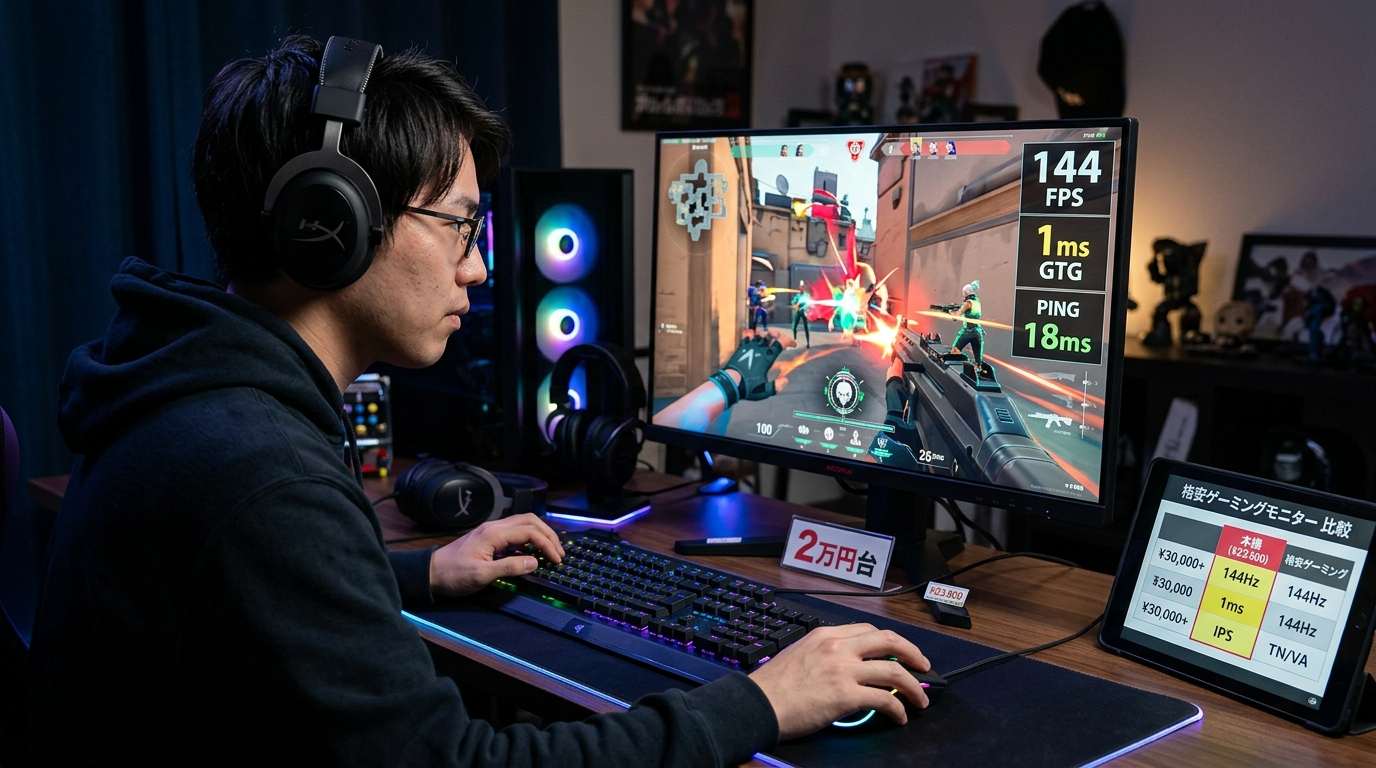
ゲーミングモニターを買いたいけれど、種類が多すぎてどれを選べばいいかわからない。しかも予算はできるだけ抑えたい——そんな初心者の方に向けて、2万円前後で買えるコスパ抜群のゲーミングモニター6モデルを比較しました。リフレッシュレートや応答速度など、初心者が押さえるべきスペックの見方から具体的な製品選びまで、この記事で一気に解決できます。

ゲーミングモニターって1万円台から10万円超えまであるけど、初心者は結局いくらくらいのを買えばいいの?

初心者なら2万円前後で十分なスペックが手に入ります。この価格帯でも180Hz〜200Hzに対応したIPSパネルのモデルがそろっているので、FPSやアクションゲームも快適にプレイできますよ。
初心者がゲーミングモニター選びで失敗する3つのパターン
ゲーミングモニター選びで後悔する初心者には、共通する3つのパターンがあります。ここを押さえておくだけで、買い直しのリスクを大幅に減らせます。
失敗①:リフレッシュレート60〜75Hzのモニターを買ってしまう
一般的なモニターは60Hzが標準ですが、ゲーミング用途では映像の滑らかさが段違いに変わります。Apex LegendsやVALORANTのような動きの速いゲームでは、最低でも144Hz、できれば165〜200Hzが快適ライン。「安いから」と60〜75Hzのモニターを買うと、ゲーミングモニターに替えた意味がほとんどありません。
失敗②:TNパネルを選んで色味に不満を感じる
TNパネルは応答速度こそ速いものの、視野角が狭く色の再現性も低めです。少し角度がズレるだけで色が変わって見えるため、普段使いとの兼用では満足度が下がりがち。現在はIPSパネルでも1ms以下の応答速度を実現したモデルが2万円台で買えるので、あえてTNを選ぶ理由は薄くなっています。
失敗③:27インチ以上でフルHDを選んでしまう
27インチ以上でフルHD(1920×1080)だと、ドットの粗さが目立ちやすくなります。27インチならWQHD(2560×1440)が理想ですが、安価な初心者向けモデルはフルHDが中心。フルHDで選ぶなら23.8〜24.5インチがベストバランスです。
安いモニターと高いモニターは何が違う?2万円台で十分な理由
「安いゲーミングモニターで本当に大丈夫?」と不安に思う方は多いでしょう。結論から言えば、フルHD解像度でFPSやアクションゲームを快適にプレイすることが目的なら、2万円台で十分です。
5万円以上の高価格帯モニターと比較した場合、差が出るのは主に以下のポイントです。WQHD以上の高解像度、sRGB 100%超えのDCI-P3対応などの広色域、高さ・スイベル・ピボットに対応した多機能スタンド、そしてHDR600以上の本格的なHDR性能——これらは映像美を極めたいクリエイターや4Kゲーマーには重要ですが、初めてゲーミングモニターを導入する方にとっては「あると嬉しい」程度の要素です。
一方、ゲームプレイの快適さに直結するリフレッシュレート(144Hz以上)と応答速度(1ms以下)は、2万円台のモデルでも十分に確保できます。実際、今回紹介する6モデルはすべて180Hz以上・1ms以下という、3〜4年前なら3万円以上だったスペックを実現しています。
ゲーミングモニターの選び方|チェックすべき5つのスペック
リフレッシュレート・応答速度・パネル・サイズ&解像度・接続端子の5項目を押さえれば、初心者でもモニター選びで迷わなくなります。
リフレッシュレート|144Hz以上が最低ライン
リフレッシュレートとは、1秒間にモニターが画面を書き換える回数のこと。単位はHz(ヘルツ)で、数値が大きいほど映像が滑らかになります。PCゲームでは144Hzが現在の標準ラインで、FPSやTPSをプレイするなら165Hz〜200Hzあるとより快適。PS5との接続で120fps出力を活かしたい場合も、120Hz以上の対応は必須です。
2万円前後の価格帯でも180Hz〜200Hz対応モデルが増えており、予算を抑えつつ高リフレッシュレートを体験できる環境が整っています。
応答速度|1ms以下を選べば残像知らず
応答速度は、画面の色が切り替わるまでの時間を示すスペックです。数値が小さいほど残像が出にくく、動きの激しいシーンでもクリアな映像を保てます。ゲーミングモニターではGtG(Gray to Gray)で1ms以下が目安。最近のIPSパネルモデルは0.5ms対応も珍しくなく、この価格帯でも十分な速度を確保できます。
灰色→灰色への色の変化にかかる時間を測定した指標。実際のゲーム画面に近い計測方法とされ、カタログスペックで最もよく使われます。「MPRT」という別の測定方法もありますが、GtGの数値で比較するのが一般的です。
パネルの種類|IPSパネルが初心者のベストチョイス
ゲーミングモニターに使われる液晶パネルは主にIPS・VA・TNの3種類。それぞれに得意・不得意があります。
| パネル | 色再現性 | 視野角 | 応答速度 | コントラスト |
|---|---|---|---|---|
| IPS | ◎ | ◎ | ○ | △ |
| VA | ○ | △ | △ | ◎ |
| TN | △ | × | ◎ | △ |
※ 上記は各パネルタイプの一般的な傾向を示しています。製品個別のスペックにより異なる場合があります。
結論として、初心者にはIPSパネルが最もおすすめです。色がきれいで視野角も広く、普段使いからゲームまで幅広く対応できます。Fast IPSやRAPID IPSなどの高速版であれば応答速度もTNパネルに迫る水準を実現しており、弱点はほぼ解消済み。
画面サイズと解像度|フルHDなら24インチ前後が鉄板
FPSやTPSなど素早い判断が求められるゲームでは、画面全体を視野に収めやすい23.8〜24.5インチが人気。RPGやオープンワールド系で没入感を重視するなら27インチも選択肢に入りますが、フルHDの場合は画素密度の問題で24インチ前後に抑えるのが無難です。
27インチ以上を選ぶなら解像度はWQHD(2560×1440)が理想ですが、WQHD対応モデルは価格帯が上がるため、予算2万円台で収めたい初心者にはフルHD+24インチ前後の組み合わせを推奨します。
接続端子|HDMIとDisplayPortの両方あると安心
ゲーミングPCとの接続にはDisplayPort、PS5やSwitchとの接続にはHDMIを使うのが一般的です。HDMI×2+DisplayPort×1の構成があれば、PCとゲーム機を同時に接続しておけるため、入力切替だけで使い分けられます。ただし、モデルによってはHDMI×1+DP×1の構成もあるため、複数機器を同時接続したい方は端子数を必ず確認しましょう。今回紹介する6モデルの端子構成は比較表に掲載しています。
HDR対応|安いモニターでもHDR10に対応している
HDR(ハイダイナミックレンジ)は、明暗の表現力を拡張し、より立体感のある映像を実現する技術です。今回紹介する6モデルの多くがHDR10に対応しており、PS5のHDRコンテンツも視聴可能。ただし2万円台のモニターでは輝度が300〜350cd/m²程度のため、HDR600以上のモニターと比べると「HDRらしい感動」はやや控えめです。HDRは「対応しているに越したことはない」程度に考え、リフレッシュレートやパネルの方を優先して選びましょう。
安いゲーミングモニターおすすめ6選【比較表付き】
ここからは、初心者にぴったりの安くて高性能なゲーミングモニターを6モデル紹介します。すべてフルHD・IPSパネル(またはHFSパネル)・144Hz以上・応答速度1ms以下という条件を満たした、初心者が安心して選べるモデルだけを厳選しました。
本記事の独自指標です。「リフレッシュレート(Hz)÷ 実売価格(万円)× 100」で算出し、同じ予算でどれだけ高いリフレッシュレートが手に入るかを数値化しています。数値が高いほどコストパフォーマンスに優れます。ただし色再現性・スタンドの品質・スピーカー性能など数値化できない要素は反映されません。
| モデル名 | ★ Acer Nitro QG241YX1 | Dell SE2425HG | ASUS TUF VG249Q3R | MSI G244PF E2 | Pixio PX248 Wave | IODATA EX-GD251UH |
|---|---|---|---|---|---|---|
| サイズ | 23.8型 | 23.8型 | 23.8型 | 23.8型 | 23.8型 | 24.5型 |
| パネル | IPS | IPS | Fast IPS | RAPID IPS | Fast IPS | HFS |
| リフレッシュレート | 200Hz | 200Hz | 180Hz | 180Hz | 200Hz | 240Hz |
| 応答速度 | 0.5ms | 1ms | 1ms | 1ms | 1ms | 1ms |
| 色域 | sRGB 99% | sRGB 99% | sRGB 100% | 非公開 | sRGB 127%(公称) | 非公開 |
| 映像入力端子 | HDMI×2 / DP×1 | HDMI×2 / DP×1 | HDMI×2 / DP×1 | HDMI×2 / DP×1 | HDMI×1 / DP×1 | HDMI×1 / DP×1 |
| スピーカー | ◎ 内蔵(2W) | × なし | × なし | × なし | ◎ 内蔵 | × なし |
| HDR | HDR10 | — | — | — | HDR対応 | HDR10 |
| 実売価格(税込) | 約20,500円 | 約15,800円 | 約22,500円 | 約19,800円 | 約21,500円〜 | 約19,900円 |
| モニターコスパ指数 | 976 | 1,266 | 800 | 909 | 930 | 1,206 |
| こんな人向け | コスパ+機能バランス重視 | とにかく安さ最優先 | ASUS信頼性+ELMB対応 | MSI RAPID IPS体験 | デザイン+カラバリ重視 | 240Hz+日本メーカー安心 |
| 総合評価 | ◎ | ○ | ○ | ○ | ○ | ◎ |
※ 実売価格は主要ECサイト最安値(税込)を参考にした目安です。価格は日々変動します。モニターコスパ指数=リフレッシュレート(Hz)÷実売価格(万円)×100で算出。端子・スピーカー情報は各メーカー公式サイトの仕様に基づきます。出典:価格.comゲーミングモニターカテゴリ
コスパ指数だけ見るとDell SE2425HGが圧倒的ですが、スピーカー非搭載という弱点があります。総合的なバランスではAcer Nitro QG241YX1bmiipxがスピーカー内蔵・200Hz・0.5ms応答速度と隙がなく、初心者の最初の1台に最適です。
Acer Nitro QG241YX1bmiipxの最新価格はAcer公式オンラインストアで確認できます。※公式ストアなら初期不良対応もスムーズです。
選外モデルを除外した理由
今回の6選に含めなかった主要モデルについても簡単に理由を記載しておきます。LG UltraGear 24GS60F-Bは180Hz・IPSで評価が高いモデルですが、HDMI×1+DP×1でスピーカーも非搭載のため、同じ条件ならAcer NitroやDellの方がコスパで勝ります。また、BenQ MOBIUZ EX240Nはスピーカー音質に定評がありますが実売価格が2万円台後半に達することが多く、「安いゲーミングモニター」の趣旨から外れるため見送りました。ASUS TUF Gaming VG249QM1Aは270Hz対応ながら約25,000円以上となり、予算2万円台ギリギリの層には手が届きにくい点を考慮しました。
6モデルの個別レビュー
比較表だけでは見えない各モデルの強み・弱みを、初心者目線で掘り下げます。
Acer Nitro QG241YX1bmiipx|200Hz・0.5ms・スピーカー内蔵の万能モデル
Acer Nitro QG241YX1bmiipx
200Hz・IPS・0.5ms(GTG)・sRGB 99%・HDR10・スピーカー内蔵。初心者に必要な機能を全部盛りにした、2万円台の万能ゲーミングモニターです。
2025年1月に発売されたAcer Nitroシリーズの23.8型モデルです。IPSパネルで200Hzのリフレッシュレートを実現しつつ、応答速度は0.5ms(GTG, Min.)と競合より一段速い数値。AMD FreeSync Premiumにも対応しており、画面のティアリング(ちらつき)を抑えてくれます。Acer Nitroシリーズの全ラインナップについては「Acer Nitroモニターは買い?評判・弱点・用途別おすすめを解説」で詳しくまとめています。
この価格帯では珍しく2Wスピーカーを内蔵している点も見逃せないポイント。ヘッドセットを使わないカジュアルなゲームプレイや動画視聴なら、外付けスピーカーなしで済むため初期コストを抑えられます。
- 200Hz+0.5msで2万円台はトップクラスのコスパ
- スピーカー内蔵で追加出費が不要
- sRGB 99%の色再現性で普段使いにも十分
- HDMI×2+DP×1でPC・ゲーム機の同時接続が可能
- スタンドは高さ調節・ピボット非対応(チルトのみ)
- USB-C入力なし
- 内蔵スピーカーの音質はあくまで最低限
スタンドの調整幅が限られる点はモニターアームで解決できるので、致命的な弱点ではありません。VESA 100×100mmに対応しているため、市販のモニターアームをそのまま取り付けられます。コスパ・スペック・機能のバランスで選ぶなら、このモデルがイチオシです。
- 初めてゲーミングモニターを購入する初心者
- 追加でスピーカーを買いたくない人
- FPS・TPSもRPGも1台でこなしたい人
- PC+PS5をHDMI切替なしで同時接続したい人
▶ Acer Nitroモニターの詳細スペックはAcer公式のNitro QG1製品ページをご覧ください。
Dell SE2425HG|1万円台の価格破壊モデル
23.8型 / IPS / フルHD / 200Hz / 1ms(GtG) / sRGB 99% / 輝度300cd/m² / HDMI×2・DP×1 / スピーカー非搭載 / 3年保証(無輝点交換保証付き)
2025年7月にDellが投入した「価格破壊」モデル。200Hz・IPS・1msという主要スペックを押さえつつ、実売価格は約15,800円(税込)と驚異的な安さです。セール時には13,000円台まで下がった実績もあり、モニターコスパ指数は6モデル中トップの1,266。
Dellならではの3年間無輝点交換保証も付いており、初期不良へのサポート体制は万全。ただし、スピーカーは非搭載で、スタンドも高さ調節不可。音声出力にはヘッドホンジャックがありますが、別途スピーカーかヘッドセットが必要です。
- 1万円台で200Hz・IPSという破格の価格設定
- Dell 3年保証(無輝点交換保証)の安心感
- sRGB 99%カバーで色再現性も及第点
- HDMI×2+DP×1で複数機器の同時接続が可能
- スピーカー非搭載(別途購入が必要)
- 色味がやや黄色いという口コミあり(OSD設定で調整可能)
- スタンドの調整はチルトのみ
「色味が黄色い」という指摘はOSD設定で調整可能な範囲との報告もあります。とにかく予算最優先で選びたい人には、現状この価格帯にライバル不在の1台。スペック情報はDell公式のSE2425HG製品ページで確認できます。
ASUS TUF Gaming VG249Q3R|ELMB対応で残像を徹底排除
23.8型 / Fast IPS / フルHD / 180Hz / 1ms(GtG) / sRGB 100% / HDMI×2・DP×1 / スピーカー非搭載 / ELMB対応
ASUSのゲーミングブランド「TUF Gaming」シリーズの23.8型モデル。最大の特徴はELMB(Extreme Low Motion Blur)テクノロジーへの対応です。バックライトの制御によってモーションブラーを低減し、動きの速い場面でも被写体がくっきり見えるため、FPSゲームで敵の視認性が向上します。
Fast IPSパネル採用でsRGB 100%をカバーし、色再現性は6モデル中でもトップクラス。実売価格は約22,500円と6モデル中やや高めですが、ELMB機能とASUSブランドの信頼性を考えれば妥当な価格帯。スペック情報はASUS公式のVG249Q3R製品ページで確認できます。
MSI G244PF E2|RAPID IPSパネルで高速応答
23.8型 / RAPID IPS / フルHD / 180Hz / 1ms(GtG) / HDMI×2・DP×1 / スピーカー非搭載
MSI独自のRAPID IPSパネルを搭載し、従来のIPSパネルと比べて応答速度を約4倍に高めたモデル。180Hz・1msという基本スペックに加え、ナイトビジョンモードで暗所の視認性を向上させるゲーマー向け機能を備えています。
実売価格は約19,800円とAcer Nitroと同等ながら、リフレッシュレートが180Hzで20Hz低い点がやや惜しいところ。ただしMSIのゲーミングブランドとして作り込みの良さに定評があり、OSDメニューの操作性も良好です。詳細はMSI公式のG244PF E2製品ページを確認してください。
Pixio PX248 Wave|おしゃれなカラバリでデスクを彩る
23.8型 / Fast IPS / フルHD / 200Hz / 1ms(GtG) / sRGB 127%(公称) / HDMI 2.0×1・DP 1.4×1 / スピーカー内蔵 / カラバリ:ブラック・ホワイト・ベージュ・イエロー・パステルブルー・パープル・ミントグリーン等
ゲーミングモニターながらホワイト・ベージュ・パステルブルー・ミントグリーンなど豊富なカラーバリエーションを展開し、デスク周りの雰囲気にこだわりたいユーザーに人気のモデル。200Hz・Fast IPS・スピーカー内蔵とスペック面でもAcer Nitroに引けを取りません。
実売価格は約21,500円〜(カラーにより変動)。ホワイトやパステルカラーのゲーミングモニターはまだまだ選択肢が少ないため、デスク環境にこだわりたい方には唯一無二の存在。ただし映像入力がHDMI×1+DP×1と最小構成のため、PC+ゲーム機の同時接続には向きません。スタンドの質感はやや安っぽく、高さ調整も非対応な点は把握しておきましょう。
IODATA GigaCrysta EX-GD251UH|240Hz対応の日本メーカー製
24.5型 / HFS(High Frame Speed)パネル / フルHD / 240Hz / 1ms(GtG) / HDR10対応 / HDMI×1・DP×1 / スピーカー非搭載 / 無輝点保証(購入後1か月以内)/ 3年保証
6モデルの中で唯一240Hzに対応しているのがこのIODATA GigaCrysta。「HFS(High Frame Speed)パネル」はIODATA独自の呼称で、高速IPSに近い特性を持つパネルです。内部遅延時間が約0.03フレーム(約0.1ms)という低遅延設計も特徴で、FPS競技シーンでも通用する基本性能を備えています。
日本メーカーならではの無輝点保証(購入後1か月以内)も安心材料。ドット欠けが見つかった場合に交換対応してもらえます。ただしPixio PX248 Waveと同様に端子構成がHDMI×1・DP×1のため、PC+ゲーム機の同時接続には向きません。スペック詳細はIODATA公式のEX-GD251UH製品ページで確認できます。
PCゲーム専用で使うなら240HzのIODATA、PC+PS5を1台で兼用したいならHDMI×2ポートのAcer Nitroという使い分けがベストです。
【条件別】あなたに合うモニターはどれ?
「比較表を見ても決めきれない」という方に向けて、条件別のおすすめを整理します。
1万円台で収めたい → Dell SE2425HG一択。セール時は13,000円台も狙えます。
2万円前後まで出せる → 残り5モデルから選択肢が広がります。
FPS競技で少しでもフレームレートを稼ぎたい → IODATA EX-GD251UH(240Hz)。
FPSも遊ぶが普段使いもしたい → Acer Nitro QG241YX1 or Pixio PX248 Wave(スピーカー内蔵)。
残像のなさを最優先 → ASUS TUF VG249Q3R(ELMB対応)。
デスクの見た目にこだわりたい → Pixio PX248 Wave(カラバリ豊富)。
メーカー保証を重視 → Dell SE2425HG(3年無輝点交換保証)or IODATA EX-GD251UH(無輝点保証)。
PC+ゲーム機を同時接続したい → HDMI×2のAcer / Dell / ASUS / MSIから選ぶ。
バランス重視で迷ったらコレ → Acer Nitro QG241YX1bmiipx。
PS5・Switch・Switch 2との接続対応一覧
ゲーミングモニターをPCだけでなくゲーム機でも使いたい方のために、主要ゲーム機と今回の6モデルの対応状況を整理します。
| ゲーム機 | 最大出力 | モニター側の必要スペック | 6モデルの対応 |
|---|---|---|---|
| PS5 / PS5 Pro | 120fps(フルHD時) | 120Hz以上・HDMI | 全6モデル対応 |
| Nintendo Switch | 60fps | 60Hz以上・HDMI | 全6モデル対応 |
| Nintendo Switch 2 | 120fps(対応タイトル) | 120Hz以上・HDMI | 全6モデル対応 |
| Xbox Series X/S | 120fps(フルHD時) | 120Hz以上・HDMI | 全6モデル対応 |
※ 各ゲーム機のスペックはメーカー公式仕様に基づきます。ゲームタイトルによって最大fpsは異なります。Switch 2の対応スペックは発売時点の公開情報に基づいています。
今回の6モデルはすべて120Hz以上・HDMI搭載のため、PS5やSwitch 2の120fps出力にも対応しています。ただしPS5とSwitch 2を同時に接続しておきたい場合は、HDMI×2搭載モデル(Acer / Dell / ASUS / MSI)を選ぶのが便利です。
ゲーミングモニターを買ったら最初にやる3つの設定
モニターを買っただけでは高リフレッシュレートは有効になりません。Windows側とGPU側の設定変更が必須です。
ゲーミングモニターは購入後に設定を変更しないと、デフォルトの60Hzのまま使い続けてしまうケースがあります。初心者がつまずきやすいポイントなので、必ず以下の3ステップを確認しましょう。
「設定」→「システム」→「ディスプレイ」→「ディスプレイの詳細設定」を開き、「リフレッシュレートの選択」でモニターの最大Hz(例:200Hz)を選択します。この設定をしないと60Hzのままゲームをプレイすることになり、せっかくのゲーミングモニターの意味がありません。
NVIDIA GeForceならGeForce Experience(またはNVIDIA App)、AMD Radeonなら AMD Softwareからドライバーを最新版に更新しましょう。古いドライバーでは高リフレッシュレートに正しく対応できない場合があります。
NVIDIAコントロールパネルの「解像度の変更」で、リフレッシュレートがモニターの最大値に設定されているか確認します。AMD Radeonの場合は、AMD SoftwareのDisplay設定でカスタム解像度を確認してください。ゲーム内の設定でもfps上限やV-Syncの設定を見直すと、より快適にプレイできます。
よくある質問(FAQ)
- ゲーミングモニターと普通のモニターの違いは何ですか?
-
最大の違いはリフレッシュレートと応答速度です。一般的なモニターは60Hz・5ms程度ですが、ゲーミングモニターは144Hz以上・1ms以下が標準。映像の滑らかさや残像の少なさが段違いで、ゲームプレイ時の快適さに直結します。
- ゲーミングモニターは24インチと27インチどっちがいい?
-
FPSやTPSなど素早い反応が求められるゲームなら、画面全体を視野に収めやすい24インチ前後が有利です。RPGやオープンワールド系で没入感を重視するなら27インチも選択肢になりますが、フルHD解像度で27インチだとドットの粗さが目立つ可能性があります。フルHDで選ぶなら23.8〜24.5インチが最適なサイズ感です。
- PS5でゲーミングモニターを使うメリットはありますか?
-
PS5は120fps出力に対応しているため、120Hz以上のゲーミングモニターを使えば対応タイトルで滑らかな映像を楽しめます。テレビと比べて応答速度も速いため、入力遅延が少ないのも利点です。今回紹介した6モデルはすべて120Hz以上に対応しており、PS5との組み合わせにも適しています。
- リフレッシュレート144Hzと240Hzの違いは体感できますか?
-
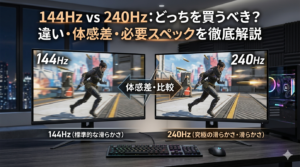
60Hz→144Hzの変化は誰でもはっきりと体感できます。144Hz→240Hzの差はやや微妙で、FPS競技を真剣にプレイする方なら差を感じられますが、カジュアルゲーマーには大きな違いは感じにくいかもしれません。初心者の最初の1台としては144〜200Hzで十分です。
- 安いゲーミングモニターでもApex LegendsやVALORANTは快適にプレイできますか?
-
はい。今回紹介した6モデルはすべて144Hz以上・応答速度1ms以下のため、Apex LegendsやVALORANTなどの人気FPSタイトルを快適にプレイできるスペックを備えています。ただし「モニターのHz上限まで映像を出せるかどうか」はPCのGPU性能に依存するため、PC側のスペックもあわせて確認しましょう。ゲーミングPCの予算感が気になる方は「ゲーミングPC一式揃えるといくら?初心者向け予算別の費用内訳」も参考にしてください。
- FreeSyncやG-SYNCとは何ですか?
-
モニターのリフレッシュレートとGPUのフレームレートを同期させる技術です。画面のティアリング(上下で映像がズレる現象)やスタッタリング(カクつき)を防ぎ、滑らかな映像を実現します。AMDのGPUならFreeSync、NVIDIAならG-SYNC Compatible対応モデルを選ぶと効果的。今回の6モデルはすべてFreeSync対応で、多くがG-SYNC Compatibleにも対応しています。
- ゲーミングモニターの寿命はどれくらいですか?
-
一般的に5〜10年程度が目安とされています。LEDバックライトの寿命は約30,000〜50,000時間で、1日8時間使用しても10年以上持つ計算です。ただし画面の黄ばみ・輝度低下・チラつきなどが出始めたら買い替えのサインです。
- ゲーミングモニターを買ったらリフレッシュレートの設定変更は必要ですか?
-
はい、必須です。Windowsのデフォルト設定は60Hzになっていることが多く、そのままではモニターの高リフレッシュレートが活かされません。「設定」→「ディスプレイ」→「ディスプレイの詳細設定」からリフレッシュレートを最大値に変更してください。詳しい手順は本記事の「ゲーミングモニターを買ったら最初にやる3つの設定」セクションで解説しています。
※ FAQ内の情報は各メーカー公式サイトの仕様情報およびビックカメラのゲーミングモニター選び方ガイドを参考にしています。
まとめ|初心者は2万円台のIPSモニターを選べば間違いない
予算最優先ならDell SE2425HG(約15,800円)、バランス重視ならAcer Nitro QG241YX1(約20,500円)、240Hz競技志向ならIODATA EX-GD251UH(約19,900円)がそれぞれの最適解です。
迷ったらAcer Nitro QG241YX1bmiipxを選んでおけば間違いありません。200Hz・0.5ms・スピーカー内蔵・HDMI×2と、初心者が求める機能を過不足なく揃えた1台です。
- プレイしたいゲームの推奨fpsを確認したか
- PC側のGPUがモニターのリフレッシュレートを活かせるスペックか
- HDMI / DisplayPortのケーブルは手持ちで足りるか(付属品も確認)
- モニターの設置スペース(奥行き・幅)を測ったか
- スピーカー非搭載モデルの場合、別途音声出力環境があるか
- PC+ゲーム機を同時接続するならHDMI×2のモデルか確認したか
23.8型 / IPS / 200Hz / 0.5ms / スピーカー内蔵 / HDMI×2+DP×1 / HDR10
実売価格:約20,500円〜(税込)
\ 公式ストアなら初期不良対応もスムーズ /
▶ 関連記事:ゲーミングPCおすすめランキング|用途・予算別に8台を検証
▶ 関連記事:Acer Nitroモニターは買い?評判・弱点・用途別おすすめを解説