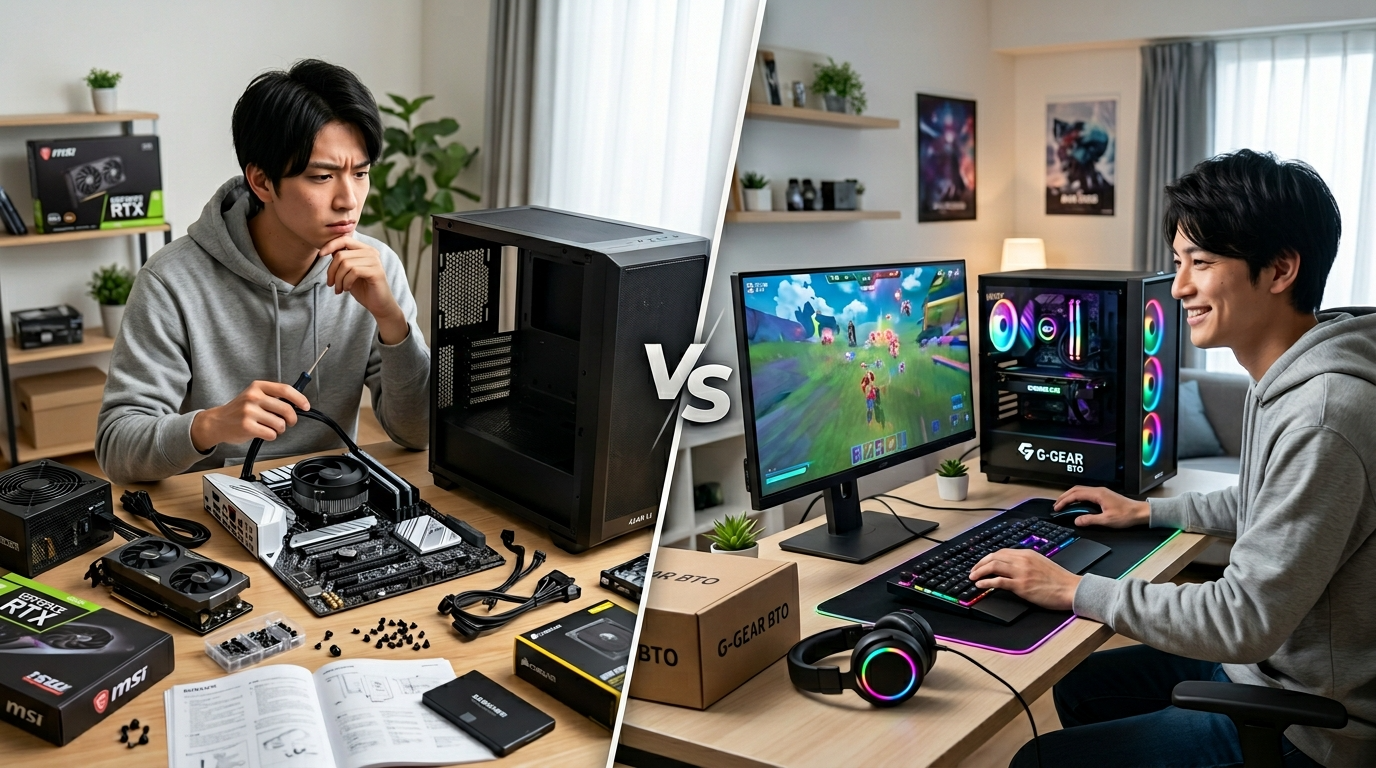
「ゲーミングPCを自作したいけど、やめたほうがいい?」の答えは目的と経験で決まります。難しい話に入る前に、下の順番で自分がどのタイプかを確認してください。
-
STEP 1 「すぐ遊びたい・失敗したくない」なら → BTO
初めての1台で、電源を入れてすぐゲームを始めたい人。互換性チェックやトラブル対応に時間をかけたくない人は、ここでBTO(完成品)が本命です。以降は読まなくてOKです。
-
STEP 2 「パーツは選びたいが組立は不安」なら → 組立代行
見た目や構成は自分で決めたいけれど、組み立て失敗や互換性ミスは避けたい人。ドスパラなどの組立代行サービスが”第3の選択肢”になります。工賃はおおむね1〜3万円が目安です。
-
STEP 3 「組む工程そのものを楽しみたい」なら → 自作
ケースやRGBにこだわりたい、PC知識を身につけたい、将来はパーツ交換で長く使いたい人。この動機があるなら自作の価値は十分にあります。ただし互換性チェックと初期設定は自己責任です。
初めてのゲーミングPCなら、迷わずBTOで大丈夫です。自作は「2台目からの楽しみ」にとっておくのが、いちばん失敗しにくいですよ。
この記事では「なぜBTOが無難なのか」を5つの理由で、「それでも自作すべき人」を3つのケースで具体的に見ていきます。
「ゲーミングPCを自作したいけど、やめたほうがいいのかな?」──SNSやYahoo!知恵袋でも頻繁に見かける悩みです。結論から言えば、自作が合うかどうかは「目的」と「経験」で決まります。この記事では、自作に興味があるけど不安な方に向けて、自作をやめたほうがいい理由と、それでも自作すべきケース、そして初心者に無難なBTOの選び方までを整理します。

自作のほうが安いって聞くけど、失敗したら全部パーになるんでしょ? BTOとどっちがいいのか分からなくて……

実はBTOメーカーの大量仕入れで価格差は縮まっていて、「自作=安い」とは限らないんだ。まずはゲーミングPCの選び方の基本を押さえたうえで、自作かBTOかを判断しよう。
自作 or BTO かんたん判断チェックリスト
下のチェックで「いいえ」が多いほど、自作より完成品のBTOを選んだほうが満足度は高くなります。
- パーツの型番やソケットの互換性を自分で調べられるか
- PCが起動しないとき、原因を切り分ける自信があるか
- 組み立てに半日〜丸1日を費やす時間的余裕があるか
- 保証はパーツ単体で十分と思えるか(PC全体保証は不要か)
- 「PCを組むこと自体」に楽しさを感じるか
「はい」が4つ以上なら自作に向いています。逆に「いいえ」が多かった方は、15万円前後のBTOゲーミングPCを選ぶほうがコスパも満足度も高くなります。「パーツは選びたいけど組立は不安」という中間タイプなら、後述の組立代行という第3の選択肢も検討してみてください。
目的・状況ごとに、自作とBTOのどちらが向いているかを表にまとめました。
| あなたの目的・状況 | おすすめ | 理由 |
|---|---|---|
| とにかく安く作りたい | 自作 | セール品やパーツの組み合わせで数万円節約できる可能性あり |
| 見た目にこだわりたい(白ケース・RGB) | 自作/組立代行 | ケースやファンを自由に選べる |
| PC知識を身につけたい | 自作 | 組み立て経験がアップグレードやトラブル対処に直結する |
| すぐゲームを始めたい | BTO | 最短翌日〜1週間で届き、電源を入れるだけでプレイ開始 |
| PC全体の保証がほしい | BTO | 1年〜3年の包括保証で故障時も丸ごと対応 |
| 初めてのゲーミングPC | BTO | 互換性ミスや組み立て失敗のリスクがゼロ |
※ 上記は一般的な傾向です。個人の経験やスキルによって最適解は異なります。
自作ゲーミングPCをやめたほうがいい5つの理由
まずは「初心者が自作でつまずきやすいポイント」を5つに整理します。いずれもBTO(完成品)なら回避できるリスクです。
理由① パーツ互換性の罠──DDR4/DDR5・ソケット違いで数万円が無駄になる
自作PC初心者がもっとも陥りやすいのがパーツの互換性ミスです。DDR5対応マザーボードにDDR4メモリは物理的に挿さりませんし、CPUソケットが違えばそもそも取り付けできません。間違えて購入してしまうと1〜3万円が無駄になります。
DDR4とDDR5はピン配列が違うから物理的に刺さらないんだ。Kingston公式ブログでも「互換性のないパーツを買ってしまうミス」がワースト10に入っているよ。
BTOなら互換性はメーカー検証済み。購入者が規格を気にする必要は一切ありません。
理由② 保証はパーツ単位──PC全体の保証がない
BTOは「PC1台丸ごと」の保証(多くは1年、延長で3年)が付きます。故障しても送れば直って返ってきます。一方、自作PCの保証はパーツごとの個別保証のみ。PCが起動しないとき、マザーボードが悪いのかCPUが悪いのかメモリが悪いのかを、自分で切り分ける必要があります。
自作PCの故障を修理店に持ち込むと、有料の診断料・作業工賃が発生することがあります(ドスパラ公式コラム参照)。BTOの保証期間内ならこうした出費はかかりません。
理由③ 組み立て+トラブル対応で「ゲームする時間」が消える
自作PCは「買って終わり」ではありません。パーツ選定→購入→組み立て→OS設定→ドライバ設定と、実際にゲームをプレイできるまでに想像以上の時間がかかります。
| 工程 | BTO | 自作(初心者) |
|---|---|---|
| 情報収集・パーツ選定 | 不要(構成済み) | 1〜2週間 |
| パーツ到着待ち | — | 3〜7日 |
| 組み立て | — | 3〜5時間(初心者は半日以上) |
| OS・ドライバ設定 | 設定済みで届く | 1〜2時間 |
| トラブル対応 | メーカーサポート | 数時間〜数日(最悪1か月超) |
| 合計(ゲーム開始まで) | 最短1〜2日 | 約2〜3週間(トラブル時1か月超) |
※ BTOの納期はメーカー・在庫状況により異なります。自作の時間は初心者を想定した目安です。
最悪1か月もゲームできないの……? 新作の発売日に間に合わなかったら泣くよ。
時間を「コスト」と考えるなら、BTOが安心だね。15万円台のBTOモデルなら注文から最短数日でゲーム開始できるよ。
理由④ 「自作のほうが安い」は過去の話?──BTO価格と逆転するケースも
「自作PCのほうが安い」と長く言われてきましたが、近年はBTOメーカーの大量仕入れや独自の流通ルートにより、同じ構成でもBTOのほうが安い、または差額がほぼなくなるケースが増えています。とくにエントリー〜ミドル帯では、OS代・工具代・送料まで含めると実質ほぼ同額になることも珍しくありません。具体的なコスト比較は後半のシミュレーションで検証します。
「自作=必ず安い」は今は成り立ちません。GPU価格が上がると、単品購入よりBTOのほうが割安になることもあります。
予算別のBTO選びは20万円以下のおすすめゲーミングPCや12万円ゲーミングPCおすすめ5選も参考にしてください。
理由⑤ OS・ドライバ・BIOS──初期設定の手間は想像以上
自作PCは組み立てたあとも、Windows のインストール、マザーボードBIOS更新、GPUドライバ導入、各種ユーティリティの設定と、やることが山積みです。とくにBIOSの更新はバージョンを間違えると起動不能になるリスクもあり、初心者にはハードルが高い作業です。
BTOならOSインストール済み・ドライバ設定済みの状態で届くため、電源を入れるだけでゲームを始められます。
それでも自作ゲーミングPCに挑戦すべき3つのケース
ここまでBTOの安心感を強調してきましたが、自作にしかない価値もあります。次の3つに「魅力」を感じるなら、自作を選ぶ合理的な理由があります。
ケース① ケース・RGB・配色を自由にカスタマイズしたい
BTOでは選べるケースやファンの種類に限りがあります。「白いケースにRGBファンを揃えたい」「小型のMini-ITXで組みたい」といった見た目のこだわりは自作の最大の強みです。SNS映えする”魅せるPC”を目指すなら、自作(または後述の組立代行)が近道です。
ケース② パーツ単位のアップグレードで長く使いたい
自作PCの大きなメリットは、GPUやSSDだけを交換して性能を引き上げられる点です。2年後に新しいGPUが出たとき、自作PC経験者ならGPUだけ差し替えれば済みます。BTOでもパーツ交換自体は可能ですが、メーカー保証外になるケースが多い点には注意が必要です。
GPU交換だけなら作業時間は15〜30分。自作経験があれば難しくないし、25万円クラスのBTOと同等の性能を、パーツ交換だけで実現できることもあるよ。
ケース③ PC知識を身につけてトラブルに自分で対応したい
自作PCの組み立て経験は、パーツの役割や仕組みの理解に直結します。将来トラブルが起きたとき、自分で原因を特定して修理できるようになるのは大きなアドバンテージです。「PCに強くなりたい」という動機があるなら、自作は最高の教材になります。
- ケースやRGBなど見た目に強いこだわりがある
- 2〜3年後にGPUだけ交換して長く使い続けたい
- PCの仕組みを学び、将来トラブルにも自力で対応したい
- 組み立て作業そのものを「趣味」として楽しめる
「自作したいけど不安」なら組立代行という第3の選択肢
「パーツは自分で選びたいけど、組み立ての失敗は避けたい」──この中間タイプにいちばん合うのが、PCショップの組立代行サービスです。自分で選んだパーツ(またはショップ提案の構成)をプロが組み立ててくれるので、互換性ミスや組み立てトラブルのリスクを大幅に減らせます。主要3社の料金を、公式情報をもとにまとめました。
| ショップ | 工賃(税込) | 作業内容 | 備考 |
|---|---|---|---|
| ドスパラ(通常プラン) | 22,000円 | 組立・結線・起動確認・BIOS設定+Windowsインストール&初期設定+動作確認 | 持ち込みパーツは33,000円 |
| ドスパラ(簡易プラン) | 11,000円 | 組立・結線・起動確認・BIOS設定まで(OSは自分で導入) | 持ち込みパーツは22,000円 |
| ツクモ(TSUKUMO) | 約2万円前後〜 | 組立のみ〜組立+OSインストール(プランで変動) | 簡易組立プランもあり。詳細は公式で確認 |
| パソコン工房 | 22,000円〜 | 代行組立(診断料込み) | 時期によりクーポン割引あり。全国店舗で持ち込み対応 |
※ 料金は執筆時点の各社公式サイト掲載価格です。送料・パーツ代は別途。最新の料金・プランは各社公式でご確認ください。
ドスパラは「組立のみ」なら11,000円から。OSを自分で入れられる人は簡易プランで工賃を抑えられます。組立後のパーツ交換工賃が無料になる「自作ケアサービス(1年3,000円〜)」も用意されています。
2万円で組み立ててくれるなら、失敗のリスクを考えたら安いかも!
そうだね。互換性チェックもプロがやってくれるから安心だよ。フリマアプリの個人代行は保証がないので避けたほうがいい。
コスト比較──RTX 5060構成で自作 vs BTOをシミュレーション
「結局いくら差が出るのか」を、RTX 5060(8GB)搭載構成で概算してみます。まずは自作で単品購入した場合の目安です。
| パーツ | 自作(単品購入目安) | 備考 |
|---|---|---|
| CPU:Ryzen 7 5700X クラス | 約23,000〜33,000円 | ネット最安〜標準 |
| マザーボード:B550M | 約8,500〜14,000円 | — |
| メモリ:DDR4 32GB(16GB×2) | 約8,000〜10,000円 | — |
| SSD:NVMe 1TB | 約8,000〜10,000円 | — |
| GPU:RTX 5060 8GB | 約59,000〜67,000円 | 市場価格により変動 |
| 電源:650W 80PLUS Bronze | 約7,000〜9,000円 | — |
| ケース | 約5,000〜8,000円 | — |
| OS:Windows 11 Home | 約16,000〜19,000円 | — |
| 自作 合計 | 約135,000〜170,000円 | 最安構成〜標準構成 |
※ 価格は執筆時点の参考値です。セール・在庫状況により変動します。最新価格は各販売店で必ずご確認ください。
一方、BTOではRTX 5060搭載モデルがおおむね15万〜19万円前後で販売されています。最安構成の自作と比べると差額は0〜2万円程度まで縮小しており、OS代・工具代・送料を含めると実質ほぼ同額になるケースも珍しくありません。
自作で最安値パーツを厳選すれば15万円前後に抑えられますが、BTOも15万円クラスのモデルが充実しています。ここに自作の「見えないコスト」──工具代、失敗時の追加出費、時間コスト──を加味すると、初心者にとってはBTOのほうがトータルコストで有利になるケースが多いのが実情です。
自作PCに最低限必要なパーツ&工具+失敗しやすいポイント
ここからは「自作を選ぶ人」向けの実用情報です。最低限必要なものと、初心者がつまずきやすいポイントを整理します。
- CPU(例:Ryzen 7 5700X クラス)
- マザーボード(例:B550M チップセット)
- メモリ(DDR4 32GB / 16GB×2)
- SSD(NVMe M.2 1TB)
- GPU(例:GeForce RTX 5060 8GB)
- 電源ユニット(650W以上・80PLUS Bronze以上推奨)
- PCケース(ATX or MicroATX)
- OS(Windows 11 Home)
次に、失敗の大半は「下調べ不足」が原因です。以下の4ステップを押さえれば、初心者のトラブルは大幅に減らせます。
CPUソケット(LGA1851 / AM5 など)、メモリ規格(DDR4 / DDR5)、電源のコネクタ数をマザーボードの仕様書で確認しましょう。「PCPartPicker」などの互換性チェックツールも役立ちます。
パーツに触れる前に金属に触れて放電する、静電気防止手袋を着用するなど、基本的な対策を行いましょう。静電気でメモリやCPUが壊れるケースは実際にあります。
全パーツをケースに組み込む前に、マザーボード+CPU+メモリ+電源の最小構成でBIOS画面が出るかテストしましょう。この手順を踏むことで、トラブル時に原因の切り分けが容易になります。
パーツ選定に不安がある場合は、ゲーミングPCの選び方ガイドでスペックの目安を確認しておくと安心です。
初心者の本命はどのBTO?目的別の選び方
「やっぱりBTOにしよう」と決めた方向けに、初心者が失敗しにくいメーカーを目的別に整理します。結論から言うと、初めての1台は納期・サポート・実店舗がそろうドスパラ(GALLERIA)が無難です。ただし「価格最優先」なら他社が有利な場面もあるので、下の比較表で役割を分けて選んでください。
| 重視するポイント | おすすめ | 理由 |
|---|---|---|
| 納期・サポート・安心感(初心者の本命) | ドスパラ(GALLERIA) | 最短翌日出荷・24時間電話サポート・全国実店舗。組立代行にも対応 |
| セール時の価格を最優先 | FRONTIER | 週替わり・決算セールで業界最安クラスになることがある |
| 常時の安さ・コスパ重視 | MDL.make | 固定費を抑えた低価格設定。LINE相談に対応(納期はやや長め) |
※ 評価は執筆時点の公式情報をもとにした当サイトの判断です。価格・納期は変動するため最新情報は各社公式でご確認ください。
各メーカーの詳しい評判は、GALLERIA(ドスパラ)の評判5軸検証、FRONTIERの評判・口コミ、MDL.makeの評判とクーポン情報もあわせてチェックしてみてください。セールの狙い目はBTOセールはどこが安い?主要5社比較で解説しています。
- 初めてのゲーミングPCで、失敗したくない
- 電源を入れてすぐゲームを始めたい
- トラブル対応に時間をかけたくない
- PC全体の保証・サポートがほしい
当てはまるならBTOが最適解です。次は本命候補の現在価格・構成を公式で確認しましょう。
初心者が最も失敗しにくいのは、納期最短・24時間電話サポート・全国実店舗がそろうドスパラです。組立代行にも対応しているため、「自作したいけど不安」という中間タイプの受け皿にもなります。
価格・在庫・標準構成は頻繁に変わります。最新情報は公式でご確認ください。
GALLERIAのラインアップと現在価格を公式で見る価格最優先ならFRONTIER、常時の安さ重視ならMDL.makeも比較対象になります。
ゲーミングPC自作 vs BTO よくある質問
自作PCとBTOの違いは何ですか?
自作PCはパーツをすべて自分で選んで組み立てるPC、BTOはメーカーが設計・組み立て済みで販売するPCです。自作はカスタマイズの自由度が高い反面、互換性ミスや組み立てトラブルのリスクがあります。BTOはすぐ使える安心感と、PC全体の保証がメリットです。
自作PCのほうがBTOより安いですか?
かつてはそうでしたが、現在はBTOメーカーの大量仕入れにより価格差が縮小しています。RTX 5060構成で比較した場合、差額は0〜2万円程度。OS代・工具代・送料を含めると実質同額になるケースも珍しくありません。
自作PCの組み立てにどれくらい時間がかかりますか?
経験者で3〜5時間、初心者は半日以上が目安です。これにパーツ選定(1〜2週間)、OS・ドライバ設定(1〜2時間)を加えると、ゲーム開始まで2〜3週間かかることもあります。
自作PCで失敗する主な原因は?
もっとも多いのは「パーツの互換性ミス」です。DDR4/DDR5の規格違い、CPUソケット不一致、電源容量不足などが代表例。Kingston公式でも初心者のよくある失敗トップ10が紹介されています。
組立代行を頼むといくらかかりますか?
ショップにより異なりますが、組立のみで約1万円〜、OSインストール込みで約2万円前後が目安です。ドスパラは組立のみの簡易プランが11,000円、OS設定まで含む通常プランが22,000円です(いずれも自店購入パーツの場合。持ち込みは料金が上がります)。最新の料金は各社公式でご確認ください。
自作PCとBTO、どっちが長持ちしますか?
同等のパーツを使っていれば寿命に大きな差はありません。一般的にPCの寿命は5〜7年が目安です。自作の場合は高耐久パーツを選べる利点があり、パーツ単位の交換で延命もしやすいです。
自作PCの保証はどうなりますか?
パーツごとの個別保証(1〜5年、電源は最大10年など)になります。BTOのように「PC全体をまとめて保証する」仕組みはないため、故障時は原因パーツを自分で特定する必要があります。
まとめ──自作 vs BTO 最終判断チェックリスト
初めてで「すぐ遊びたい・失敗したくない」ならBTOが最適解。自作は「見た目のこだわり」「PC知識の習得」「アップグレードの自由度」に価値を感じる人向け。中間タイプなら組立代行が第3の選択肢になります。
- 【BTO向き】すぐにゲームを始めたい → 最短翌日出荷のドスパラ等
- 【BTO向き】PC全体の保証が欲しい → 1〜3年保証付きのBTO
- 【BTO向き】パーツ選びに自信がない → 検証済みのBTO構成
- 【組立代行向き】パーツは選びたいが組立は不安 → ショップの代行サービス
- 【自作向き】ケースやRGBなど見た目に強いこだわりがある
- 【自作向き】2〜3年後にGPUだけ交換して長く使いたい
- 【自作向き】PCの仕組みを理解してトラブルにも自力対応したい
私は初めてのゲーミングPCだから、まずはBTOにしよう! 慣れてきたらパーツ交換にも挑戦してみる!
いい判断だね。BTOで経験を積んでからのステップアップが一番リスクが低いよ。まずは本命のラインアップと現在価格を見てみよう。
「この構成でこの値段なら、自作する必要ないかも」と感じたら、それがあなたにとっての正解です。納期・サポート・実店舗がそろうドスパラのラインアップと現在価格を確認してみましょう。
GALLERIAの現在の構成・価格を公式で確認する※ 価格・在庫は変動します。最新情報は公式サイトでご確認ください。
予算別おすすめBTOゲーミングPCの関連記事