この記事のポイント
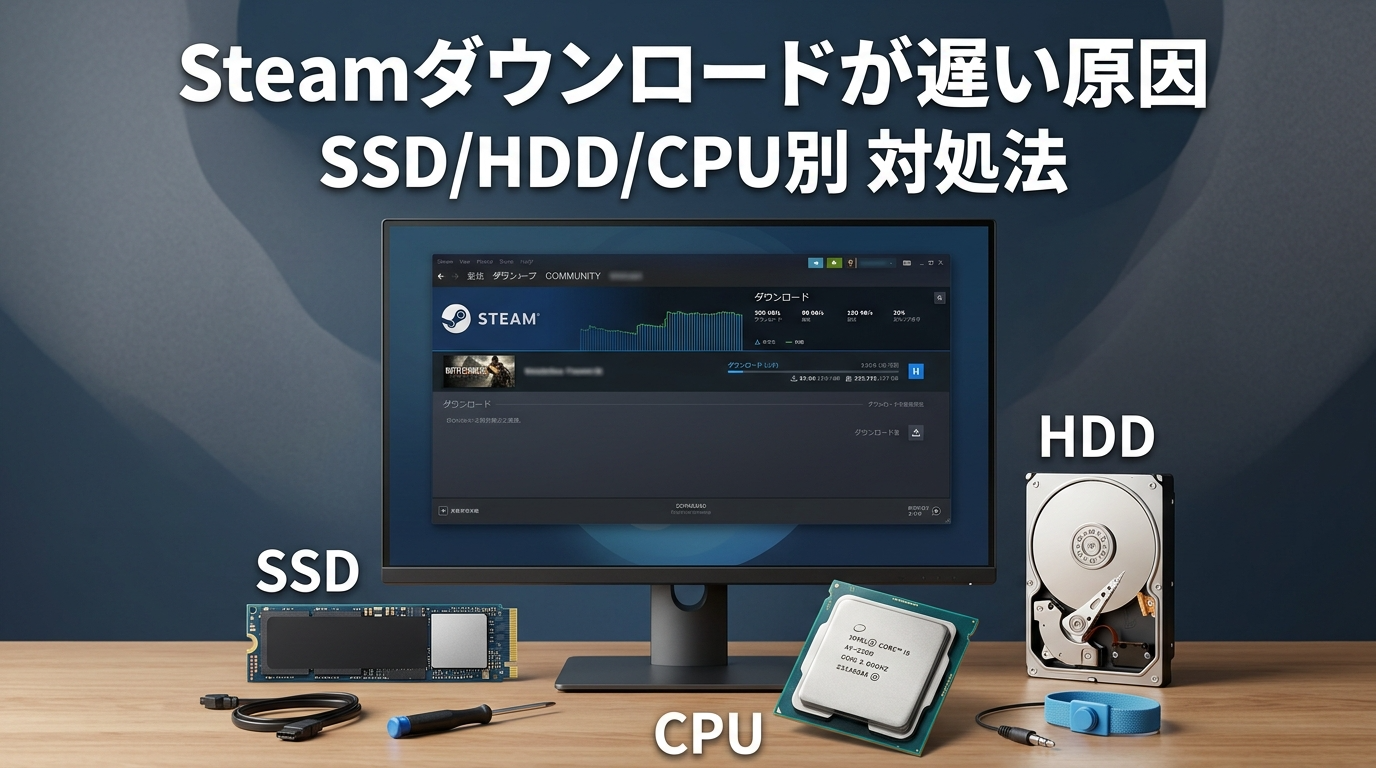
Steamのダウンロード速度は「回線速度」と「PC側の処理速度(ストレージ書き込み・CPU展開処理)」の両方で決まります。回線が速くてもHDD保存やSSD空き不足ならダウンロード速度は頭打ちに。PC側5つの原因をチェックリストで順番に確認し、問題なければ回線側を疑う手順が最も効率的です。
Steamのダウンロードが遅いのは回線だけが原因ではない

光回線で500Mbps出てるのに、Steamのダウンロードだけ異常に遅いんだけど…なんで?
Steamでゲームをダウンロードする際、速度を左右するのはインターネット回線だけではありません。Steamのダウンロードは「サーバーからのデータ受信」と「受け取ったデータの圧縮解除・ディスクへの書き込み」という2つの処理を同時並行で行っています。
つまり、回線速度が十分に出ていても、保存先ストレージの書き込み速度やCPUの展開処理が追いつかなければ、ダウンロード速度は低下します。Steamのダウンロード画面で「ディスク使用率」が高く表示されたまま速度が落ちるケースは、まさにこのパターンです。
改善のためにまず行うべきは、「回線側の問題」なのか「PC側の問題」なのかを切り分けること。ブラウザで大容量ファイルをダウンロードしてみて、そちらは速度が出るのにSteamだけ遅い場合は、PC側に原因がある可能性が高いと判断できます。
Steamのダウンロード画面の見方と原因の切り分け方
「ネットワーク」と「ディスク使用」グラフの読み方
Steamのダウンロード画面には「ネットワーク」と「ディスク使用」という2本のグラフが表示されます。ネットワークグラフはサーバーからのデータ受信速度を、ディスク使用グラフはストレージへの書き込み速度をそれぞれリアルタイムで示しています。
この2つのグラフを観察するだけで、ダウンロードが遅い原因がどこにあるかの大まかな切り分けが可能です。以下のパターン別診断チャートを参考に、自分の環境でどのパターンに当てはまるかを確認してみてください。
パターン別診断チャート
| パターン | ネットワーク | ディスク使用 | 原因の方向性 |
|---|---|---|---|
| A | 安定(高速) | 不安定・振れている | ストレージがボトルネック(HDD保存・SSD空き不足など) |
| B | 不安定・低速 | 安定(余裕あり) | 回線がボトルネック(回線混雑・Wi-Fi不安定など) |
| C | 不安定・低速 | 不安定 | 複合原因(回線とPC側の両方に問題がある可能性) |
| D | 安定(高速) | 安定(余裕あり) | Steam設定・サーバー混雑・セキュリティソフトなどを疑う |
パターンAに該当する場合は、本記事で解説するPC側の原因を重点的に確認してください。パターンBの場合は回線環境の見直しが先決です。パターンCの場合は両方のチェックが必要で、パターンDの場合はSteamの設定やサーバーの一時的な混雑を疑います。

ダウンロード中にグラフをしばらく眺めるだけで原因の目星がつきます。特にパターンAは非常に多いケースで、保存先をSSDに変えるだけで劇的に改善することがあります。
Steamのダウンロードが遅い時にまず試す3つの応急処置
ダウンロードを一時停止→再開する
Steamのダウンロードが途中で極端に遅くなったり、0MB/sになったりする場合、ダウンロードを一時停止して数秒待ってから再開するだけで速度が回復することがあります。Steamのサーバー側で一時的な混雑が発生している場合や、ストレージの書き込みキューが詰まっている場合に有効です。
Steamクライアントを完全終了して再起動する
Steamクライアントの左上メニューから「Steamを終了」を選んで完全終了した後、再起動してからダウンロードを再開してみてください。タスクバーに常駐しているだけでは完全終了にならないため、必ずメニューから終了操作を行います。Steamの内部キャッシュやプロセスの一時的な不具合が解消され、速度が改善する場合があります。
Steamプロセスの優先度を「高」に変更する
タスクマネージャーでSteamの優先度を変更することで、CPUリソースがSteamに優先的に割り当てられ、展開処理がスムーズになる場合があります。手順は以下の通りです。
Ctrl + Shift + Escキーを押すか、タスクバーを右クリックして「タスクマネージャー」を選択します。
「詳細」タブを開き、「steam.exe」を探します。
「steam.exe」を右クリックし、「優先度の設定」→「高」を選択します。確認ダイアログが表示されたら「優先度の変更」をクリックします。なお、この設定はSteamを再起動するとリセットされます。
Steamのダウンロードが遅い時に疑いたいPC側の原因
保存先がHDDになっている
Steamのダウンロードが遅い原因として最も多いのが、ゲームの保存先がHDDに設定されているケースです。HDDの書き込み速度は7,200rpmモデルでも150〜200MB/s程度が上限。一方、NVMe SSD(PCIe 4.0)であれば書き込み速度は5,000MB/s以上に達します。
Steamはダウンロードしたデータを圧縮状態で受け取り、それをリアルタイムに展開しながらディスクに書き込みます。この「展開→書き込み」の工程でHDDがボトルネックになると、いくら回線が速くてもダウンロードは一時停止と再開を繰り返し、結果として大幅に時間がかかります。ダウンロード速度が上がったり下がったりする症状や、途中で0MB/sになる症状も、このパターンに該当するケースが多いです。
NVMe SSD(PCIe 4.0)
書き込み速度:約5,000〜7,000MB/s
ランダムアクセス:高速
HDD(7,200rpm)
書き込み速度:約150〜200MB/s
ランダムアクセス:低速
PC Watch(2026年2月)の検証では、サイバーパンク2077やモンスターハンターワイルズのロード時間でHDDはSSDの約2倍の時間がかかっています。ダウンロード中の書き込み速度でもこの差は顕著で、100GB超のAAAタイトルをダウンロードする場面では数十分〜数時間単位の差になります。
※ 書き込み速度は公称値です。実環境では温度やドライブの使用状況により変動します。出典:PC Watch「SSDは PCIe 5.0でなくてもいい?ゲームやアプリでSATA/PCIe 4.0と比較検証」(2026年2月)
SSDの空き容量不足
SSDを使っていても、空き容量が少ないと書き込み速度は大幅に低下します。SSDはデータを書き込む際に内部でブロック単位の整理(ガベージコレクション)を行いますが、空き領域が少ないとこの処理が頻繁に発生し、書き込み速度が落ちる仕組みです。
目安として、SSDの空き容量が全容量の20%を下回ると速度低下が顕著になるとされています。500GBのSSDなら100GB程度は空けておくのが理想です。Steam Hardware Survey(2025年6月)の調査では、空きストレージが10GB〜99GBのユーザーが約15.66%存在しており、容量不足は珍しい問題ではありません。
OS用とゲーム用でSSDを分けていない場合、Windowsのアップデートやキャッシュで空き容量が圧迫されがちです。Steamのライブラリフォルダを別ドライブに設定するだけでも改善する場合があります。
※ 出典:Steam Hardware & Software Survey、PCGamesN「PC gamers are running out of SSD storage space fast」(2025年7月)
CPU使用率が高く展開処理で詰まっている
Steamのゲームデータは高い圧縮率で配信されています。ダウンロード後の展開(解凍)処理はCPUが担当するため、CPUの性能が低い、または他の処理で使用率が高い場合、展開処理がボトルネックになることがあります。
タスクマネージャーでダウンロード中のCPU使用率を確認してみてください。CPU使用率が80〜100%に張り付いているなら、展開処理で詰まっている可能性が高いと判断できます。特に古い世代のCPU(第8世代以前のCore iシリーズなど)や、4コア以下のCPUでこの現象が起きやすい傾向があります。
なお、2025年2月にValveはSteamのダウンロードに新しい圧縮技術「ZSTD」(Zstandard)の導入を開始したことが報告されています。ZSTDは従来のLZMA圧縮に比べてCPU負荷が軽い特性があるため、今後の普及によってCPUがボトルネックになるケースは徐々に緩和される可能性があります(詳細は後述のセクションで解説します)。
セキュリティソフトやバックグラウンド処理が重い
セキュリティソフト(ウイルス対策ソフト)のリアルタイムスキャン機能は、ファイルがディスクに書き込まれるたびに中身をチェックします。Steamのダウンロードでは大量のファイルが次々に書き込まれるため、リアルタイムスキャンが常時動作し、ディスクI/OとCPU負荷を増大させるケースがあります。
Windows Defenderを含む多くのセキュリティソフトには、特定のフォルダをスキャン対象から除外する設定があります。Steamのライブラリフォルダ(デフォルトではC:\Program Files (x86)\Steam\steamapps)を除外対象に追加すると改善が見込めます。
Windows Update、OneDriveの同期、クラウドバックアップソフト、録画ソフトのリプレイ機能なども、ディスクI/OやCPUを消費します。ダウンロード中に動作しているプロセスをタスクマネージャーで確認し、不要なものは一時的に停止すると効果的です。
Steamの設定やダウンロード地域の問題
PC側のハードウェアに問題がなくても、Steamクライアント自体の設定が最適でないと速度が出ない場合があります。確認すべきポイントは3つです。
Steam → 設定 → ダウンロード → 「ダウンロード地域」を開きます。自分の住んでいる地域に最も近いサーバーが選択されているか確認してください。混雑時は近隣の別地域(例:「Japan – Tokyo」から「Japan – Osaka」へ変更)に切り替えると速度が改善することがあります。
Steam → 設定 → ダウンロード → 「ダウンロードキャッシュをクリア」を実行します。キャッシュが破損していると速度低下や停止の原因になります。クリア後はSteamに再ログインが必要です。
同じく「ダウンロード」タブ内で、「ダウンロード速度を制限する」が有効になっていないか確認します。意図せず帯域制限がかかっていることがあります。また、「ゲームプレイ中にダウンロードを許可」の設定がオフの場合、ゲームを起動するたびにダウンロードが一時停止されます。
※ 設定手順の詳細はSteamサポート「アップデートとインストールに関する問題」も参考になります。
Steamのダウンロードが遅い時のPC側チェックリスト
原因を一つずつ潰していくのが最短ルート。以下のチェックリストを上から順に確認してください。
- ゲームの保存先がSSD(できればNVMe)になっているか
- SSDの空き容量が全体の20%以上確保されているか
- ダウンロード中のCPU使用率が80%を超えていないか(タスクマネージャーで確認)
- セキュリティソフトのリアルタイムスキャンがSteamフォルダを除外しているか
- Windows UpdateやOneDriveなどバックグラウンド処理が動いていないか
- Steamのダウンロード地域が最寄りのサーバーに設定されているか
- Steamのダウンロード帯域制限が無効になっているか
- ダウンロードキャッシュのクリアを試したか
上記を確認して問題がなければ、PC側の原因はほぼ除外できます。それでも改善しない場合は、後述の「回線側の原因」セクションを確認しましょう。
チェックリストの上から順に確認するのがコツです。保存先とSSD空き容量の問題は特に見落とされやすく、改善効果も大きいので最優先で確認してください。
保存先をHDDからSSDに変更する具体的な手順
Steamライブラリフォルダの追加
新しいSSDをPCに取り付けた後、Steamのライブラリフォルダとして追加する手順は以下の通りです。
Steamクライアントの左上「Steam」→「設定」→「ストレージ」タブを選択します。
ストレージ画面の上部にあるドライブ名の横の「+」ボタンをクリックし、新しいSSDのドライブを選択して「追加」します。
追加したドライブを選択した状態で、右端の「…」メニューから「デフォルトにする」を選択します。これ以降、新規インストールするゲームはこのSSDに保存されます。
インストール済みゲームの移動
すでにHDDにインストールされているゲームは、再ダウンロードせずにSSDへ移動できます。Steamライブラリ画面で対象ゲームを右クリック →「プロパティ」→「インストール先」タブ→「移動」ボタンから、移動先のSSDドライブを選択してください。ゲームの容量によっては移動に数分〜十数分かかりますが、再ダウンロードよりはるかに短時間で済みます。
ライブラリフォルダの修復
保存先を変更しても動作が不安定な場合、ライブラリフォルダの修復を試みてください。Steam → 設定 → ストレージ → 対象ドライブの「…」メニュー →「フォルダを修復」を実行します。ファイルの整合性を自動的にチェック・修復してくれるため、インストール済みのゲームが消えることはありません。
※ 操作手順の詳細はSteamサポート「Steamライブラリフォルダ」も参考になります。
回線速度×ストレージ別|Steamダウンロード時間の目安
Steamのダウンロードにかかる時間は、回線速度だけでなく保存先のストレージ速度にも大きく左右されます。以下は、100GBのゲームをダウンロードする場合の目安時間です。
| 回線速度(実効値) | 保存先:NVMe SSD | 保存先:HDD | 備考 |
|---|---|---|---|
| 100Mbps(約12.5MB/s) | 約2時間20分 | 約2時間20分 | 回線がボトルネック。HDD/SSDの差は出にくい |
| 300Mbps(約37.5MB/s) | 約45分 | 約50分〜1時間 | HDD書き込みで若干の遅延が発生し始める |
| 500Mbps(約62.5MB/s) | 約27分 | 約35〜50分 | HDDの書き込み+展開処理がボトルネック化 |
| 1Gbps(約125MB/s) | 約14分 | 約30〜45分 | HDDが完全にボトルネック。SSDとの差が顕著 |
注目すべきは、回線速度が300Mbpsを超えるあたりからHDDとSSDの差が広がり始め、1Gbpsでは2〜3倍の差になる点です。高速回線を使っているのに「思ったほどダウンロードが速くない」と感じる場合、保存先がHDDであることが原因の可能性が高いといえます。
Steamの新圧縮技術「ZSTD」で何が変わるか
2025年2月、SteamDBの創設者Pavel Djundik(xPaw)氏が、SteamがゲームデータのダウンロードにZSTD(Zstandard)という新しい圧縮方式の導入を開始したことを報告しました。Steamは従来、LZMA(Lempel-Ziv-Markov chain Algorithm)という圧縮方式を使用していましたが、ZSTDはLZMAに比べて展開(解凍)時のCPU負荷が大幅に軽い特徴を持っています。
ZSTDで圧縮されたデータブロックはLZMAよりもやや大きくなる(つまりダウンロード量はわずかに増える)ものの、全体的な伝送効率は向上します。特にCPUの展開処理がボトルネックになっていた環境では、ダウンロード速度の改善が期待できます。
SteamDB Blog(2025年11月)でも、新しいZSTD圧縮スキームは「ゲームダウンロード時に必要なCPUリソースが大幅に少なくなる」と報告されています。ただし、ZSTDの採用はゲームタイトルごとに開発者(パブリッシャー)側が対応する必要があるため、すべてのゲームに即座に適用されるわけではありません。
※ 出典:How-To Geek「Steam Could Download Games Faster With Updated Compression」(2025年2月)、SteamDB Blog「Valve announces three new Steam Hardware devices」(2025年11月)
こんな場合はPCより回線側が原因の可能性が高い
回線側の原因と対処法については、Steamサポート公式の「ダウンロードやコンテンツサーバーへの接続が遅い」ページで推奨される対策が網羅されています。ダウンロード地域の変更、ルーター・モデムの再起動、ファイアウォール設定の確認などが主な対策です。
また、回線やWi-Fi環境の見直し方法をより詳しく知りたい場合は、Steamのダウンロードが遅い時の回線・Wi-Fi側の原因と対策でも解説しています。
PC側のチェックをすべて行っても改善しない場合、原因は回線やWi-Fi環境にあるかもしれません。以下の症状に心当たりがあるなら、回線側を重点的に見直すべきです。
- ブラウザでのファイルダウンロードも同様に遅い
- 家族がネットを使う夜間やゴールデンタイムだけ速度が落ちる
- Wi-Fi接続時は遅いが、有線LANに切り替えると改善する
- Steam以外のゲームプラットフォーム(Epic Games、Battle.netなど)のダウンロードも遅い
- Speedtestなどの回線速度測定で期待値を大幅に下回る結果が出る
これらの症状がある場合、ルーターの設置場所や規格、プロバイダの混雑、Wi-Fiの周波数帯(2.4GHz/5GHz/6GHz)の選択などが原因として考えられます。
回線側の原因と対処法については、Steamサポート公式の「ダウンロードやコンテンツサーバーへの接続が遅い」ページで推奨される対策が網羅されています。ダウンロード地域の変更、ルーター・モデムの再起動、ファイアウォール設定の確認などが主な対策です。
Steamを快適に使うためのPC環境の目安
Steamのダウンロード速度だけでなく、ゲームの起動やロード時間まで含めて快適にプレイするなら、PC環境の見直しは効果的な投資です。以下がストレスなくSteamを使うためのPC環境の目安になります。
| パーツ | 最低ライン | 推奨ライン |
|---|---|---|
| ストレージ(ゲーム保存先) | SATA SSD 500GB以上 | NVMe SSD(PCIe 4.0)1TB以上 |
| メモリ | 16GB | 32GB |
| CPU | Intel 第12世代 Core i5以上 / AMD Ryzen 5 5600以上 | Intel 第13世代以降 Core i5以上 / AMD Ryzen 5 7600以上 |
※ 推奨ラインは2026年3月時点の一般的なゲーミングPCを想定。ゲームタイトルごとの推奨スペックは各公式ページでご確認ください。
ストレージに関しては、SATA SSDでもHDDから乗り換えれば劇的な改善が期待できます。ただし、PC Watchの検証(2026年2月)ではゲームのインストールやロード時間でSATA SSDとNVMe SSD(PCIe 4.0)に明確な差が出る場面も確認されています。予算が許すなら、ゲーム保存用にはNVMe SSDを選ぶのが合理的です。
メモリは16GBあればほとんどのゲームの推奨スペックを満たせますが、ブラウザやDiscordを同時に開くなら32GBの方が安定します。ダウンロード中に他の作業も並行するなら、メモリに余裕を持たせておくことで全体的なレスポンスの低下を防げます。
ダウンロード速度改善におすすめのNVMe SSD
チェックリストで「保存先がHDD」「SSDの空き容量不足」に該当した方は、NVMe SSDの追加が最も効果的な改善策です。ゲームの保存先として実績のある製品を紹介します。
NVMe SSD 1TBは2026年3月時点で1万円前後から購入可能です。ゲームの大容量化が進む今、コスパの面でもHDDからの乗り換えは十分に元が取れます。
Samsung 990 EVO Plus(1TB / 2TB)
PCIe 4.0 x4対応で、リード最大7,250MB/s・ライト最大6,300MB/sを実現するSamsung製NVMe SSD。DRAMレスながらPC Watch(2026年2月)の検証でもゲームロード時間で安定した結果を記録しています。価格と性能のバランスに優れており、ゲーム保存用SSDとして非常に人気があります。1TBモデルは実売1万円前後から入手可能です。
KIOXIA EXCERIA PLUS G3(1TB / 2TB)
キオクシア(旧東芝メモリ)製のPCIe 4.0 x4対応NVMe SSD。リード最大5,000MB/s。国内メーカーの信頼性と手頃な価格が魅力で、初めてのNVMe SSDとしても選びやすいモデルです。1TBモデルは実売9,000円前後から入手可能な場合があります。
保存先がHDDだった方へ
NVMe SSD 1TBは1万円前後から購入可能。保存先を変えるだけで、次のダウンロードから効果を実感できます。1Gbps回線でHDD保存のまま100GBタイトルをダウンロードすると約30〜45分。SSDなら約14分。この差は今後何十本ものゲームで積み重なります。
Amazon 内蔵SSD 売れ筋ランキングを見る →よくある質問
- Steamのダウンロード速度が途中で0になるのはなぜ?
-
多くの場合、ストレージへの書き込みが追いついていないことが原因です。Steamはダウンロードしたデータを圧縮解除しながらディスクに書き込むため、ストレージの処理が詰まると一時的にダウンロードが停止します。保存先がHDDの場合や、SSDの空き容量が少ない場合に発生しやすい症状です。
- Steamのダウンロード速度が上がったり下がったりして不安定なのはなぜ?
-
ダウンロード速度が上下する主な原因は、ストレージの書き込み処理やCPUの展開処理が断続的にボトルネックになっているためです。HDDを使用している場合に特に顕著で、SSDに変更するだけで安定するケースが多いです。また、セキュリティソフトのリアルタイムスキャンやバックグラウンドのWindows Updateが干渉している可能性もあります。
- Steamの保存先をHDDからSSDに変更する方法は?
-
Steam → 設定 → ストレージ から新しいSSDドライブをライブラリフォルダとして追加できます。既にインストール済みのゲームは、ライブラリ画面でゲームを右クリック → プロパティ → インストール先 → 移動 から保存先を変更できます。詳しい手順は本記事の「保存先をHDDからSSDに変更する具体的な手順」セクションで解説しています。
- SSDはNVMeとSATAどちらがいい?
-
ダウンロード速度の改善を目的とするなら、どちらもHDDからの乗り換えで大幅な効果があります。ただし、100GB超の大容量タイトルのインストールや、DirectStorage対応ゲームのロード時間ではNVMe SSD(PCIe 4.0以降)の方が有利です。価格差が小さくなっている今、新規購入ならNVMeを選ぶ方が将来的にも安心です。
- ダウンロード中にCPU使用率が100%になるのは異常?
-
Steamのダウンロードでは圧縮されたゲームデータをリアルタイムに解凍するため、CPU負荷が高くなること自体は正常な動作です。ただし、CPU使用率が常時100%に張り付いてダウンロード速度が極端に低下する場合は、CPUの世代が古い、あるいは他のアプリが同時に負荷をかけている可能性があります。2025年以降、ValveがZSTD圧縮を導入し始めたことで、今後CPU負荷は徐々に軽減されることが期待されます。
- Steamのダウンロード地域はどこに設定すればいい?
-
基本的には物理的に最も近いサーバーを選択するのが最適です。日本国内なら「Japan – Tokyo」が一般的ですが、混雑する時間帯には「Japan – Osaka」や近隣のアジア地域に変更すると改善するケースがあります。Steamサポートでも地域変更による改善を推奨しています。
- Windows Defenderの除外設定はセキュリティ的に問題ない?
-
Steamの公式ライブラリフォルダを除外する分には、一般的に大きなリスクにはなりません。Steamからダウンロードされるゲームデータは正規のコンテンツサーバーから配信されているためです。ただし、除外設定の範囲はSteamのライブラリフォルダに限定し、PC全体のスキャンは定期的に行うことを推奨します。
- Steamのダウンロード速度の目安は?100GBのゲームに何時間かかる?
-
100GBのゲームをダウンロードする時間の目安は、回線速度100Mbpsで約2時間20分、300Mbpsで約45分、500Mbpsで約27分、1Gbpsで約14分です(いずれもNVMe SSD保存の場合)。ただし、保存先がHDDの場合はストレージの書き込みがボトルネックとなり、高速回線でも30分〜1時間以上かかる場合があります。詳しくは本記事の「回線速度×ストレージ別ダウンロード時間の目安」テーブルをご確認ください。
- Steamのゲームを別のドライブに移動する方法は?
-
Steamライブラリ画面で移動したいゲームを右クリックし、「プロパティ」→「インストール先」タブ→「移動」ボタンを選択します。移動先のドライブを選んで実行すれば、再ダウンロードなしでゲームを別ドライブに移せます。事前にSteam設定のストレージから、移動先ドライブをライブラリフォルダとして追加しておく必要があります。
- SteamのZSTD圧縮とは?ダウンロード速度に影響する?
-
ZSTD(Zstandard)は、Valveが2025年からSteamのゲームダウンロードに導入し始めた新しい圧縮技術です。従来のLZMA圧縮よりもCPU負荷が軽いため、展開処理がボトルネックになっていた環境ではダウンロード速度の改善が期待できます。ただし、適用はゲームタイトルごとに順次行われるため、すべてのゲームで即座に効果が出るわけではありません。
- Steamのライブラリフォルダを修復する方法は?
-
Steam → 設定 → ストレージ を開き、対象ドライブの横にある「…」メニューから「フォルダを修復」を選択します。ファイルの整合性を自動チェックし、問題があれば修復してくれます。インストール済みのゲームが削除されることはないため、安心して実行できます。
まとめ
Steamのダウンロード速度は「通信」と「PC内部の処理」の両輪で成り立っています。回線速度が十分に出ていても、保存先がHDDだったりSSDの空きが少なかったりするだけで、体感速度は大幅に低下します。
本記事で紹介したPC側のチェックリストをひと通り確認すれば、少なくともPC側のボトルネックは解消できるはずです。保存先をNVMe SSDに変更し、空き容量を確保し、不要なバックグラウンド処理を止める。この3つだけでも改善効果は大きいでしょう。
- ダウンロード画面の「ネットワーク」「ディスク使用」グラフでボトルネックを診断したか
- 保存先がSSD(NVMe推奨)であることを確認したか
- SSDの空き容量を20%以上確保しているか
- ダウンロード中のCPU使用率が異常に高くないか
- セキュリティソフトの除外設定を行ったか
- Steamのダウンロード地域・帯域制限・キャッシュを見直したか
- それでもダメなら回線側を確認する
PC側のチェックで問題が見つからなかった場合は、回線やWi-Fi環境に原因がある可能性が高くなります。Steamサポート公式の「ダウンロードやコンテンツサーバーへの接続が遅い」ページもあわせて確認してみてください。
今日からできる最優先アクション
この記事で紹介した対策の中で、最もコスパが高いのは「保存先をNVMe SSDに変更すること」です。ダウンロード速度だけでなく、ゲームの起動・ロード時間まで劇的に改善します。1万円前後の投資で、今後何百時間もの待ち時間を節約できると考えれば、十分に元が取れるアップグレードです。
Amazon 内蔵SSD 売れ筋ランキングを見る →