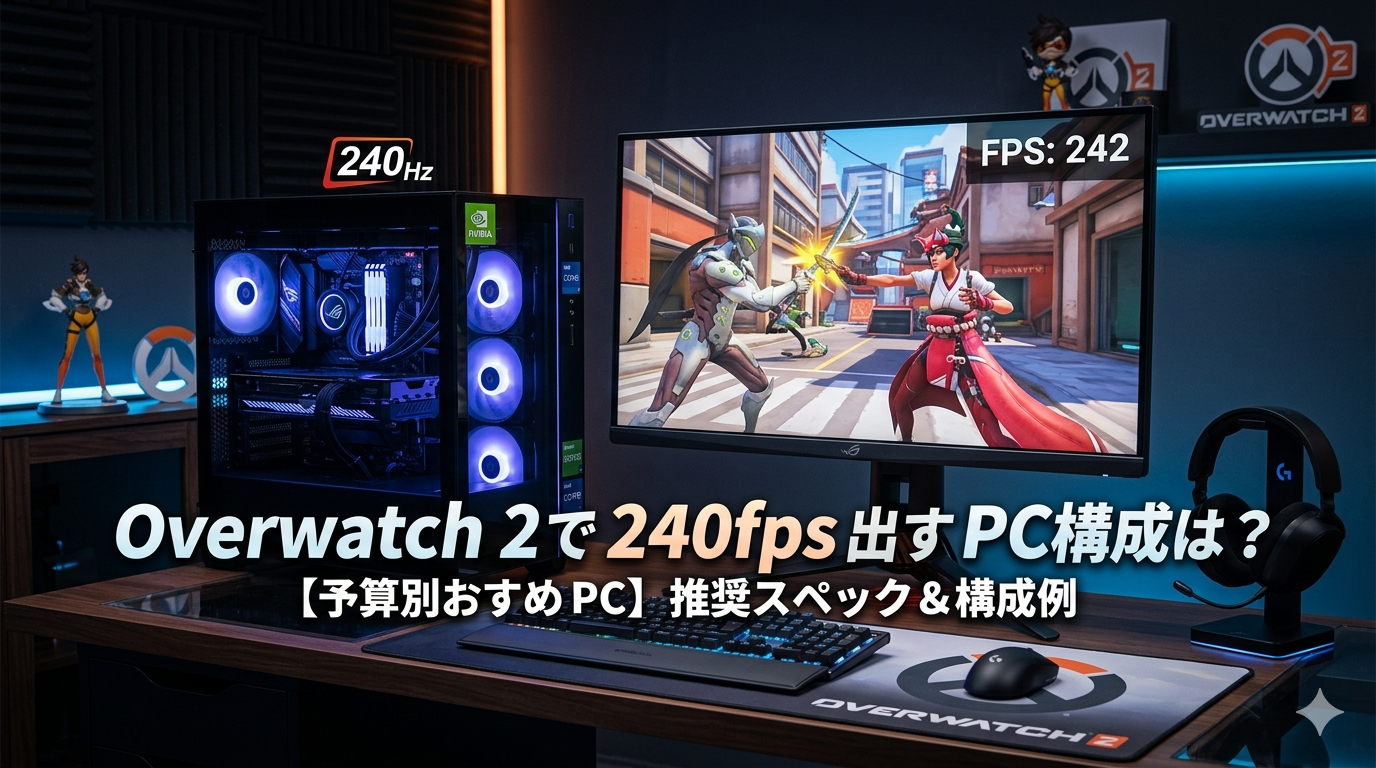
Overwatch 2(オーバーウォッチ2)で240fpsを安定して出すには、どんなPCスペックが必要なのか。公式の推奨スペックはGTX 1060と書かれていますが、240fpsを狙うとなると話はまったく別です。OW2はゲームエンジンの設計上CPUへの依存度が高く、GPUだけ良いものを積んでもfpsが伸び悩むケースが少なくありません。筆者はOW1(初代オーバーウォッチ)時代から約8年プレイしており、OW2へ移行した際に同じPC構成でfps感覚が変わった経験があります。本記事ではその実測経験と公式データ・信頼できるベンチマーク情報をもとに、144fps帯・240fps帯それぞれに最適なPC構成と予算を解説します。
OW2はCPUバウンドになりやすく、GPUだけ強化してもfpsが頭打ちになります。CPUに妥協しないのが240fps安定の近道です。
※価格・在庫・仕様は変動します。
Q. Overwatch 2で240fpsを安定させるにはどんなPCが必要?
A. フルHD・低設定でGPUはRTX 4070 SUPER以上またはRTX 5070、CPUはCore i7-14700F以上またはRyzen 7 7800X3D以上が目安です。OW2はCPU負荷が高く、GPUだけでなくCPU選びが240fps安定の鍵になります。詳細は本文で解説します。
結論:240fps安定にはRTX 5070(またはRTX 4070 SUPER)+Core i7-14700F/Ryzen 7 7800X3Dの組み合わせが現実的。GPUだけでなくCPU性能がボトルネックになりやすい。予算の目安は144fps帯が約15〜17万円、240fps帯が約25〜30万円、300fps超の余裕構成が約30〜35万円。公式推奨はGTX 1060だが、これは60fps基準であり、240fpsには数倍のGPU性能が必要。加えて2025年11月以降報告されているフレームドロップ問題への対処も把握しておきたい。
※本記事はゲーム推奨スペック総合ガイド「ゲーム推奨スペック診断」のクラスター記事として、Overwatch 2の高fps環境に特化した内容です。
Overwatch 2 推奨スペック早見表 — 公式要件と240fps要件のギャップ
公式推奨のGTX 1060は「中設定60fps」基準。240fps環境ではGPUもCPUも公式推奨の数倍の処理能力が必要で、特にCPUが効いてきます。
| 項目 | 公式最小(30fps) | 公式推奨(60fps) | 240fps安定(筆者推奨) |
|---|---|---|---|
| OS | Windows 10 64bit | Windows 10 64bit | Windows 11 64bit |
| CPU | Core i3 / Phenom X3 8650 | Core i7 / Ryzen 5 | Core i7-14700F以上 / Ryzen 7 7800X3D以上 |
| GPU | GTX 600 / HD 7000 | GTX 1060 / R9 380 | RTX 4070 SUPER / RTX 5070 以上 |
| メモリ | 6GB | 8GB | 16GB以上(DDR5) |
| ストレージ | 50GB | 50GB | 50GB以上 NVMe SSD |
| 想定fps | 30fps前後 | 60fps前後 | フルHD低設定で240fps安定 |
出典:公式最小・推奨はBlizzard公式「オーバーウォッチ 2のシステム要件(FAQ)」。240fps安定構成は筆者の実測および複数の公開ベンチマークに基づく推奨値です。
公式推奨がGTX 1060と書かれているため「軽いゲーム」と思われがちですが、それは中設定60fps前後の話です。240fpsを目指すと必要な処理量は大きく膨れ上がります。特にOW2は独自エンジンの設計上、描画フレームレートが上がるほどCPU側がボトルネックになりやすい特性があります。低設定にすればGPU負荷は下がりますが、その分CPU側にフレーム生成の負担が集中するためです。

GPUだけ良くしても意味ないってこと?

まさにその通り。OW2の低設定でRTX 4070 TiクラスのGPUを積んでも、CPU使用率が張り付いてGPU使用率が伸びないケースはBlizzardフォーラムでも多数報告されている。CPU選びを妥協すると240fps安定は遠のくよ。
VALORANTやApex Legendsと比較しても、OW2はCPUバウンドになりやすい点が特徴的です。VALORANTの推奨スペックは「VALORANTで240fps安定に必要なPCスペック」、Apexは「Apex Legends用ゲーミングPC|144fps・240fps安定のスペック」で詳しく解説しています。CS2やフォートナイトなど他の競技タイトルとまとめて比較したい場合は「CS2で240fps/360fps安定のPCスペック」も参考になります。
OW2 144fps・240fps・300fps超 — 3段階の構成ガイド
Q. Overwatch 2のfpsは設定で大きく変わる?
A. 大きく変わります。エピック→低設定に変更するだけでfpsが大きく伸びるのが一般的です。競技プレイヤーの大半はフルHD・低〜中設定でプレイしています。
OW2のグラフィック設定を「低」にすると、エフェクトの描画負荷が大幅に下がり、同時に視認性も向上します。プロシーンでも低〜中設定が主流であり、画質を上げることに競技上のメリットはほぼありません。以下、フルHD・低設定を前提にした3段構成を解説します。予算帯で迷う場合は下のボードで振り分けてください。
あなたのモニター環境ならどれを選ぶべきか
使っている(買う予定の)モニターのリフレッシュレートで選ぶのが失敗しないコツです。
※価格・在庫は変動します。
TIER 1:144fps安定(予算15〜17万円)
フルHD・低設定で常時144fps以上を維持するなら、GeForce RTX 4060+Core i5-14400Fクラスが基準線です。集団戦のカオスな場面でも144fpsを下回るシーンはほぼ発生しません。メモリは16GB、ストレージはNVMe SSD 500GB以上(できれば1TB)を選んでおけば十分です。
RTX 4060搭載のBTOゲーミングPCは、ドスパラ「GALLERIA RM5C-R46」が定番です。OW2だけを遊ぶなら十分な性能ですが、240fpsモニターを活かしきるにはGPU性能がやや不足するため、あくまで144Hz環境向けと割り切って選ぶのが正解です。RTX 4060搭載機の選択肢をもっと見たい場合は「15万円ゲーミングPCおすすめ」も参考になります。
TIER 2:240fps安定(予算25〜30万円)
240fpsモニターの性能をフルに活かすなら、RTX 5070またはRTX 4070 SUPER+Core i7-14700F以上が現実的な構成です。RTX 5070は3DMark Time Spyのグラフィックススコアで約22,000pt前後を記録し、RTX 4070 SUPER(約21,000pt)と同等〜やや上の実力を持ちます。
出典:TechPowerUp「NVIDIA GeForce RTX 5070 Founders Edition Review」ほか複数レビュー。3DMarkスコアは個体・環境で変動します。
CPUについては、OW2の高fps環境で差がつくのはシングルスレッド性能とキャッシュ容量です。AMD Ryzen 7 7800X3Dは3D V-Cacheの恩恵でゲーム性能に特化しており、OW2のようなCPUバウンドタイトルで有利とされます。予算に余裕があればRyzen 7 9800X3D搭載機が最適です。IntelとAMDのどちらを選ぶか迷う場合は「RyzenとIntelはどっちがいい?」も併せて確認してください。
筆者のメイン環境はRyzen 7 7800X3D+RTX 4070 Ti SUPERだけど、OW2のフルHD・低設定で平均300fps前後、1%Lowでも240fps以上をキープできている。RTX 5070+Core i7-14700Fの組み合わせでも同等クラスの結果が見込める水準だよ。
TIER 3:300fps超の余裕構成(予算30〜35万円)
360Hzモニターを使っている、またはフレームレートを一切ブレさせたくないなら、RTX 5070 Ti以上+Ryzen 7 9800X3D(またはCore i7-14700F)が理想です。ここまでくるとOW2側でGPUがボトルネックになる場面はほぼなくなり、CPUとメモリ帯域が唯一の制約になります。DDR5メモリを6000MHz以上で動作させるとフレーム生成がさらに安定します。
CPUとGPUの組み合わせで迷った場合は「CPUとGPUの組み合わせ早見表」で相性とボトルネックの考え方を確認できます。
GPU別fps目安テーブル — フルHD低設定でどこまで出る?
OW2のfps実測値はマップ・ロール・交戦状況で大きく変動します。下表は各GPUの実力をフルHD・低設定で比較した目安です。CPUはボトルネックが起きにくいハイエンド構成を前提としています。
| GPU | フルHD低設定(平均目安) | 144fps | 240fps |
|---|---|---|---|
| RTX 4060 | 200〜260fps | ◎ 余裕 | △ 集団戦で割り込み |
| RTX 4070 SUPER | 280〜350fps | ◎ 余裕 | ◎ 安定 |
| RTX 5070 | 300〜370fps | ◎ 余裕 | ◎ 安定 |
| RTX 5070 Ti | 350〜420fps | ◎ 余裕 | ◎ 余裕 |
この表から言えるのは、240fps「安定」を狙うなら平均300fps以上出るGPUを選ぶのが正解ということです。平均=ターゲットfpsだとドロップの余裕がありません。
fps目安はHowManyFPS.com Overwatch 2のユーザー投稿データおよびコミュニティのベンチマーク報告を参考にした概算値です。実際のfpsはCPU・メモリ・ドライバ・ゲーム内設定で変動します。信頼できるメディアの実測データが確認でき次第、数値を更新します。
上表でRTX 4060が「240fps △」なのは、平均fpsは200fps以上出るものの、乱戦時の1% Lowが180fps前後まで沈むためです。240Hzモニターでは1% Lowが240fpsを割ると体感でカクつきが発生します。「平均240fps出ている」ではなく「1% Lowが240fpsを下回らない」が真の基準です。
重要:OW2は2025年11月頃から一部環境でフレームドロップ問題が報告されており(Blizzardフォーラム)、アップデートで部分的に改善されたものの完全解決には至っていません。スペックが十分でもfpsが出ない場合は、PC側ではなくゲーム側のパッチ状況を確認してください。
タンク・DPS・サポート — ロール別に高fpsがどう影響するか?
フリック系のエイムを多用するDPSロールが最も高fpsの恩恵が大きく、タンクは集団戦の描画安定性、サポートは敵味方の視認性で差が出ます。
| ロール | fps重要度 | 推奨最低fps |
|---|---|---|
| DPS(ウィドウ・キャスディ・ソジョーン等) | ★★★(最重要)フリック・トラッキング精度がfpsに直結 | 240fps以上 |
| タンク(ラインハルト・D.Va・ラマットラ等) | ★★☆ 混戦でエフェクトが重なりfps低下が激しい。安定性が鍵 | 144fps以上(安定重視) |
| サポート(アナ・キリコ・イラリー等) | ★★☆ 視認性と精密射撃。ヒール以外の精密操作も多い | 144〜240fps |
ウィドウメイカーやアッシュのようなヒットスキャンDPSでは、モニターのリフレッシュレートとfpsが一致することで入力遅延が縮小し、命中率に直接影響します。逆にラインハルトのような近距離タンクは、fpsの絶対値よりもフレームレートの安定性(変動幅の小ささ)が体感に効きます。平均300fpsでも激しく上下するより、安定した200fpsのほうがプレイしやすいケースがあります。
サポートメインなら144fpsモニターでもいいの?
サポートでも240fpsの恩恵はあるよ。アナのスリープダーツ、キリコのクナイ、バティストの射撃など、精密操作が必要な場面は多い。予算が合うなら240fps環境を狙って損はないね。
ここまで読んで分かる通り、OW2の高fpsは「PCの性能」と「モニターのリフレッシュレート」がそろって初めて活きます。せっかく240fps出せるPCを組んでも、モニターが144Hzのままでは240fpsを体感できません。144Hzと240Hzで実際にどれだけ違うのかは「144Hzと240Hzはどっちを買うべき?」で解説しています。予算を抑えて240Hz環境を整えたい場合は「240Hzゲーミングモニターおすすめ5選」「安いゲーミングモニターおすすめ6選」も併せてどうぞ。
PCを変えずにfpsを底上げする設定のコツ
ゲーミングPCを買い替える前に、ゲーム側・ドライバ側の設定でfpsを底上げできる余地があります。特にフレームレート上限とNVIDIA Reflexの設定は、体感の入力遅延に直結します。
- グラフィック設定を「低」または一部だけ中に。特に影・反射・アンチエイリアスは下げるとfpsが伸びやすい
- フレームレート上限を、モニターのリフレッシュレートより高めに設定(例:240Hzなら上限を高めに、または制限なし+Reflex)
- NVIDIA Reflexを「オン」または「オン+ブースト」にして入力遅延を低減
- GPUドライバを最新に更新(NVIDIA公式ドライバ配布ページ)
OW2向け予算別おすすめゲーミングPC 3選
OW2で狙うfpsに合わせて、予算帯別にドスパラGALLERIAから実機を選びました。選定基準は「CPU性能が十分であること(OW2のCPUバウンド対策)」「GPU性能がターゲットfpsに対して余裕があること」「メモリ16GB以上」の3点です。価格は変動が激しいため本文には記載せず、最新価格は公式でご確認ください。
| CPU | Core i5-14400F |
| GPU | GeForce RTX 4060 8GB |
| メモリ | 16GB(DDR5) |
| SSD | 500GB Gen41TBへの増設推奨 |
| 価格 | 公式サイトで確認変動するため掲載していません |
OW2をフルHD・低設定で144fps以上で遊びたいなら、最もコスパに優れた選択肢です。RTX 4060のフルHD性能はOW2クラスの軽量タイトルなら十分で、平均200fps前後が期待できます。
240fpsモニターを活かしきるにはGPU性能がやや不足するため、144Hz環境向けと割り切るのが正解。他タイトルも入れるなら注文時に1TBへのカスタマイズをおすすめします。
RM5C-R46 の現在価格を見る| CPU | Core i7-14700F |
| GPU | GeForce RTX 5070 12GB |
| メモリ | 16GB(DDR5)32GB増設推奨 |
| SSD | 500GB Gen4 |
| 価格 | 公式サイトで確認変動するため掲載していません |
本記事の推奨CPU(Core i7-14700F)と推奨GPU(RTX 5070)をそのまま満たす、240fps帯の本命モデルです。OW2のCPUバウンド特性に対して14700Fの高いマルチ/シングル性能が効き、フルHD低設定なら平均300fps前後・1% Lowでも240fps付近を狙えます。
メモリは初期16GBのため、長く使うなら注文時に32GBへの増設がおすすめです。RTX 5070搭載機を横断で比較したい場合は「RTX 5070搭載ゲーミングPCおすすめ7選」も参考にしてください。
RTX 5070搭載モデルの現在価格を見る| CPU | Ryzen 7 7800X3D |
| GPU | GeForce RTX 5070 12GB |
| メモリ | 32GB(DDR5) |
| SSD | 1TB Gen4 |
| 価格 | 公式サイトで確認変動するため掲載していません |
OW2のようなCPUバウンドタイトルで最も効くのが、3D V-Cacheを積んだRyzen 7 7800X3Dです。1% Lowの落ち込みを抑えやすく、360Hz環境でfpsをブレさせたくない人に向きます。さらに上を狙うなら、GPUをRTX 5070 Tiに、CPUをRyzen 7 9800X3Dに引き上げた構成が理想です。
このモデルの実測レビューは「GALLERIA XA7R-R57 レビュー」で、9800X3D搭載機との比較は「9800X3D搭載ゲーミングPCおすすめ」で確認できます。
X3D搭載モデルの現在価格を見る3台を並べると、144Hz環境ならRM5C-R46、240Hz環境の本命はXA7C-R57、CPU性能とfpsの安定を最優先するならX3D搭載のXA7R-R57、という住み分けになります。ドスパラ以外も含めて比較したい場合は「予算25万円おすすめ6選」「30万円ゲーミングPCおすすめ7選」も参考になります。
競技志向でOW2を長時間プレイするなら、姿勢を支えるゲーミングチェアも快適さと集中力に効いてきます。予算重視なら「安いゲーミングチェアおすすめ7選」、上位モデルとの違いは「GTRACINGとAIMchair徹底比較」で解説しています。
Overwatch 2の240fps環境に関するよくある質問
- Overwatch 2は無料なのにPCが高いのはなぜ?
-
ゲーム自体は基本プレイ無料ですが、240fpsという高フレームレートを安定させるには相応のGPUとCPUが必要になるためです。60fpsで遊ぶだけなら公式推奨のGTX 1060クラスで十分です。
- ノートPCでも240fpsは出せますか?
-
ハイエンドのゲーミングノートなら可能ですが、同スペックのデスクトップより発熱・電力制限でfpsが伸び悩みやすく、価格も割高になりがちです。240fps安定を最優先するならデスクトップが有利です。詳しくはデスクトップとノートの比較をご覧ください。
- メモリは16GBと32GBどちらがいい?
-
OW2単体なら16GBでも動きますが、配信や他アプリの同時起動、最近のタイトルを考えると32GBが安心です。判断基準はメモリは16GBと32GBどっち?で解説しています。
- スペックは十分なのにfpsが出ません。原因は?
-
2025年11月以降報告されているOW2側のフレームドロップ問題や、ドライバ・ゲーム内設定(フレームレート上限やReflex)が原因のことがあります。まずはパッチ状況とドライバの更新を確認してください。
まとめ|OW2の240fps安定はCPUで決まる
Overwatch 2で240fpsを安定させる鍵は、GPU以上にCPUです。144Hz環境ならRTX 4060+Core i5クラス、240Hz環境ならRTX 5070+Core i7-14700F/Ryzen 7 7800X3D、360HzでfpsをブレさせたくないならRTX 5070 Ti+X3Dが目安になります。「平均240fps」ではなく「1% Lowが240fpsを割らない」ことを基準に、CPUに余裕を持たせた構成を選ぶのが後悔しないコツです。
- Core i7-14700F × RTX 5070 でCPU・GPUのバランスが良い
- フルHD低設定で平均300fps前後・1% Low 240fps付近を狙える
- 最短翌日出荷・カスタマイズでメモリ32GB/SSD増設も可能
在庫と価格は変動します
- OW2のCPUバウンドに強いCore i7-14700F搭載
- フルHD低設定で240fps安定を狙えるRTX 5070
- 最短翌日出荷・分割手数料無料・カスタマイズ対応
※価格・在庫・構成・条件は変更される場合があります。
240fps対応モデルの価格を確認
公式で最新価格を見る