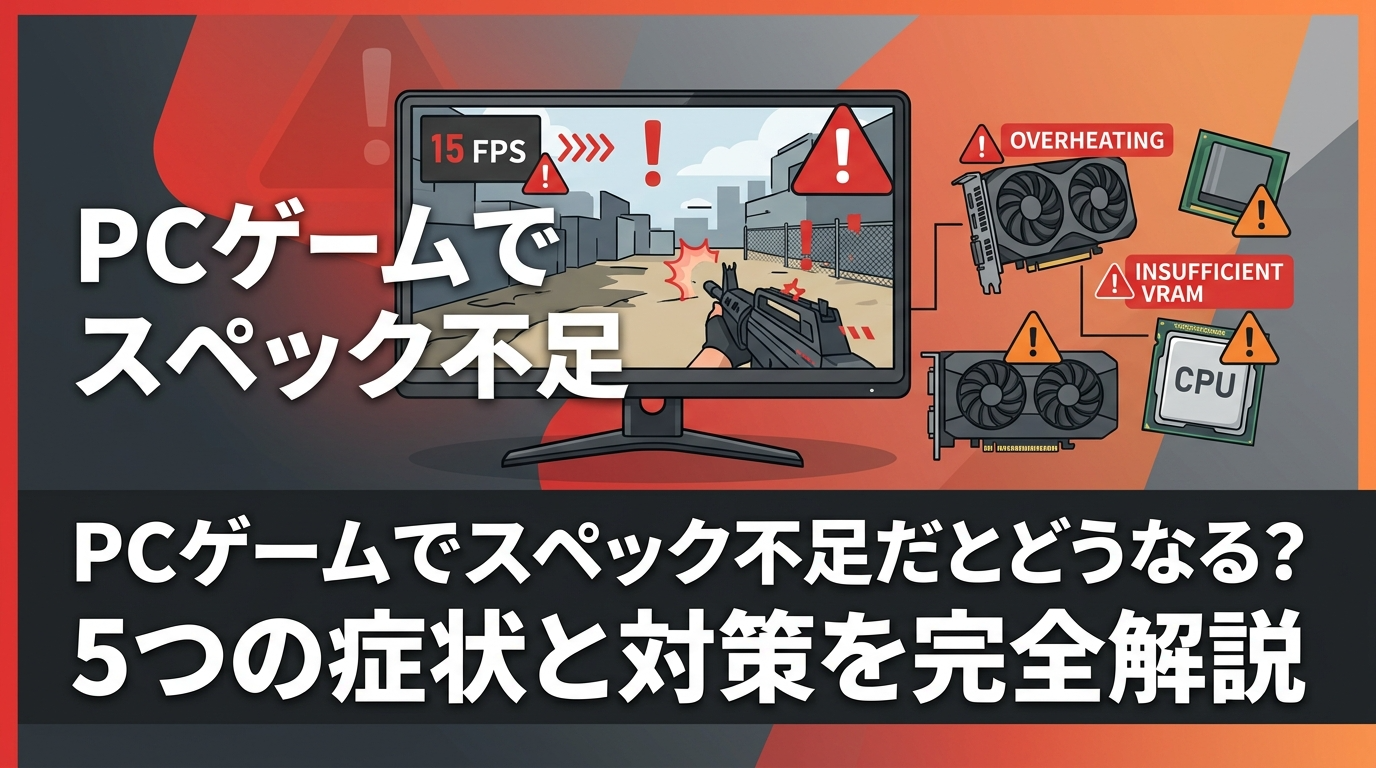
PCゲームをプレイ中に画面がカクつく、fpsが出ない、突然ゲームが落ちる――こうした症状に悩んでいるなら、PCのスペック不足が原因かもしれません。この記事では、スペック不足で起こる具体的な5つの症状から原因の切り分け方、今すぐ無料でできる対策、パーツ交換の判断基準、そして買い替えが必要なケースまで網羅的に解説します。

最近ゲーム中にカクカクして全然楽しめない…。これってスペック不足なのかな?

症状の出方によって原因が違うんだ。まずはどんな症状が出ているか整理して、スペック不足なのか別の原因なのかを切り分けていこう。
スペック不足で起こる代表的な5つの症状
PCのスペックがゲームの要求水準に届いていないと、プレイ中にさまざまな不具合が発生します。ここでは代表的な5つの症状を具体的に解説します。
画面がカクつく・フレームレートが低下する
スペック不足で最も多い症状が、画面のカクつき(スタッタリング)です。映像が一瞬止まったりコマ送りのようになったりして、まともに操作できなくなるケースが典型的。Apex LegendsやVALORANTのような対戦FPSでは、降下直後や交戦中など負荷が集中する場面で顕著に現れます。
カクつきの正体はフレームレート(fps)の急激な低下です。通常60fpsで動作しているゲームが、一時的に20〜30fps以下まで落ちると、映像のなめらかさが失われて「カクカク」と感じます。GPUの描画処理が間に合っていない、またはCPUがゲームのデータ処理をさばき切れていないことが直接の原因になります。
なお、fpsカウンターの数値上は高いのに体感ではカクカクするという場合は「マイクロスタッター」の可能性があります。これはフレームタイム(1フレームの描画にかかる時間)が不安定になっている状態で、平均fpsだけでは判断できないため、MSI AfterburnerやCapFrameXなどのフレームタイム計測ツールを使うと原因を特定しやすくなります。
fpsが安定しない・極端に低い
カクつきとは少し異なり、fps自体が常に低い状態もスペック不足の典型です。たとえば144Hzモニターを使っているのに、ゲーム中のfpsが常時50〜60fps前後で張り付いている場合、GPUまたはCPUの処理性能がボトルネックになっています。
fpsが安定せずに大きく上下する場合は、さらに厄介です。100fps→40fps→80fpsと乱高下すると、フレームタイムが不安定になり、数字上は平均60fps以上でも体感ではカクついて見えることがあります。ゲーム内でfpsカウンターを表示させて、実際の数値を確認してみてください。
Steamなら「設定」→「ゲーム中」→「ゲーム中のフレームレート表示」で有効化できます。NVIDIA GeForce Experienceの「Alt+R」によるオーバーレイや、AMD Adrenalinのパフォーマンスモニターでも確認可能です。
対戦ゲームで操作遅延・当たり判定のズレが発生する
FPSやアクション系の対戦ゲームでは、スペック不足がプレイヤースキル以前の致命的なハンデになります。フレームレートが低下すると入力遅延(インプットラグ)が増大し、マウスやキーボードの操作からゲーム画面への反映にタイムラグが生じます。
具体的な症状としては、自分は先に撃ったはずなのに撃ち負ける、モンスターの攻撃範囲外にいるのにダメージを受ける、武器の連射速度が体感で遅くなる、といったものが挙げられます。これらはスペック不足によるフレームレート低下やフレームタイムの乱れが原因で、相手から見ると自分がワープしているように見えているケースもあります。
ただし、オンラインゲームの場合はネットワーク遅延(ping値)でも似た症状が出ます。「キャラクターがワープする」のは主に回線の問題、「視点移動や射撃がガクガクする」のはPC側の処理の問題であるケースが多いため、切り分けが重要です。
テクスチャがぼやける・ポップインが発生する(VRAM不足)
ゲーム中に地面や壁のテクスチャが低解像度のままぼやけて表示される、あるいは近づいてから急に高解像度テクスチャに切り替わる「ポップイン」が頻発する場合、VRAM(ビデオメモリ)の容量不足が原因の可能性があります。
VRAMはGPUが描画に使う専用メモリで、メインメモリ(RAM)とは別物です。テクスチャ品質を「最高」に設定した状態でVRAM容量を超えると、GPUはメインメモリやストレージからデータを読み込もうとするため、描画が大幅に遅れます。タスクマネージャーの「パフォーマンス」タブ→「GPU」で「専用GPUメモリ」の使用量を確認し、上限に張り付いていればVRAM不足と判断できます。
VRAM不足の対処としては、ゲーム内のテクスチャ品質を1段階下げる、解像度を下げる、またはDLSS・FSRなどのアップスケーリング技術を有効化するのが有効です。VRAM自体は後から増設できないため、根本的に解消するにはグラフィックボードの交換が必要になります。
ゲームが落ちる・フリーズする
ゲーム中に突然デスクトップに戻される「クラッシュ」や、画面が完全に固まる「フリーズ」は、スペック不足が深刻な段階で発生しやすい症状です。ゲーム起動時やマップの切り替え時など、一時的に大きな負荷がかかるタイミングで起きるなら、スペック不足を疑うべきでしょう。
特にメモリ容量が足りていない場合は、フリーズ→ブルースクリーンという深刻な事態に発展することもあります。NEC LAVIEのメモリ解説ページでも指摘されているとおり、ゲーム中にメモリが不足するとロード時間の長期化やフレームレート低下だけでなく、システム全体が不安定になります。
ロード時間が異常に長い
ゲームの起動やマップ読み込みに何分もかかる場合、ストレージの速度がボトルネックになっている可能性が高いです。HDDを使っているPCは特に顕著で、最近のゲームはデータ量が大きいため、SSD搭載PCとの差が明確に出ます。
ストレージだけが原因なら、SSDへの換装で劇的に改善します。ただし、CPU・GPUの性能も不足している場合は、ロード完了後にカクつきやfps低下といった別の症状が続く点に注意が必要です。
スペック不足かどうかを確認する方法
タスクマネージャーでCPU・GPU・メモリ・VRAMの使用率を見れば、どのパーツがボトルネックかすぐに判断できる。
「なんとなく重い」ではなく、数値で原因を特定することがスペック不足解消の第一歩です。以下の手順で、どのパーツが限界に達しているかを確認しましょう。
キーボードでCtrl + Shift + Escを同時に押します。「パフォーマンス」タブをクリックすると、CPU・メモリ・GPU・ディスクの使用率がリアルタイムで表示されます。
ゲームを起動した状態でAlt + Tabでタスクマネージャーに切り替え、CPU・GPU・メモリの使用率を確認します。GPUの項目では「専用GPUメモリ」の使用量もあわせてチェックしてください。特にカクつきが発生したタイミングの数値が重要です。
GPU使用率が95〜100%に張り付いている→GPU性能不足。CPU使用率が90%以上でGPUが50〜70%程度→CPUがボトルネック。メモリ使用率が90%超→メモリ容量不足。専用GPUメモリが上限に張り付き→VRAM不足。この切り分けで対策の方向性が決まります。
もう一つの方法として、ゲームの推奨スペックと自分のPCスペックを比較するのも有効です。ドスパラのスペック確認方法ガイドでは、Windows 11での確認手順が画像付きで解説されています。
より手軽に確認したい場合は、Can You Run It(System Requirements Lab)というWebサイトもあります。遊びたいゲームを選択するだけで、自分のPCが最低・推奨スペックを満たしているか自動で診断してくれます。
GPU 95%以上 + CPU 50%以下 → GPU性能が限界(グラボの交換・設定を下げるのが有効)
CPU 90%以上 + GPU 70%以下 → CPUがボトルネック(CPU交換 or PC買い替えが必要)
メモリ 90%以上 → メモリ容量不足(メモリ増設で改善の可能性大)
専用GPUメモリが上限付近 → VRAM不足(テクスチャ品質・解像度を下げる or グラボ交換)
ディスク 100%に張り付き → ストレージが遅い(SSD換装で劇的改善)
GPU・CPU両方とも80%未満なのにカクつく → ドライバ不具合・メモリのシングルチャネル動作・温度を確認
※ 使用率の目安は一般的な基準であり、ゲームタイトルや設定によって異なります。複数のゲームで同様の傾向が見られる場合にボトルネックと判断してください。
症状別クイック診断フローチャート
「とりあえずどこから手をつければいいかわからない」という方のために、症状から対策までを一目で把握できるフローチャートを用意しました。以下の順番に確認していけば、自分のPCの問題を効率的に特定できます。
🎮 ゲームが重い・カクつく
▼
Q1. 全てのゲームで重い? それとも特定のゲームだけ?
✅ 全ゲーム共通 → PC側の問題
▼ タスクマネージャーで使用率を確認
- GPU 95%以上 → GPU性能不足 → 画質設定を下げる / DLSS・FSR有効化 / グラボ交換
- CPU 90%以上 + GPU低い → CPUボトルネック → 常駐アプリ終了 / PC買い替え
- メモリ 90%超 → メモリ不足 → 不要アプリ終了 / メモリ増設
- GPUメモリ上限付近 → VRAM不足 → テクスチャ品質を下げる / グラボ交換
- 全て低いのにカクつく → ドライバ不具合 / 温度確認 / メモリのシングルチャネル動作を疑う
🔍 特定のゲームだけ → ゲーム側の問題の可能性
- ゲーム内設定を「低」にしても改善しない → ゲーム側の最適化不足やバグの可能性
- Steamコミュニティや公式フォーラムで「ゲーム名 + stuttering」で検索
- ゲームのアップデートやパッチを確認
- GPUドライバのGame Readyドライバが対応しているか確認
⚠ 時間経過でカクつきが悪化する場合
プレイ開始直後は快適だが、30分〜1時間で重くなる → サーマルスロットリング(熱暴走)を疑う。タスクマネージャーまたはHWiNFOでGPU温度を確認し、85℃以上が継続していないかチェック。
フローチャートに沿ってチェックしてみたら、GPU使用率が98%だった!これってGPUが限界ってこと?
そうだね。まずはゲーム内のグラフィック設定を下げたり、DLSSやFSRを有効にしてみて。それでも足りなければ、グラボの交換やPC買い替えが視野に入ってくるよ。
スペック不足以外に考えられる原因
スペックは十分なはずなのにゲームが重い――そんな場合は、PC以外の要因が影響している可能性があります。買い替えや設定変更の前に、以下の4点を確認しましょう。
回線速度・ping値の問題
オンラインゲームでラグや瞬間移動が頻発する場合、原因はスペックではなくインターネット回線にあるケースが多いです。特に注目すべきは「ping値」で、FPSやアクションゲームではping 30ms以下が快適プレイの目安とされています。
Googleで「インターネット速度テスト」と検索すれば、ワンクリックで回線速度とping値を測定可能。回線が遅い場合は、Wi-Fiから有線LANへの切り替え、ルーターの再起動、またはプロバイダの見直しが有効です。
PC内部の熱暴走(サーマルスロットリング)
CPUやGPUは高温になると自動的に性能を落とす「サーマルスロットリング」が働きます。ゲーム開始直後は快適なのに、30分〜1時間ほどプレイするとカクつき始めるなら、熱が原因の可能性が高いです。
タスクマネージャーの「パフォーマンス」タブでGPU温度を確認でき、85℃以上が続いている場合は要注意。PCケース内部のホコリ掃除、ケースファンの増設、CPUクーラーのグリス塗り直しなどで改善します。ドスパラのPCお掃除ガイドで具体的な手順が紹介されています。
バックグラウンドアプリの負荷
Discord、Chrome(タブ大量)、セキュリティソフト、クラウド同期ツール――こうしたアプリがバックグラウンドで動いていると、CPUやメモリを食い合ってゲーム側のリソースが不足します。
特にChromeは1タブあたり数百MBのメモリを消費することもあるため、ゲームプレイ中は不要なタブを閉じるだけでも効果があります。ドスパラの「PCゲームが一瞬カクつく原因と対処法」では、常駐ソフトの無効化手順がWindows 11環境で詳しく解説されています。
Discordで通話しながらゲームしてるけど、それも影響あるのかな…?
Discordのゲームオーバーレイ機能はfpsを数%〜10%程度低下させることがあります。通話自体は軽量ですが、オーバーレイを使っている場合はDiscordの設定から無効化してみてください。
電源ユニットの容量不足・経年劣化
見落とされがちですが、電源ユニット(PSU)の容量不足や経年劣化もゲームの不安定動作の原因になります。GPUに高負荷がかかった瞬間に電力供給が追いつかないと、突然のシャットダウンやブラックアウトが発生します。
特に過去にグラフィックボードを上位モデルに交換した場合、電源容量がギリギリになっているケースがあります。電源ユニットは使用年数とともに出力が低下する傾向があり、購入から5年以上経過している場合は劣化を疑うべきです。症状としてはゲーム中の突然の再起動や電源が落ちるパターンが典型的で、スペック不足のクラッシュとは異なり、負荷がピークに達した瞬間に発生しやすいのが特徴です。
今すぐできる軽量化・改善策
お金をかけずにできる対策は「設定を下げる」「アップスケーリングの有効化」「Windows設定の最適化」「ドライバ更新」「アプリを閉じる」「容量を空ける」の6つ。まずはここから試すのが鉄則。
スペック不足だと判明しても、すぐにパーツ交換やPC買い替えに踏み切る必要はありません。まずは無料でできる改善策を試して、どこまで改善するか確認しましょう。
ゲーム内の画質設定を下げる
最もシンプルかつ効果が大きいのが、ゲーム内のグラフィック設定を「最高」から「中」や「低」に下げることです。特にfpsに大きく影響する項目は以下の通り。
- 解像度:4K→WQHD→フルHDに下げるだけで負荷が大幅に軽減する
- レイトレーシング:ONにしているならOFFにするとfpsが大幅向上(最優先で確認すべき項目)
- 影の品質:「最高」と「中」でfpsが20〜30%変わることも
- ボリュメトリックフォグ・ライティング:GPU負荷が非常に高い割に、下げても見た目の変化が小さい
- アンビエントオクルージョン(AO):影の表現をリアルにする設定だが、「中」でも十分な品質
- 描画距離:オープンワールド系ゲームで特に効果が大きい
逆に、テクスチャフィルタリング(異方性フィルタリング)やポストプロセス系のエフェクトはfpsへの影響が小さいため、高設定のままでも問題ありません。重い設定から優先的に下げるのが、画質を大きく損なわずにfpsを稼ぐコツです。
DLSS・FSR・XeSSを有効化する
NVIDIAのDLSS、AMDのFSR、IntelのXeSSといったAIアップスケーリング技術は、画質の低下を最小限に抑えながらfpsを大幅に引き上げられる非常に優秀な機能です。対応ゲームなら真っ先に有効化してください。
これらの技術は内部解像度を下げた映像をAIで復元する仕組みで、設定を「Quality(品質)」にすればfpsが40〜60%向上しつつ、ネイティブ解像度とほぼ見分けがつかない画質を維持できます。それでもfpsが足りない場合は「Balanced(バランス)」や「Performance(パフォーマンス)」に段階的に下げていきましょう。
さらに、DLSS 3以降に対応したゲームでは「フレーム生成(Frame Generation)」機能も利用可能で、fpsをさらに倍増させることができます。NVIDIA公式のDLSS解説ページで対応タイトルを確認できます。
Windows 11の設定を最適化する
Windows 11は初期設定のままだとゲームよりも省電力やセキュリティを優先する設定になっていることがあります。以下の3つを見直すだけで、追加費用なしでfpsが5〜15%改善する可能性があります。
①電源プランを「高パフォーマンス」に変更する
「コントロールパネル」→「ハードウェアとサウンド」→「電源オプション」で「高パフォーマンス」を選択します。デフォルトの「バランス」ではCPUクロックが動的に制御されるため、ゲーム中にfpsが不安定になる原因になります。「高パフォーマンス」が表示されていない場合は「電源プランの作成」から追加できます。
②ゲームモードをONにする
「設定」→「ゲーム」→「ゲームモード」をONにします。ゲーム中のWindows Updateやドライバのインストールなど、バックグラウンド処理を抑制してくれます。
③ハードウェアアクセラレータによるGPUスケジューリングを確認する
「設定」→「システム」→「ディスプレイ」→「グラフィック」→「デフォルトのグラフィックス設定を変更する」で、この項目が表示されていればONにしてみてください。環境によってはfpsの安定性が向上します。ただし、一部の古いGPUでは逆効果になることもあるため、ONにして不具合が出た場合はOFFに戻しましょう。
GPU・チップセットドライバを最新に更新する
GPUドライバの不具合はスタッタリングやクラッシュの主要因の一つです。NVIDIA GeForce Experience(またはNVIDIA app)やAMD Softwareを使って、最新のGame Readyドライバ(NVIDIA)または推奨ドライバ(AMD)に更新してください。
逆に「ドライバを更新したらおかしくなった」場合は、DDU(Display Driver Uninstaller)というツールを使ってセーフモードでドライバを完全に削除してから、安定していた古いバージョンを再インストールする「ロールバック」が有効です。DDUの詳しい使い方は公式サイト(guru3d.com)で配布されています。
また、マザーボードのチップセットドライバも古いままだとCPUやメモリのパフォーマンスに影響します。AMD RyzenユーザーはAMD公式サポートページからチップセットドライバの最新版を確認してみてください。
不要なアプリ・常駐ソフトを閉じる
ゲームプレイ時は、使っていないアプリケーションをすべて終了させましょう。特に以下はリソースを多く消費しがちです。
- Webブラウザ(特にタブを大量に開いている場合)
- クラウドストレージの同期アプリ(OneDrive、Google Drive等)
- 動画編集・画像編集ソフト
- RGBライティング管理ソフト
- 録画・配信ソフト(OBS Studio、Xbox Game Barのインスタントリプレイ等)
特に見落としがちなのが録画機能です。Windows標準の「Xbox Game Bar」やNVIDIA ShadowPlayのインスタントリプレイ機能は、常にバックグラウンドで録画・削除を繰り返しているため、CPU・GPU・ストレージすべてに負荷がかかります。不要であればOFFにしておきましょう。
Windows 11では、タスクマネージャーの「スタートアップアプリ」タブから、PC起動時に自動で立ち上がる常駐ソフトを無効化できます。ゲームに関係ないソフトが「有効」になっていたら、右クリック→「無効化」で停止しましょう。
ストレージの空き容量を確保する
SSDやHDDの空き容量が極端に少ないと、Windowsの仮想メモリやゲームの一時ファイルの書き込みに支障をきたし、動作が不安定になります。最低でもドライブ全体の10〜20%は空けておくのが目安です。
空き容量を増やすには、Windowsの「ディスクのクリーンアップ」機能を使うのが手軽。プレイしていないゲームのアンインストールも効果的です。500GBのSSD1本で運用している場合、最近のAAAタイトルは1本100GB超のものもあるため、ストレージ容量の見直しは早めに検討してください。
パーツ交換で改善できるケース
設定変更で十分な改善が得られなかった場合、パーツの交換・増設で対処できるケースがあります。ボトルネックになっているパーツが特定できているなら、そこだけピンポイントで強化するのが最もコスパの良い方法です。
メモリ増設(16GB→32GB):約6,000〜10,000円/メモリ不足が原因なら効果大
SSD換装(HDD→SATA SSD):約5,000〜8,000円(500GB)/ロード時間が劇的に短縮
SSD換装(SATA→NVMe):約8,000〜15,000円(1TB)/体感差は限定的だがマップ読み込みに効果
グラフィックボード交換:約40,000〜80,000円〜/GPU性能不足が原因なら最も効果的
CPU交換:約30,000〜60,000円+マザーボード代/世代が変わる場合はPC買い替えと大差なし
※ パーツ価格は2026年3月時点の参考価格です。実際の価格は販売店や製品により変動します。
メモリ増設とSSD換装は、初心者でも比較的ハードルが低いパーツ交換です。特にメモリが8GBしかないPCは、16GBや32GBに増設するだけでゲーム中のフリーズやカクつきが改善するケースが多く見られます。ドスパラのメモリ増設ガイドで手順が詳しく紹介されています。
メモリが1枚挿し(シングルチャネル)の状態だと、2枚挿し(デュアルチャネル)に比べてfpsが5〜15%低下することがあります。増設する際は同じ規格・容量のメモリを2枚セットで購入し、マザーボードの同色スロット(通常2番目と4番目のスロット)に挿すようにしてください。CPU-Zの「Memory」タブで「Dual」と表示されていれば正しくデュアルチャネルで動作しています。
グラフィックボードの交換は効果が高い反面、電源容量の確認が必要です。たとえばRTX 3060からRTX 4070に交換する場合、NVIDIAが公式に推奨する電源容量は550Wから650Wに上がります。電源が足りていなければ電源ユニットの交換も追加で必要になるため、交換前に現在の電源容量を必ず確認してください。
買い替えを検討すべきケース
CPUが4世代以上前、メモリがDDR3、GPUがGTX 10シリーズ以前なら、パーツ交換より丸ごと買い替えた方がコスパは良い。
パーツ単位の交換では対応しきれない、PC全体が世代遅れになっている場合は買い替えが合理的な選択です。具体的には、以下のような状況に当てはまるなら買い替えを検討しましょう。
- CPUがIntel 第8世代以前(Core i7-8700など)やRyzen 第1世代:最新ゲームではCPUボトルネックが顕著に出る
- メモリがDDR3規格:DDR4/DDR5への移行にはマザーボードごと交換が必要
- GPUがGTX 1060以前:最新タイトルの最低スペックすら満たせないことが多い
- 複数パーツの同時交換が必要:CPU+マザーボード+メモリ+GPUを交換すると費用は10万円を超え、新品BTOと大差ない
- 購入から5年以上経過:パーツの経年劣化(特に電源ユニットやストレージ)も考慮すると、新品に置き換えた方が安定性が高い
ドスパラの「ゲーミングPCの寿命」解説記事でも触れられていますが、ゲーミングPCの性能的な寿命はおおむね3〜5年が目安です。グラフィック技術は年々進化しており、5年前のハイエンドGPUが現在のミドルクラスと同等以下、というのは珍しくありません。
パーツを全部交換すると自作PCと同じ。パーツ選びや相性問題の知識が必要になるし、保証もパーツ単位でしか受けられない。そこまでするなら、BTO完成品を買った方が手間もリスクも少ないよ。
- 特定パーツだけの交換なら費用を抑えられる
- 使い慣れたPC環境をそのまま維持できる
- 自分好みにカスタマイズできる
- 全パーツが最新世代で揃い、総合的な性能が高い
- メーカー保証が付く(通常1〜3年)
- 相性問題のリスクがない
※ リンク先は公式サイトです。閲覧・見積もりは無料で、購入義務はありません。
\ 診断結果が「買い替え」なら、セール中の今がチャンス /
人気ゲーム別 推奨スペック早見表【2026年版】
「自分のPCがどのゲームに対してスペック不足なのか」を手早く確認できるよう、2026年時点で人気の高いゲームタイトルの推奨スペックを一覧にまとめました。自分のPCスペックと比較して、買い替えやパーツ交換の判断材料にしてください。
| ゲームタイトル | 推奨GPU | 推奨CPU | 推奨メモリ | ストレージ | ジャンル |
|---|---|---|---|---|---|
| VALORANT | GTX 1050 Ti | Core i5-4460 | 8GB | SSD推奨 | FPS |
| Apex Legends | RTX 3060 / RX 6600 XT | Core i7-8700 / Ryzen 5 3600 | 16GB | SSD推奨 | FPS |
| フォートナイト | RTX 3060 / RX 5600 XT | Core i7-8700 / Ryzen 5 3600 | 16GB | SSD | TPS |
| エルデンリング | RTX 3060 Ti / RX 6700 XT | Core i7-8700K / Ryzen 5 3600X | 16GB | SSD | アクションRPG |
| モンスターハンターワイルズ | RTX 4070 / RX 7800 XT | Core i7-11700 / Ryzen 7 5800X | 16GB | SSD | アクション |
| サイバーパンク2077 | RTX 3070 / RX 6800 XT | Core i7-12700 / Ryzen 7 5800X | 16GB | SSD | オープンワールド |
※ 推奨スペックはフルHD・高設定での動作を想定した公式発表値です。WQHD・4K環境ではより上位のGPUが必要になります。最新の推奨スペックは各ゲームの公式サイトで確認してください。
表を見て、自分のGPUやCPUが推奨スペック未満のゲームが複数ある場合は、設定調整だけでは快適なプレイが難しくなっている可能性が高いです。その場合は、次のセクションで紹介するおすすめの乗り換え先を参考にしてみてください。
スペック不足の深刻度レベル早見表
「自分のスペック不足がどのくらい深刻なのか」を客観的に把握できるよう、症状別に5段階の深刻度レベルを整理しました。レベルが高いほど、設定変更だけでは対処が難しく、パーツ交換やPC買い替えが必要になってきます。
| レベル | 症状 | 緊急度 | おすすめ対策 |
|---|---|---|---|
| Lv.1 | 特定のシーン・場面だけfpsが低下する | 低 | ゲーム内の画質設定を1段階下げる |
| Lv.2 | 常時fpsが目標値に届かない | 中 | DLSS/FSR有効化+設定最適化+ドライバ更新 |
| Lv.3 | 頻繁なスタッタリング・テクスチャのぼやけ | 中〜高 | メモリ増設・VRAM不足ならグラボ交換を検討 |
| Lv.4 | ゲームがクラッシュ・フリーズする | 高 | パーツ交換(GPU・メモリ・電源)を本格検討 |
| Lv.5 | ブルースクリーン頻発・PC自体が不安定 | 最高 | PC丸ごと買い替え or パーツ故障の修理 |
Lv.1〜2の段階なら無料の設定変更で改善できることが多いですが、Lv.3以降になるとハードウェアの限界に近づいています。特にLv.5の「ブルースクリーン頻発」はスペック不足だけでなくパーツの故障が併発している可能性があり、早急な対処が必要です。
乗り換え先におすすめのゲーミングPC
スペック不足を根本的に解決するためにPC買い替えを決めたなら、今の用途と予算に合ったモデルを選ぶことが大切です。ここでは2026年3月時点の情報をもとに、スペック不足からの乗り換え先として検討すべき構成の方向性を紹介します。
予算15〜20万円帯:フルHD対戦ゲーム向け
VALORANTやApex LegendsなどのフルHD対戦ゲームを144fps以上でプレイしたいなら、RTX 4060〜RTX 4060 Ti搭載モデルが候補になります。この価格帯でもメモリ16GB・SSD搭載が標準的で、対戦ゲームにおけるスペック不足はほぼ解消できます。コスパを重視するなら、前世代のGPU搭載モデルがセール価格で狙い目です。
予算25〜30万円帯:WQHD万能構成
モンスターハンターワイルズやサイバーパンク2077などの重量級タイトルをWQHDで快適にプレイしたいなら、RTX 5070 + Core i7-14700F(またはRyzen 7 9700X)+ メモリ32GBの構成がベストバランスです。今後3〜5年は最新ゲームに対応できるスペックであり、スペック不足からの乗り換えとしては最もおすすめの価格帯です。
予算35万円以上:4K・配信もこなすハイエンド
4Kゲーミングやゲーム配信・動画編集も並行して行いたいなら、RTX 5070 Ti〜RTX 5080搭載モデルが選択肢になります。VRAMも12GB以上あるため、今後のゲームのVRAM要求増加にも余裕を持って対応できます。予算が許すなら、この価格帯を選んでおくと長期間スペック不足に悩まされることはないでしょう。
2026年3月現在、各BTOメーカーで春のセールが開催されています。スペック不足からの乗り換えなら、セール価格で購入するとコスパが大きく向上するのでタイミングを逃さないようにしましょう。
FRONTIERは毎週のようにセールを更新しており、2026年3月時点ではRyzen 7 9700X + RTX 5070搭載モデルが約28万円台から登場しています。メモリ32GB・SSD搭載の構成がこの価格帯で手に入るのは、BTOメーカーの中でもトップクラスのコスパ。スペック不足で買い替えを検討しているなら、最新のセール情報をチェックしてみてください。
※ セール内容は週ごとに変わるため、最新の構成・価格は公式サイトでご確認ください。
※ リンク先は公式サイトです。閲覧・見積もりは無料で、購入義務はありません。
\ スペック不足から解放される構成が28万円台〜 /
FRONTIER以外にも、ドスパラ(GALLERIA)の楽天店やマウスコンピューター(G-Tune)のAmazon店も候補になります。各メーカーで構成や価格が異なるため、同程度のスペック構成で複数メーカーを比較してから決めるのがおすすめです。
よくある質問(FAQ)
- PCゲームでスペック不足だと具体的にどうなる?
-
画面のカクつき(スタッタリング)、フレームレートの低下、VRAM不足によるテクスチャのぼやけ、ゲームの強制終了(クラッシュ)、ロード時間の長期化が代表的な症状です。対戦ゲームでは当たり判定のズレや操作遅延が発生し、まともにプレイできなくなることもあります。
- スペック不足かどうかを簡単に確認する方法は?
-
最も手軽なのは、ゲームプレイ中にタスクマネージャー(Ctrl + Shift + Esc)の「パフォーマンス」タブでCPU・GPU・メモリの使用率を確認する方法です。いずれかが常時90%以上に張り付いていれば、そのパーツがボトルネックです。GPUの項目では「専用GPUメモリ」の使用量もチェックし、VRAM不足が起きていないかも確認しましょう。
- ゲーム内設定を下げればスペック不足は解消する?
-
GPUが原因の場合は、画質設定・解像度を下げることでfpsが改善します。DLSS・FSR・XeSSなどのアップスケーリング技術を有効化すれば、画質を大きく損なわずにfpsを40〜60%向上させることも可能です。ただし、CPUやメモリが原因の場合は、ゲーム内設定を変えても大きな改善が見込めないことがあります。まずは原因パーツを特定してから対策を選ぶのが効率的です。
- メモリは16GBあれば十分?
-
2026年時点では、16GBでも多くのゲームの推奨スペックを満たせます。ただし、ゲームをしながらDiscordやブラウザを同時に使う場合や、最新のAAAタイトルをプレイする場合は32GBあると安心です。メモリ増設は比較的安価に行えるため、余裕があれば32GBへのアップグレードを推奨します。
- グラボだけ交換すればスペック不足は解消する?
-
GPUがボトルネックになっている場合は、グラボ交換だけで大幅な改善が期待できます。ただし、CPUが古すぎる場合(4世代以上前など)はCPUボトルネックが新たに発生する可能性があります。また、電源容量が足りなくなることもあるため、交換前に電源ユニットの容量確認が必須です。
- ゲーミングPCの買い替え目安は何年?
-
一般的には3〜5年が目安です。ミドルスペックのPCは3年前後、ハイスペックなら5年程度で最新ゲームへの対応が厳しくなる傾向があります。ゲームの推奨スペックを満たせなくなったタイミングが買い替えの合図と考えてよいでしょう。当サイトでは、2026年3月時点のBTOメーカー別おすすめモデル・セール情報も掲載しています。
- スペック不足のPCでゲームを続けるとPCが壊れる?
-
スペック不足でゲームをプレイすること自体がPCを直接壊すことはありません。ただし、高負荷状態が長時間続くとCPUやGPUの温度が上昇し、冷却が不十分な環境ではパーツの寿命が縮まる可能性があります。また、フリーズによる強制シャットダウンが繰り返されると、ストレージへのダメージやデータ破損のリスクが高まります。温度管理には常に注意してください。
- メモリ8GBでPCゲームは無理?
-
軽量なゲーム(VALORANTやマインクラフトなど)なら8GBでもプレイ可能ですが、最新のAAAタイトルでは最低スペックでも12〜16GBを要求するものが増えています。また、8GBだとOS・バックグラウンドアプリと合わせてメモリが逼迫しやすく、カクつきやフリーズの原因になります。快適にゲームをプレイするなら16GB以上を推奨します。
- グラボなしでPCゲームはできる?
-
CPU内蔵グラフィック(Intel UHD GraphicsやAMD Radeon Graphics)でも、非常に軽量なゲームやインディーズタイトルならプレイ可能です。ただし、3Dグラフィックを多用するゲームではfpsが極端に低く、まともなプレイは困難です。PCゲームを快適に楽しむなら、専用のグラフィックボード(GeForceシリーズやRadeonシリーズ)の搭載が事実上必須です。
- スペック不足を無料で改善する方法は?
-
お金をかけずにできる対策は主に6つあります。ゲーム内のグラフィック設定を下げる、DLSS/FSRなどのアップスケーリング技術を有効化する、Windows 11の電源プランを「高パフォーマンス」に変更する、GPUドライバを最新版に更新する、不要なバックグラウンドアプリを終了する、ストレージの空き容量を確保する――これらを順に試すことで、パーツ交換なしでもfpsが改善するケースは少なくありません。
- VRAM不足の症状と確認方法は?
-
VRAM不足になると、テクスチャがぼやけたまま表示される、オブジェクトに近づいてから急に高解像度テクスチャに切り替わる「ポップイン」が頻発する、特定のエリアに入ると急激にfpsが低下するといった症状が出ます。確認方法は、タスクマネージャーの「パフォーマンス」タブで「GPU」を選択し、「専用GPUメモリ」の使用量が上限に達していないかチェックするのが最も手軽です。
※ FAQ内の情報は2026年3月時点の一般的な見解に基づいています。個別のPC環境によって状況は異なるため、詳細は各メーカーのサポートページもあわせてご確認ください。
まとめ
まずは原因を特定して、無料でできる対策から試してみよう。それでもダメなら、パーツ交換か買い替えか、コストと手間で判断するのが賢い選び方だよ。
- タスクマネージャーでCPU・GPU・メモリ・VRAMの使用率を確認したか
- 回線速度・ping値に問題がないか確認したか
- PC内部の温度が異常に高くなっていないか確認したか
- ゲーム内の画質設定を下げて改善するか試したか
- DLSS・FSR・XeSSを有効化してみたか
- Windows 11の電源プランを「高パフォーマンス」に変更したか
- GPU・チップセットドライバを最新に更新したか
- 不要なアプリ・常駐ソフト・録画機能を閉じて改善するか試したか
- メモリがデュアルチャネルで動作しているか確認したか
- パーツ交換で済むか、PC買い替えが必要かを判断したか
買い替えを検討しているなら、BTOメーカーのセール時期を狙うと数万円単位でお得に購入できます。FRONTIERやドスパラ、マウスコンピューターなどの主要メーカーは定期的にセールを実施しているので、最新のセール情報をチェックしてみてください。
※ リンク先は公式サイトです。閲覧・見積もりは無料で、購入義務はありません。
\ 最短翌営業日出荷モデルあり・セール中は早い者勝ち /