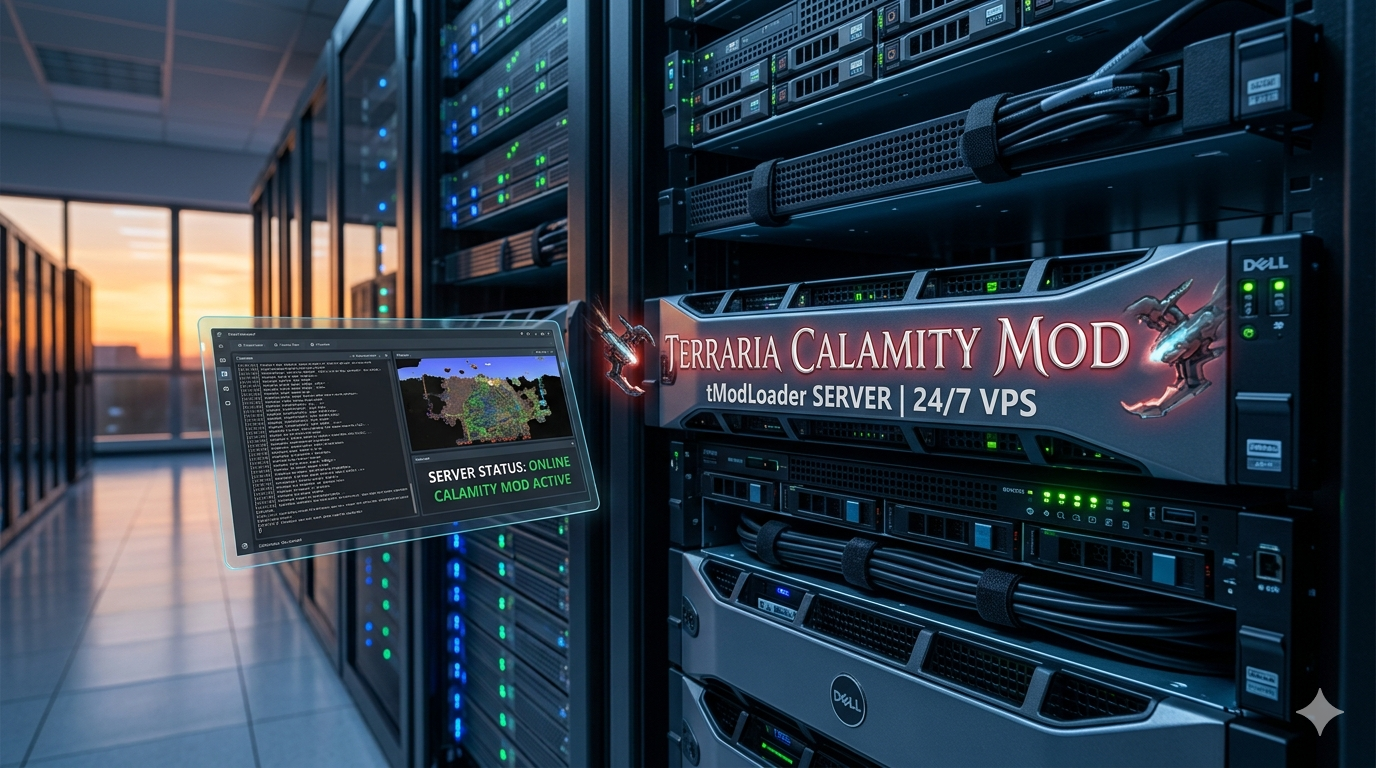
テラリアでCalamity MODを友達と遊びたいけれど、tModLoaderサーバーの立て方が分からず止まっていませんか。本記事では、自宅PCとVPSのどちらを選ぶべきかという判断軸から、Linux系VPSでtModLoaderを24時間稼働させる具体的な手順までを、PCゲーミング歴15年の筆者が解説します。初心者でも迷わず進められる構成にしています。
A. 2〜3人で短時間遊ぶだけなら自宅PCでも可能ですが、24時間稼働や友達が自由に出入りする運用ならVPSが圧倒的に楽です。詳細は本文で解説します。
- 結論:Calamity MODサーバーは「ConoHa for GAME(簡単)」または「XServer VPS for Game(自由度)」が有力
- 必要スペック:tModLoader + Calamityはメモリ4GB以上、複数MOD併用なら6GB以上が安全圏
- 料金目安:4GBプランで月1,500〜2,500円前後(2026年5月時点)
- 注意点:テンプレートはバニラ用のみ。tModLoaderは手動インストールが必要

Calamity入れたいんだけど、自宅PCでもサーバー立てられる?それともVPSじゃないとダメ?

自宅PCでも立てられるよ。ただし「自分がプレイしていない時間は誰も入れない」「ポート開放やIPの問題が面倒」というハードルがあるんだ。常時稼働ならVPSが結果的に楽だね。
テラリアCalamity MODサーバーの立て方|結論と全体像
テラリアでCalamity MODサーバーを立てる最短ルートはどれですか?答えは「Linux版tModLoaderを動かせるVPSを契約し、Steam Workshopから入手したMODファイルをサーバーへアップロードする」方法です。理由は、24時間稼働・低遅延・自宅回線への負担ゼロを同時に満たせるからです。
テラリアのMODサーバー構築には大きく分けて3つの方法があります。それぞれメリットとデメリットがあるため、自分の遊び方に合うものを選ぶことが第一歩です。
① 自宅PCホスト(ゲーム内マルチ):tModLoaderを起動して「Host & Play」を選ぶだけ。最も手軽だがホストがゲームを終了すると全員切断される。
② 自宅PCで専用サーバー:tModLoaderServer.exeを別ウィンドウで常駐させる。ホストはゲームをしなくても稼働可能。ただしPCの電気代・ポート開放・グローバルIP問題がついて回る。
③ VPSで専用サーバー:Linux版tModLoaderをVPS上で常駐させる。24時間稼働・固定IP・回線安定。初期設定だけ手間がかかるが運用は圧倒的に楽。
2026年5月時点でtModLoaderの最新安定版は1.4.4系(v2026.03.x)で、Calamity Mod本体も1.4.4対応版がSteam Workshopで配信されています(出典:tModLoader GitHub Releases、取得日:2026年5月20日)。記事内で扱う手順はこの1.4.4系を前提とします。
※ 出典:tModLoader GitHub Releases(https://github.com/tModLoader/tModLoader/releases)、取得日:2026年5月20日
自宅PCとVPSはどっちがいい?4つの判断軸で比較
自宅PCとVPSはどちらを選ぶべきですか?答えは「2〜3人で休日だけ遊ぶなら自宅PC、平日も含めて24時間誰でも入れる環境にしたいならVPS」です。判断軸は稼働時間・人数・回線品質・設定の手間の4つに集約されます。
| 項目 | 自宅PC | VPS |
|---|---|---|
| 初期費用 | 0円(既存PC利用) | 0〜1,000円(初回月) |
| 月額コスト | 電気代+回線(既存) | 1,500〜2,500円前後 |
| 24時間稼働 | △PC起動必須 | ◎常時稼働 |
| ポート開放 | 必要(ルーター操作) | 不要(管理画面のみ) |
| 固定IP | ×変動する場合あり | ◎固定IP付与 |
| 同時接続 | 回線とPC性能依存 | プランで明確 |
| 設定難易度 | 低〜中 | 中 |
| こんな人向け | 少人数・短時間 | 4人以上・常設運用 |
※ 月額コストは各VPS公式の4GBプラン目安(2026年5月時点)。電気代は構成・電力会社により大きく変動するため非掲載。
筆者は最初「自宅PCで十分」と思って専用サーバーを立てたけど、ホストPCを再起動するたびに友達から「入れないんだけど?」と連絡が来て後悔した。深夜にプレイされてPCが落とせない事態にもなったんだ。
自宅PCでサーバーを立てるメリット・デメリット
- 初期費用ゼロで始められる
- ファイル操作がWindows上で完結する
- MODの追加・削除が直感的
- PCをシャットダウンすると全員切断される
- ルーターのポート開放が必要(25565ではなくテラリアは7777)
- グローバルIPが動的な回線だと再接続のたびにIP共有が必要
- ホストの回線品質が他プレイヤーのラグに直結する
VPSでサーバーを立てるメリット・デメリット
- 24時間365日稼働で友達が好きな時に入れる
- 固定グローバルIPが付与されるため接続情報が変わらない
- データセンター回線で安定した低レイテンシ
- 自宅PCのリソースを消費しない
- 月額費用が発生する
- 初期構築でSSHやLinuxコマンドに触れる場面がある
- テラリアのテンプレートはバニラ用が中心で、MOD導入は手動作業
Calamity MODサーバーに必要なスペックの目安
Calamity MODサーバーにはどれくらいのメモリが必要ですか?答えは「Calamity単体なら4GB、複数MODを併用するなら6GB以上」が安全な目安です。理由はCalamityが大量のリソースをロードするため、バニラの倍以上のRAMを消費するからです。
WinterNodeの解説記事によれば、Calamity+Infernum+QoL系MODの組み合わせでクライアント側でも約3.7GBのRAM使用が観測されており、サーバー側も同等以上のメモリ確保が推奨されています(出典:WinterNode Calamity Mod Server Hosting、取得日:2026年5月20日)。
2〜3人・Calamityのみ:メモリ2〜4GB / CPU 3コア以上
4〜6人・Calamity+追加MOD数本:メモリ4GB / CPU 4コア以上
6人以上・大型MOD複数併用:メモリ8GB以上 / CPU 6コア以上
※ 出典:WinterNode「Calamity Mod Server Hosting」、取得日:2026年5月20日。実測値はMOD構成・ワールドサイズ・同時接続人数で大きく変動します。
ストレージはOS込みで20GBもあれば足り、ネットワーク帯域は1人あたり1Mbps程度を見ておけば十分です。テラリアはMinecraftほど通信量が多くないため、回線よりCPUとメモリの方が体感に直結します。
VPS3社の比較|XServer・ConoHa・さくらどれを選ぶ?
テラリアMODサーバー向けVPSは結局どれが良いですか?答えは「最も簡単に始めたいならConoHa for GAME、コスパと自由度のバランスならXServer VPS for Game、長期運用と信頼性ならさくらのVPS」が筆者の現時点での結論です。
3社ともテラリア(バニラ)の公式テンプレートを提供していますが、tModLoader対応の「Calamity入りテンプレート」はどこも提供していません。つまり、どのVPSを選んでもtModLoader自体は手動で導入する必要があります。差が出るのは管理画面の使いやすさと料金体系です。
| 項目 | ★ConoHa for GAME★ | XServer VPS for Game | さくらのVPS |
|---|---|---|---|
| テラリアテンプレ | あり(バニラ) | あり(バニラ) | なし(手動構築) |
| MOD対応 | 手動導入 | 手動導入 | 手動導入 |
| 4GBプラン目安 | 月1,600円台〜 | 月1,800円台〜 | 月1,700円台〜 |
| 管理画面 | シンプル・初心者向け | ゲーム特化UI | 玄人向け・自由度高 |
| 支払い方法 | 時間課金/月額/長期 | 月額/長期割引強め | 月額/年額 |
| こんな人向け | VPS初心者・短期 | 長期+ゲーム複数併用 | Linux慣れ・安定重視 |
※ 料金は各社公式の4GB相当プラン(2026年5月時点)。プラン名・割引条件は各公式サイトで最新情報を確認してください。引用元:ゲーミングPCのトリセツ(https://gamingpc-torisetsu.jp/)・取得日:2026年5月
ConoHa for GAME|初心者が一番迷わないVPS
ConoHa for GAMEは「テラリアのバニラサーバーを数クリックで構築できる」ことが最大の強みです。tModLoader自体はテンプレ化されていませんが、Ubuntuサーバーとして契約してSSHから手動構築する手順は他社と同じで、管理画面の分かりやすさで初心者の挫折率が低い印象です。
時間課金プランがあるため「夏休みだけ集中して遊ぶ」「友達と進める1〜2ヶ月だけ」といった使い方ならコストを抑えられます。逆に12ヶ月以上の長期運用ではXServerの長期割引の方が安くなるケースもあります。
\ 初心者でも数分で構築開始 /
XServer VPS for Game|長期運用と自由度のバランス型
XServer VPS for Gameは、テラリア専用テンプレートに加えて長期割引が強く、12〜36ヶ月契約で月額が大きく下がります。複数ゲーム(マイクラ・ARK・パルワールドなど)を同じ環境で切り替えて遊ぶ予定があるなら、汎用性の高いXServer VPS for Gameが向いています。
XServer公式のサポートマニュアルにもTerrariaアプリイメージの利用手順が掲載されており、必須ポート(7777)と任意ポートの開放手順が明示されているため、tModLoader運用でも同じ手順を流用しやすい点が利点です(出典:XServer VPS公式サポート、取得日:2026年5月20日)。
\ 長期契約割引と最新プランをチェック /
さくらのVPS|玄人向け・カスタマイズ重視
さくらのVPSはゲーム向けテンプレートがほぼ無い代わりに、Linuxサーバーとしての自由度と運用実績で選ばれています。tModLoaderを完全に自分の管理下に置きたい、systemd登録やcronによる自動再起動まで自分で組みたいという中級者以上にはハマる選択肢です。
逆に「SSHって何?」という段階だと、最初の構築でつまずきやすい傾向があります。テラリア専用機としてだけ使うなら、無理せずConoHaやXServerを選ぶ方が時間効率は良いです。
\ 老舗VPSの安定運用を確認 /

ConoHaのテンプレでバニラサーバー立てた後、同じVPSにtModLoaderを別ディレクトリで入れた。両方共存できて便利だった。
tModLoaderサーバーの構築手順|VPS共通の流れ
VPSでtModLoaderサーバーを立てる手順は何ステップですか?答えは「契約→OS選択→SSH接続→tModLoaderダウンロード→MOD配置→起動→ポート開放→常駐化」の8ステップです。所要時間は慣れていれば30〜60分、初めてでも2時間以内で終わります。
以下はUbuntu 22.04 LTS(または24.04 LTS)を前提とした共通手順です。VPS各社の管理画面操作は若干異なりますが、SSH接続後の手順はほぼ共通です。計測環境:Ubuntu 24.04 LTS / tModLoader v2026.03系 / Calamity Mod 1.4.4対応版。
4GB以上のプランを契約し、OSはUbuntu 22.04 LTSまたは24.04 LTSを選択します。SSH公開鍵またはrootパスワードを設定して、サーバーを起動します。
Windowsならコマンドプロンプトかターミナル、Macなら標準ターミナルから「ssh root@サーバーIP」で接続します。最初はsudo apt update && sudo apt upgrade -y でOSを最新化しておきます。
tModLoaderの動作にはunzip、screen(または tmux)、wget、libicu系のライブラリが必要です。sudo apt install -y unzip screen wget libicu-dev でまとめて導入します。
tModLoaderのGitHub Releasesページから最新安定版(1.4.4系)のtModLoader.zipをwgetで取得し、専用ディレクトリに展開します。chmod +x で実行権限を付与しておきます。
自分のPCでSteam版tModLoaderから一度Calamityを購読し、生成される.tmodファイルを~/.local/share/Terraria/tModLoader/Mods/にアップロードします。SCPまたはSFTPでサーバーへ転送するのが手軽です。
Modsディレクトリ内のenabled.jsonに、有効化したいMOD名を配列で記述します。例:[“CalamityMod”]。複数MODを併用する場合はカンマ区切りで列挙します。
screen -S terraria で仮想セッションを開き、./start-tModLoaderServer.sh -nosteam を実行します。対話形式でワールドサイズ・難易度・ワールド名・ポート番号(既定7777)・最大プレイヤー数・パスワードを設定します。
VPS管理画面のセキュリティグループ(パケットフィルタ)でTCP 7777番を許可します。Ubuntu側でもsudo ufw allow 7777/tcp を実行してOS側のファイアウォールを開けます。Ctrl+A→Dでscreenをデタッチすればバックグラウンド稼働に入ります。
※ コマンドはUbuntu 22.04 / 24.04を前提とした例です。tModLoaderのバージョン更新により一部仕様が変わる可能性があるため、公式GitHub Releasesの最新情報を確認してください(出典:tModLoader GitHub、取得日:2026年5月20日)。
screenを使わずに直接実行するとSSHを切断した瞬間にサーバーも落ちる。「サーバーは動いてるのに繋がらない」というトラブルの多くは、screen未使用かポート未開放のどちらかが原因だよ。
24時間稼働させるための常駐化設定
VPSを再起動してもtModLoaderを自動で立ち上げるにはどうすればいいですか?答えは「systemdユニットファイルを作成し、起動時に自動実行させる」のが最も安定する方法です。screenだけだとVPSの再起動後に手動で起動し直す必要があります。
/etc/systemd/system/tmodloader.service というファイルを作成し、ExecStartに「screen -dmS terraria /path/to/start-tModLoaderServer.sh -config serverconfig.txt」のような形でtModLoaderの起動コマンドを記述します。sudo systemctl enable tmodloader.service で自動起動を有効化すれば、VPS再起動後も自動的にサーバーが立ち上がります。
serverconfig.txtを使うと、起動時の対話入力を省略できます。worldname、autocreate、difficulty、port、maxplayers、passwordなどを記述しておけば、無人起動でも同じワールドにそのまま入れる状態になります。
GCP無料枠で同じ構成を運用した先行事例でも、systemd登録が最大の山場だったと報告されています(出典:note「GCP無料枠でterraria server tModLoader calamity諸々導入備忘録」、取得日:2026年5月20日)。VPSなら無料枠制限を気にせず、メモリも自由に増やせる点がメリットです。
systemdって難しそう…ConoHaの管理画面だけで再起動できないの?
VPSの再起動自体は管理画面でできるけど、再起動後にtModLoaderを自動起動させる仕組みは別途必要なんだ。最初の30分だけ頑張ってsystemd設定すれば、その後はずっと放置運用できるよ。
よくあるトラブルと対処法
サーバーは立ったのに友達が入れない時はどうすればいいですか?答えは「ポート開放→バージョン一致→MODバージョン一致→パスワード」の順で原因を切り分けるのが最も早いです。8〜9割はこの4項目のどれかで解決します。
「接続がタイムアウト」と出る:ほぼ100%ポート開放漏れ。VPS管理画面のパケットフィルタとUbuntuのufw両方で7777番を許可する。
「サーバーに参加できませんでした」と出る:クライアントとサーバーのtModLoaderバージョンが違う可能性が高い。両者を最新版に揃える。
MODが読み込まれない:enabled.jsonにMOD名が正しく入っているか、.tmodファイルがModsディレクトリ直下にあるかを確認。
起動直後にクラッシュ:メモリ不足が原因のことが多い。プランを1段階上に上げるか、不要なMODを外す。
筆者が実際に詰まったのは「クライアント側のCalamityがv2.0.4.x系、サーバー側がv2.0.3.x系で食い違っていた」ケースです。Steam Workshopは自動更新されるため、ホスト役の人が更新を反映したら、サーバー側の.tmodファイルも差し替える必要があります。MOD更新時は両方を同時に更新するクセを付けると安全です。
Calamityの.tmodファイルはどこにある?
Windowsの場合、C:\Users\ユーザー名\Documents\My Games\Terraria\tModLoader\Mods にCalamityMod.tmod が生成されます。Steamでサブスクライブしてゲーム内Mod Browserから一度ダウンロードすればここに配置されます。
サーバーのワールドデータをバックアップしたい
~/.local/share/Terraria/tModLoader/Worlds 配下に.wld と.twld が保存されます。SCPでローカルにダウンロードしておくか、cronで定期的に別ディレクトリへコピーする運用が安全です。
関連するゲームサーバー構築記事
テラリア以外のゲームでも同じVPSを使い回したい方は、以下の関連記事も参考にしてください。同じVPSアカウントで複数のゲームサーバーを切り替え運用できるため、長期契約しているなら使わない手はありません。
マイクラのMODサーバーを立てたい方はマイクラMODサーバーの立て方|XServer GAMEsでForge・Fabricを動かす全手順を、ValheimならValheimサーバーの立て方を、SatisfactoryについてはSatisfactoryサーバーの立て方を参照してください。
テラリアCalamity MODサーバーに関するFAQ
- Calamity MODサーバーは無料で立てられますか?
-
自宅PCを使えば月額0円で運用できます。ただしPCの電気代と回線負荷は発生します。24時間稼働や固定IPが必要ならVPSの月額1,500〜2,500円が現実的な選択肢です。
- VPSのテラリアテンプレートでCalamityは動きますか?
-
各社が提供するテラリアテンプレートはバニラ用です。Calamityなどのtmod形式MODを使うにはtModLoaderを別途インストールする必要があります。テンプレートは使わずUbuntuイメージから手動構築するのが定石です。
- 何人まで同時にプレイできますか?
-
tModLoader自体は16人程度まで対応していますが、Calamityなどの重量級MODを併用する場合、4〜6人程度が体感の限界です。それ以上は8GB以上のメモリと多コアCPUを推奨します。
- サーバーを契約してから後悔しないコツはありますか?
-
最初は1ヶ月単位の短期契約で試し、安定運用できると分かってから長期契約に切り替えるのが安全です。VPSによっては時間課金プランもあるため、まず最小プランで動作確認するのがおすすめです。
- tModLoaderのバージョンはどれを選べばいいですか?
-
2026年5月時点ではTerraria 1.4.4対応の安定版が推奨です。1.4.3-legacy版は古いMODが使えますが、Calamity本体は1.4.4対応版が主流のため、特別な理由がなければ最新安定版を選びましょう。
まとめ|Calamity MODサーバーを24時間動かすベストな選択
テラリアでCalamity MODサーバーを安定運用する最終結論はどうなりますか?答えは「短期・少人数なら自宅PC、長期・複数人・常時稼働ならVPS」で、VPS3社の中では初心者ならConoHa for GAME、長期+汎用性ならXServer VPS for Game、自由度重視ならさくらのVPSという棲み分けです。
- 2〜3人で休日だけなら自宅PCで十分
- 4人以上・平日も含めて24時間運用ならVPSが圧倒的に楽
- Calamity単体なら4GBプラン、複数MOD併用なら6GB以上
- tModLoaderは手動構築。テンプレート任せにせずUbuntuイメージから組む
- systemd常駐化でVPS再起動後も自動立ち上げ
- MODバージョンはクライアントとサーバーで必ず一致させる
3社とも初月無料や長期割引のキャンペーンが頻繁に変わります。最新の料金とキャンペーンは公式サイトで確認したうえで、最初は1ヶ月単位で試すのが安全です。最終更新:2026年5月。
\ 3社の最新プランをまとめて比較 /
 ユウト|PCゲーミング歴15年・自作PC歴10年以上
主要BTO10社以上の実機検証経験。GPコスパ指数による独自評価を軸に、初心者から上級者まで「損しない1台」の選び方を発信しています。
プロフィール詳細