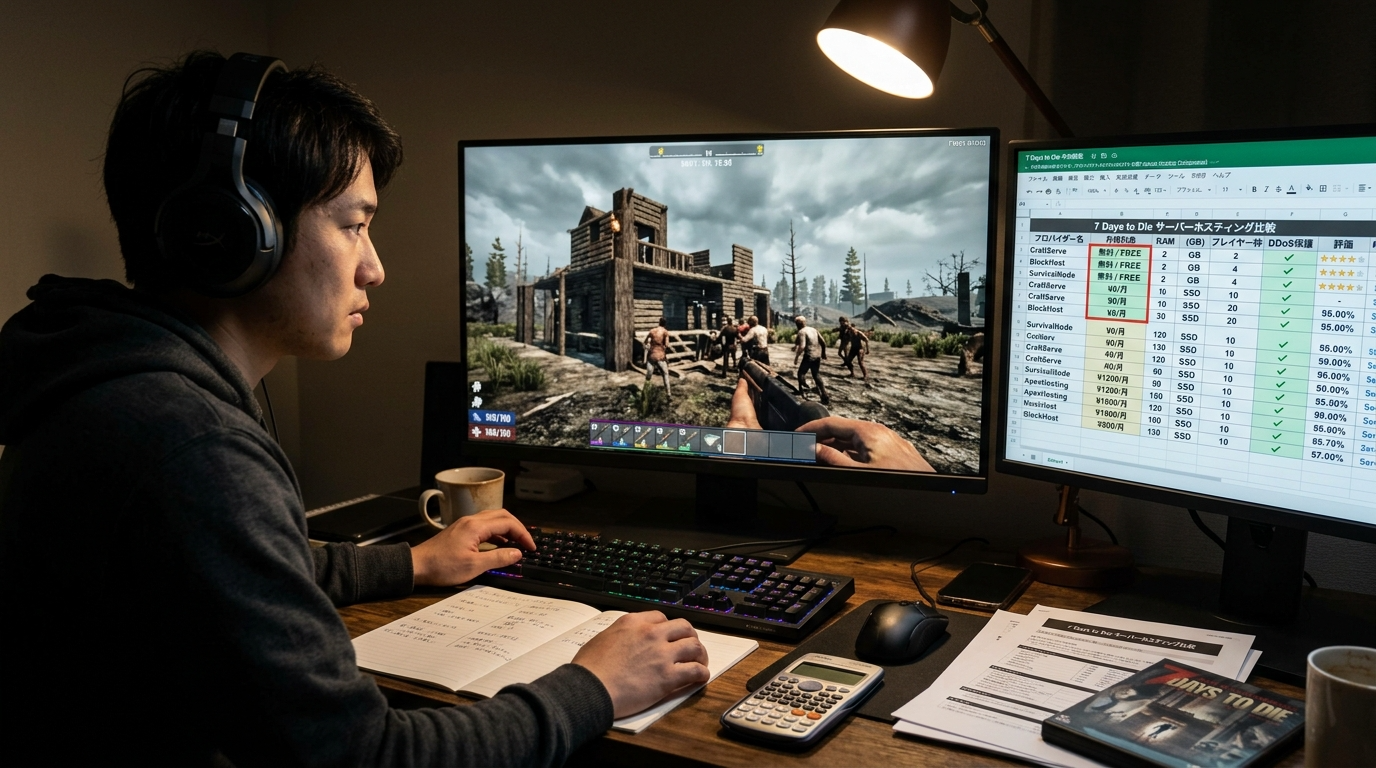
7 Days to Dieを友達と遊ぼうとして、「ホストが落ちると全員切断される」「深夜に自分だけ起きていられない」で挫折する人は多いです。この記事では、レンタルサーバーを使ってワールドを24時間動かし続ける方法を、2026年7月時点の実売価格で比較します。
1か月以上遊ぶ前提なら、長期割引パスを使えるサービスが結局いちばん安く済みます。数日で終わるなら3日単位で借りられるサービスを選ぶべきです。
※価格・キャンペーン内容は変動します(2026年7月27日確認)。
結論|2026年7月時点で選ぶべき3つのルート
遊ぶ期間で選ぶサービスが変わります。1か月以上ならConoHa for GAME、週末だけならXServer GAMEs、PS5やXboxの友達を混ぜるならロリポップ! for Gamersが素直な選択です。
- 主な特徴
- 7 Days to Dieテンプレートを選ぶだけで起動。初期費用0円。
- 向く人
- 1か月以上、同じワールドを育てたい4人前後のグループ。
- 注意点
- 長期割引パスは前払いで途中解約不可。更新時はキャンペーン価格の対象外。
- 主な特徴
- 3日単位で契約でき、ブラウザだけで設定が完結する。
- 向く人
- 連休や週末だけ集まって遊ぶグループ。
- 注意点
- 無料サーバーは2026年7月10日から新規受付を一時停止中。対応は現状PC版。
- 主な特徴
- V2.0 Storm’s Brewingに公式対応。PS5・Xbox勢を混ぜやすい。
- 向く人
- PC以外の友達も一緒に遊ばせたい人。
- 注意点
- 最小構成が8GBからのため、2〜3人の少人数だと割高になりやすい。
重要:XServer GAMEsの無料サーバーは、提供数の逼迫により2026年7月10日から新規受付が一時停止されています。「無料で立てたい」目的の人は、ABLENET VPSの10日間無料試用やさくらのVPSの2週間無料お試しに切り替えるのが現実的です。
出典:XServer GAMEs 公式お知らせ/各社公式料金ページ(2026年7月27日確認)
7 Days to Dieでマルチプレイする3つの方法
マルチプレイの手段は大きく3つあります。どれを選ぶかで「誰かが落ちたら全員終わる」かどうかが決まります。
方法1:誰かのPCをホストにする(招待プレイ)
ゲーム内から友達を招待するだけで始められる、いちばん手軽な方法です。追加費用はかかりません。ただしホストがゲームを終了した瞬間にワールドが閉じるため、全員の予定を合わせる必要があります。ホストPCはゲーム描画とサーバー処理を同時に抱えるので、人数が増えるほどホストだけが重くなります。
方法2:自宅PCに専用サーバーを立てる
Steamのツールから配布されている専用サーバーを自宅PCで動かす方法です。費用はかかりませんが、ポート開放とファイアウォールの設定が必要で、家庭用回線のグローバルIPが変わると接続先も変わります。24時間動かすなら電気代とPCの寿命も計算に入れることになります。
注意点:マンションなどでCGNAT環境の回線を使っている場合、そもそもポート開放ができず外部から接続できません。
方法3:レンタルサーバーを借りる
各社が用意している7 Days to Die用テンプレートを選ぶだけで、数分でサーバーが立ち上がります。ホストが寝ていてもワールドは動き続け、誰かが先に進めた続きから参加できます。月額はかかりますが、4人で割れば1人あたり数百円です。
メリット
- ホストが不在でもワールドが動き続ける
- ポート開放やIPの管理が不要
- 参加者全員のPC負荷が下がる
デメリット
- 月額費用が発生する
- メモリ不足のプランを選ぶとかえって重くなる
- 長期割引を使うと途中解約できない場合がある
| 項目 | ホスト招待 | レンタルサーバー |
|---|---|---|
| 費用 | 0円 | 月1,000円前後〜 |
| 24時間稼働 | × | ◎ |
| 設定の手間 | ほぼ不要 | テンプレート選択のみ |
| ホストPCの負荷 | 大きい | なし |
| MOD導入 | △(全員同期が必要) | ○(VPS型なら自由) |
週に何度も集まるなら、レンタルサーバーの月額は「遊べなかった日」を減らす保険として十分に元が取れます。

結局、最初はどれを選べばいいの?

1週間続くか分からないなら3日契約か無料試用。1か月遊ぶ確信があるなら長期割引パス。この2択で考えれば失敗しません。
サーバー選びで見るべき5つのポイント
7 Days to Dieで最初に効くのはメモリ容量です。人数に対してメモリが足りないと、ブラッドムーンの夜に確実にカクつきます。
1. メモリ容量は人数の1.5倍で考える
各社の目安では、4人までなら4GB、10人までなら8GB、20人までなら16GBが基準です。ゾンビが大量湧きするブラッドムーンや、大規模な拠点を建てたワールドでは目安より1段上を選ぶと安定します。
2. 遊ぶ期間で料金タイプを変える
3日で終わる遊び方に36ヶ月契約は不要ですし、半年続く遊び方に時間課金は割高です。XServer GAMEsは3日438円から、ConoHa for GAMEは36ヶ月で月1,015円からと、得意な期間がはっきり分かれています。
3. PS5・Xbox勢を混ぜるならクロスプレイ対応を確認する
V2.0 Storm’s BrewingでPC・PS5・Xbox間のクロスプレイに対応しましたが、レンタルサーバー側の対応状況はサービスごとに異なります。ロリポップ! for GamersはV2.0対応を公式にアナウンスしており、追加設定なしでコンソール勢が参加できます。一方でXServer GAMEsの7 Days to Dieサーバーは、公式仕様表の対応環境が「PC版」と記載されています。
4. MODを入れるならroot権限のあるVPS型を選ぶ
Darkness FallsやUndead Legacyのような大型MODを入れるなら、ファイルを自由に置き換えられるVPS型が必要です。XServer VPS for GameやABLENET VPS、さくらのVPSはroot権限が付くため、MOD運用の自由度が高くなります。
5. 途中解約できるかを契約前に確認する
長期割引は前払いが条件で、ConoHa for GAMEの長期割引パスは利用期間中の途中解約ができません。飽きる可能性が少しでもあるなら、まず短期契約か無料試用で1週間遊んでから長期に切り替えるほうが安全です。
- 同時に遊ぶ最大人数を数え、メモリの目安を決めた
- 遊ぶ期間が「数日」か「1か月以上」かを決めた
- PS5・Xboxの友達が参加するかを確認した
- MODを入れる予定があるかを確認した
- 途中解約の可否と更新後価格を確認した
「数日だけ試したい」に当てはまった人はこちらが最短です
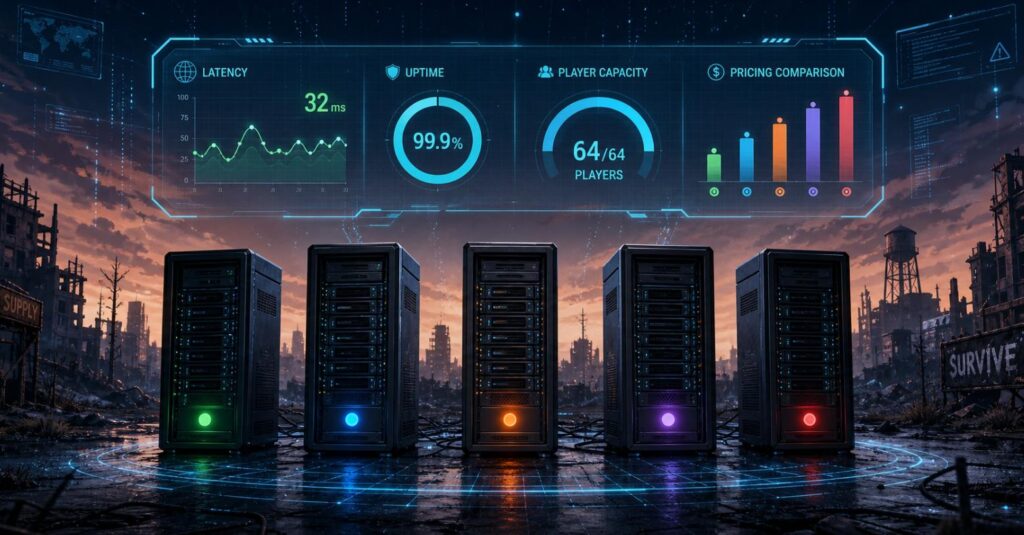
3日プランの料金を公式で見る7 Days to Dieサーバー5社を比較
| 料金タイプ | 長期割引パス/時間課金 |
| 4GB(〜4人目安) | 1,015円/月36ヶ月・キャンペーン価格 |
| 8GB(〜10人目安) | 1,947円/月36ヶ月・キャンペーン価格 |
| 時間課金 | 2GB 3.7円/時・4GB 6.6円/時 |
| 初期費用 | 0円 |
| 注意点 | 長期割引パスは途中解約不可更新時はキャンペーン価格の対象外 |
7 Days to Die用テンプレートを選ぶだけでサーバーが構築され、コマンド入力は一切必要ありません。管理画面から起動・停止・再構築まで完結するので、サーバーを触ったことがない人でも詰まりにくい構成です。
強みは長期割引パスの安さで、4GBを36ヶ月で契約すると月1,015円まで下がります。逆に「1週間で飽きるかもしれない」段階では、途中解約できない前払いが重い選択になるため、まず時間課金で試してから長期割引パスを適用する流れが安全です。時間課金で使っているサーバーにも後からパスを当てられます。
長期割引パスの月額を公式で見る| 最短契約 | 3日から |
| 4GB(〜4人目安) | 438円/3日・1,460円/30日 |
| 8GB(〜10人目安) | 750円/3日・2,500円/30日 |
| 16GB(〜20人目安) | 1,290円/3日・4,301円/30日 |
| 対応環境 | PC版公式仕様表の記載 |
| 無料サーバー | 新規受付を一時停止中2026年7月10日〜 |
ブラウザ上の管理パネルだけで起動から設定まで完結する、管理不要型のゲームサーバーです。3日単位で借りられるのはこの5社で唯一で、「連休の3日間だけ集まる」用途では総額が圧倒的に安くなります。
有料プランではバックアップやスケジュール起動、権限管理といった機能が開放されます。一方で無料サーバーは2026年7月10日から新規受付が止まっており、「無料で立てる」目的の人には現状すすめられません。MODを深く触りたい場合もroot権限がないため不向きです。
3日プランの現在価格を確認する| 8GBプラン | 3,000円/月(1ヶ月)36ヶ月なら1,755円/月 |
| 16GBプラン | 4,300円/月(1ヶ月)36ヶ月なら3,236円/月 |
| vCPU | 8GB=6コア/16GB=8コア |
| ストレージ | 100GB SSD |
| クロスプレイ | V2.0 Storm’s Brewing対応 |
| 初期費用 | 0円 |
GMOペパボが運営するゲーム専用サーバーで、7 Days to Dieの大型アップデートへの追従が早いのが特徴です。V2.0 Storm’s Brewingへの対応が公式にアナウンスされており、PS5やXboxの友達を招く前提なら安心感があります。
最小構成が8GBからなので、2〜3人だけで遊ぶには余裕がありすぎて割高です。逆に10人前後で拠点を作り込むような遊び方では、16GBを36ヶ月で月3,236円まで下げられる価格設計が効いてきます。
8GB・16GBの料金を公式で見る| 4GBプラン | 2,200円/月(1ヶ月)36ヶ月なら1,700円/月 |
| 8GBプラン | 4,400円/月(1ヶ月)36ヶ月なら3,201円/月 |
| 7DTD推奨 | 8GBプラン以上4GB以上で利用可 |
| root権限 | あり(コンソール操作可) |
| 対応ゲーム | 30種類以上のイメージを用意 |
| 初期費用 | 0円 |
7 Days to Dieのイメージをワンクリックで導入できるVPSです。同じXServerでもGAMEsとは別サービスで、こちらはroot権限が付くぶん自由度が高く、MODの追加やコンフィグの書き換えを自分の手で行えます。
管理をすべて任せたい人にはオーバースペックですが、Darkness Fallsのような大型MODを常設したい、他のゲームサーバーも同じ契約で回したいという使い方には向きます。7 Days to Die以外にも30種類以上のイメージが用意されています。
8GBプランの構成を公式で見る| L2(4GB) | 契約時1,536円/月〜 |
| L3(8GB) | 契約時2,280円/月〜 |
| L4(10GB) | 契約時2,850円/月〜 |
| 無料試用 | 最大10日間自動で本契約に移行しない |
| 初期費用 | 0円L0プランのみ初期費用あり |
| 注意点 | 契約時特別価格は初回のみ更新後は価格が上がる |
7 Days to Die用テンプレートを備えたVPSで、最大の利点は10日間の無料試用が自動課金に移行しないことです。「試したまま解約を忘れて請求が来た」という事故が起きにくく、無料で使用感を確かめたい人には現状もっとも安全な入口になります。
ただし表示されている安い価格は契約時特別価格で、更新時には価格が上がります。長く使う前提なら、更新後価格まで含めてConoHa for GAMEやロリポップ! for Gamersと比べてください。
10日間無料試用の条件を確認する価格だけ先に確かめるか、料金表で5社を並べて見比べるか
5社の料金早見表
| サービス | 実質的な最安の目安 | 向いている人 |
|---|---|---|
| ConoHa for GAME | 4GB 1,015円/月36ヶ月一括 | 1か月以上、4人前後で遊ぶ |
| XServer GAMEs | 4GB 438円/3日 | 連休だけ集中して遊ぶ |
| ロリポップ! for Gamers | 8GB 1,755円/月36ヶ月 | PS5・Xbox勢を混ぜる |
| XServer VPS for Game | 8GB 3,201円/月36ヶ月 | MODを自由に入れる |
| ABLENET VPS | L3(8GB) 契約時2,280円/月〜 | まず10日間無料で試す |
| さくらのVPS | 4G 3,227円/月石狩・年額換算 | 2週間試してから判断する |
この表から分かるのは、月額の安さで選ぶならConoHa for GAME、総額の安さで選ぶなら短期契約のXServer GAMEsという住み分けです。無料で試したいだけならABLENET VPSかさくらのVPSの試用期間を使うのが確実です。
出典:各社公式料金ページ(2026年7月27日確認)
契約からマルチプレイ開始までの手順
同時に遊ぶ人数からメモリを決め、遊ぶ期間から契約期間を決めます。ここで長期契約を選ぶと途中解約できない場合があるため、迷ったら短い期間から始めてください。
申し込み画面でゲームテンプレートを選択すると、サーバーの構築が自動で始まります。数分待つだけで起動が完了します。
管理画面からサーバー名、参加パスワード、最大人数、難易度などを設定します。パスワードを設定しないと、知らない人が入ってくる可能性があります。
管理画面に表示されたIPアドレスとポート番号(既定では26900)を友達に伝えます。ゲーム内の「Join a Game」からIPを直接入力すれば参加できます。
対策:接続できないときは、まずサーバーが「起動中」になっているかと、IPアドレスの数字を打ち間違えていないかを確認してください。
MODやDarkness Fallsを入れたい場合
大型MODを常設するなら、ファイル階層を直接触れる環境が必要です。管理画面完結型のサービスでは対応できる範囲に限りがあるため、root権限が付くVPS型を選ぶことになります。MODを入れる場合はメモリ要求も上がるので、通常より1段上のプランを見ておくと安全です。
よくある質問
- 完全に無料でサーバーを立てられますか?
-
2026年7月時点では難しくなっています。XServer GAMEsの無料サーバーは7月10日から新規受付が一時停止中です。無料で試したい場合は、ABLENET VPSの最大10日間の無料試用か、さくらのVPSの2週間無料お試しを使ってください。自宅PCに専用サーバーを立てる方法も費用はかかりませんが、ポート開放と電気代が必要になります。
- PS5やXboxの友達とクロスプレイできますか?
-
ゲーム本体はV2.0 Storm’s BrewingでPC・PS5・Xbox間のクロスプレイに対応しています。ただしレンタルサーバー側の対応表記はサービスごとに異なり、ロリポップ! for GamersはV2.0対応を公式にアナウンスしています。XServer GAMEsの7 Days to Dieサーバーは公式仕様表の対応環境が「PC版」と記載されているため、コンソール勢が参加する前提なら申し込み前に各社の最新の対応状況を確認してください。
- 4人で遊ぶなら何GB必要ですか?
-
各社の目安では4人まで4GBです。ただしブラッドムーンでゾンビが大量に湧く場面や、拠点を作り込んだ後半のワールドでは重くなることがあります。長く続ける予定なら最初から8GBを選んでおくと、後からプラン変更する手間が省けます。
- 途中で解約して返金してもらえますか?
-
ConoHa for GAMEの長期割引パスは、利用期間中の途中解約を受け付けていません。ABLENET VPSは最低利用期間の縛りがなく月払い契約が可能で、無料試用も自動で本契約へ移行しない仕組みです。継続するか分からない段階では、短期契約か試用期間から始めるのが安全です。
- ConoHaの「サービス維持調整費」はまだかかりますか?
-
かかりません。2026年7月1日をもってサービス維持調整費は廃止され、あわせて一部プランの料金改定が行われました。この記事に掲載している価格は改定後のものです。
- サーバーを借りると自分のPCは軽くなりますか?
-
ホストをしていた人のPCは明確に軽くなります。ワールドの処理をサーバー側が持つため、自分のPCは描画だけに専念できるようになります。参加するだけだった人の負荷はほとんど変わりません。
まとめ
1か月以上、同じワールドを4人前後で育てるならConoHa for GAMEの4GBプランが基準になります。長期割引パスを36ヶ月で契約すれば月1,015円まで下がり、7 Days to Dieのテンプレートを選ぶだけで構築が終わります。連休だけ集まるならXServer GAMEsの3日438円、PS5やXboxの友達を混ぜるならロリポップ! for Gamers、MODを入れるならXServer VPS for Gameという住み分けです。無料で試したい人は、自動課金に移行しないABLENET VPSの10日間試用から始めてください。
- 週に何度も集まって、同じワールドを長く育てたい
- サーバーの知識がなく、管理画面だけで完結させたい
- 4人前後で費用を割り勘にしたい
- 1か月以上続ける確信がある
- 長期割引パス36ヶ月で月1,015円まで下がる
- 7 Days to Dieテンプレートを選ぶだけで構築完了
- 初期費用0円。時間課金で試してから長期パスに切り替え可能
※価格・キャンペーン内容・提供条件は変更される場合があります。長期割引パスは途中解約できません。
本命プランの価格だけ先に確認
公式で最新価格を見る