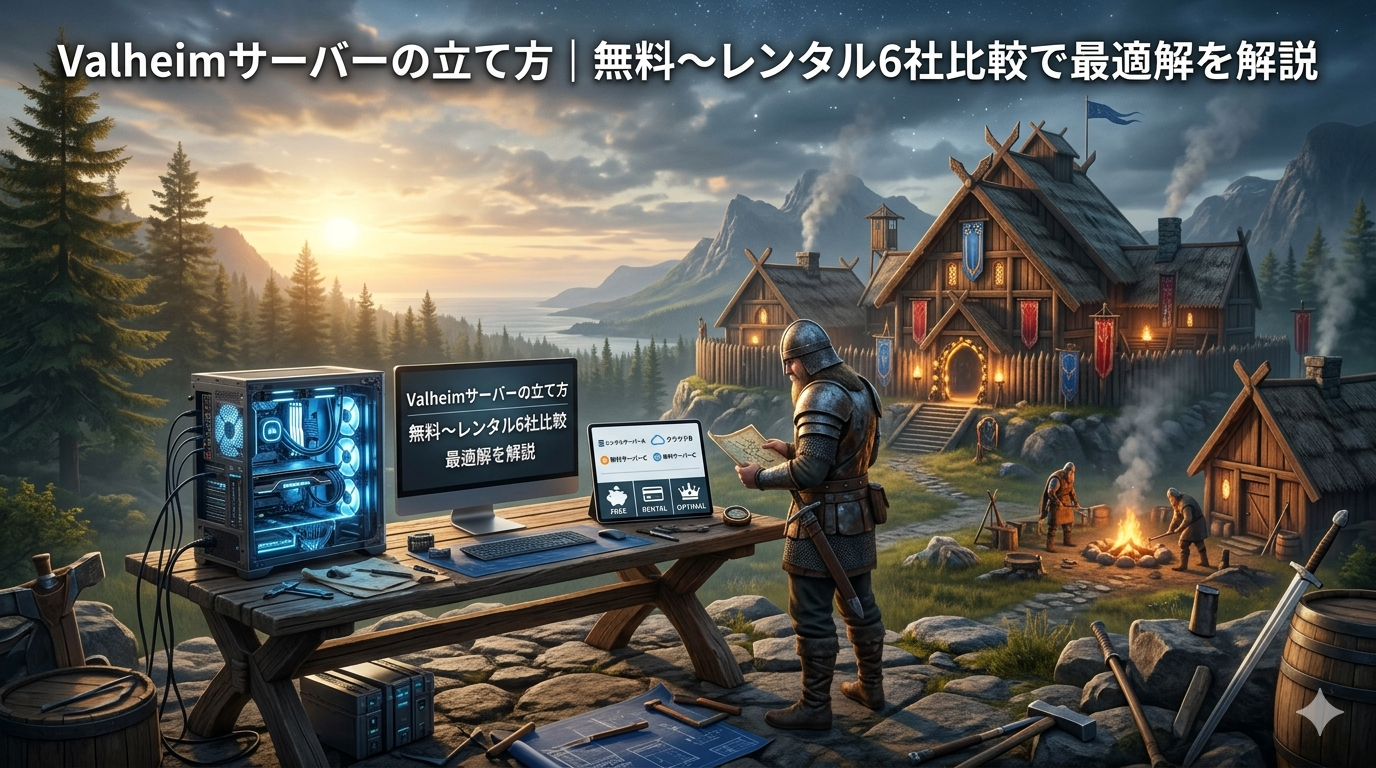
Valheimで友人とヴァイキングの冒険を共有したい。だけどサーバーの立て方が複雑そうで手が出ない——そんな悩みを持つプレイヤーは多いはずです。本記事では自宅PC・VPS・レンタルサーバーの3つの方法を比較し、環境別の最適な選び方と具体的な手順を解説します。筆者はValheimで500時間以上プレイし、友人4人と常時稼働の専用サーバーを1年以上運用してきた経験をもとに書いています。
A. XServer GAMEsなど専用テンプレート付きレンタルサーバーなら約3分で構築完了します。費用は4GBプランで月額438円~。詳細は本文で解説します。
- 結論:初心者やサーバー管理が面倒な人はXServer GAMEsの4GBプランが最適解
- 価格帯:無料(自宅PC)~月額3,000円前後(レンタル8GB)
- 根拠:6社の料金・機能・Valheimテンプレート対応状況を比較済み
- 注意点:Mistlands以降のワールドは建築量でメモリ消費が急増。2GB以下は非推奨
Valheimの専用サーバーとは?通常マルチとの違い
ホストがゲームを終了してもワールドが維持される「常時稼働」環境を構築できます。友人がいつでも好きな時間にログインして冒険を進められるのが最大の利点です。
Valheimの専用サーバー(Dedicated Server)とは何でしょうか? 通常のマルチプレイではホストのPC上でゲームが動いているため、ホストがValheimを終了するとフレンド全員が強制切断されます。一方、専用サーバーはゲーム本体とは別プロセスで動作するサーバープログラムで、24時間稼働が前提です。
Valheimは最大10人の協力プレイに対応しており、Meadows(草原)から始まりBlack Forest、Swamp、Mountains、Plains、Mistlands、そしてAshlandsへと広がるバイオームを仲間と攻略する設計になっています。2026年にはPS5版のリリースとともに最終バイオーム「Deep North」を含むバージョン1.0が予定されており、クロスプレイ対応でさらにマルチ需要が高まる見込みです。(出典:Valheim公式ニュース、取得日:2026年4月18日)

通常マルチと専用サーバーって、建築データとかは同じなの?

ワールドデータ(.dbと.fwlの2ファイル)を移行すれば、通常マルチで遊んでいた拠点や進行度をそのまま専用サーバーに引き継げるよ。筆者もローカルで100時間遊んだワールドをVPSに移行したけど、建築もボス討伐フラグもすべて保持されていた。
専用サーバーでは管理者コマンド(キック・BAN・ホワイトリスト)も使えるため、知らないプレイヤーの侵入を防ぎつつ安全にワールドを共有できます。サーバーの立て方は大きく分けて自宅PCで無料構築・VPSで構築・レンタルサーバーで構築の3パターンがあり、次のセクションから順番に解説します。
Valheimサーバーの推奨スペックはどれくらい必要?
Valheim公式Wikiでは専用サーバーのハードウェア要件として、最低:4コアCPU / 2.8GHz / RAM 2GB / ストレージ2GB、推奨:6コアCPU / 3.4GHz以上 / RAM 4GB以上 / ストレージ4GB以上が提示されています。(出典:Valheim Wiki – Dedicated servers、取得日:2026年4月18日)
ただし、この「最低2GB RAM」という数値はワールド生成直後の素の状態を想定したものです。実際には未探索エリアに足を踏み入れるたびにCPU負荷とメモリ消費が増加し、Mistlands・Ashlandsのような高密度バイオームでは1エリアあたり100〜300MBのRAMを追加消費します。筆者が4人で遊んだ環境では、Ashlands到達時点でRAM使用量が3.2GBを超えていました。
公式はRAM 4GB以上を推奨していますが、Modを導入する予定があるなら8GBを強く推奨します。BepInExベースの大型Modパックを入れると、ベースの消費量が1.5倍近くに膨らむケースもあるためです。VPSやレンタルサーバーを契約する際のプラン選びでは、以下の目安を参考にしてください。
| プレイ人数 | Mod無し | Mod有り |
|---|---|---|
| 1〜3人 | 2GB(最低限) | 4GB |
| 4〜6人 | 4GB | 8GB |
| 7〜10人 | 8GB | 8〜16GB |
※プレイ人数と建築規模・探索範囲によって変動します。目安としてお考えください。
出典:Valheim Wiki Dedicated servers(取得日:2026年4月18日)および筆者の運用実績
ワールドセーブは20分ごとに実行され、そのタイミングでメモリクローンが走る。低スペックだとここで数百msの遅延が出てプレイヤーが一瞬フリーズするから、余裕をもったプランを選ぶのが正解だ。
無料でValheimサーバーを立てる方法(自宅PC / SteamCMD)
A. はい、自宅PCとSteamCMDを使えば追加費用なしで構築できます。ただし24時間稼働にはPCの常時起動と電気代、ポート開放の知識が必要です。
コストをかけずにValheimサーバーを運用したいなら、自宅PCにSteamCMD経由で専用サーバーをインストールする方法があります。Steamライブラリの「ツール」フィルターから「Valheim Dedicated Server」を直接インストールすることも可能です。(出典:Valheim公式 – A Guide to Dedicated Servers、取得日:2026年4月18日)
Steamライブラリ左上のドロップダウンで「ツール」にチェックを入れ、「Valheim Dedicated Server」を検索してインストールします。SteamCMDを使う場合はsteamcmd +login anonymous +app_update 896660 -beta public validate +quitを実行します。
インストールフォルダ内のstart_headless_server.bat(Linux:start_server.sh)をコピーし、-name(サーバー名)・-world(ワールド名)・-password(パスワード)・-port 2456を自分の環境に合わせて書き換えます。クロスプレイを有効にしたい場合は-crossplay引数を追加します。
Steam接続(非クロスプレイ)で外部から接続する場合、ルーターの管理画面でUDPポート2456と2457を転送設定します。Windows Firewallでも同ポートの受信許可が必要です。クロスプレイモード(-crossplay)なら、PlayFabのリレーサーバー経由で通信するためポート開放は不要です。
編集した起動スクリプトを管理者権限で実行し、コンソールに「Game server connected」と表示されれば起動成功です。ゲーム側でIPアドレスとポートを入力(ローカルなら127.0.0.1:2456)して接続を確認しましょう。
自宅PCでサーバーを常時稼働させると、月あたりの電気代が1,000〜2,000円程度加算されるケースがあります。また、CGNAT(キャリアグレードNAT)環境のISPではポート転送が使えず、外部接続できない場合があります。筆者は最初、自宅のマンション回線がCGNAT環境であることに気づかず3時間ほど原因の切り分けに費やしました。回線契約を確認してから着手するのが賢明です。
手軽さやネットワーク知識の面でハードルが高いと感じたら、次に紹介するレンタルサーバーの利用をおすすめします。サーバー構築の知識ゼロでも、テンプレートを選ぶだけで完了するサービスが複数あります。
なお、他タイトルで自宅サーバー構築を経験したい方は「Minecraftサーバーを無料で立てる方法」の記事も参考になります。Minecraftでポート開放やSteamCMDの扱いに慣れておくと、Valheimサーバーの構築がスムーズです。
レンタルサーバー6社の料金・機能を徹底比較
Valheimサーバー向けのレンタルサービスを選ぶなら、Valheim専用テンプレートの有無・4GBプランの月額料金・無料枠の有無の3点が判断軸になります。テンプレートがあればコマンド操作は一切不要で、申し込みから3〜5分でプレイ開始できます。
2026年4月時点で、Valheimの専用サーバーテンプレートを提供している主要6社の料金と機能を横並びで比較しました。すべて税込価格、1ヶ月契約時の通常料金です(キャンペーン適用時はさらに割引あり)。
| サービス名 | ★ XServer GAMEs | ConoHa for GAME | Xserver VPS for Game | ロリポップ!for Gamers | KAGOYA CLOUD VPS | さくらのVPS |
|---|---|---|---|---|---|---|
| 4GBプラン月額 | 1,460円/30日 | 2,033円〜(時間課金) 698円〜(長期割引1ヶ月) | 2,200円 | 1,500円 | 979円〜(日額課金) | 3,227円 |
| 8GBプラン月額 | 2,500円/30日 | 3,969円〜(時間課金) 1,292円〜(長期割引1ヶ月) | 4,400円 | 3,000円 | 1,958円〜 | 6,454円 |
| 最低契約単位 | 3日〜 | 1時間〜 | 1ヶ月〜 | 1ヶ月〜 | 日額〜 | 1ヶ月〜 |
| Valheimテンプレート | ◎ | ◎ | ◎ | ◎ | △(手動構築) | △(手動構築) |
| 無料プラン | ◎ あり | × | × | × | × | ○ 2週間お試し |
| 管理画面の使いやすさ | ◎ | ◎ | ○ | ○ | △ | △ |
| クロスプレイ対応 | ◎ | ◎ | ◎ | ○ | 手動設定 | 手動設定 |
※ 上記データを引用する際は当サイトURLへのリンクをお願いします。データは毎月更新しています。
引用元:ゲーミングPCのトリセツ(https://gamingpc-torisetsu.jp/)・取得日:2026年4月
※ ConoHa for GAMEの長期割引1ヶ月は2026年5月15日までのキャンペーン価格。KAGOYA CLOUD VPSは日額課金制で月額上限が適用。各社公式サイトで最新料金をご確認ください。
この比較表から読み取れるのは、テンプレート対応+無料プランの両方を備えているのはXServer GAMEsだけという点です。ConoHa for GAMEはキャンペーン時の長期割引が非常に安く、短期集中で遊ぶなら時間課金も魅力的です。一方、KAGOYAやさくらのVPSはValheim専用テンプレートがないため、LinuxのコマンドラインでSteamCMDを操作してサーバーを構築する知識が必要になります。
無料プランってスペック的に大丈夫なの?
XServer GAMEsの無料サーバーはメモリ容量がゲーム側で固定されていて変更できない。2〜3人で序盤を試す程度ならOKだけど、Mistlands以降を本格攻略するなら有料の4GBプラン以上に切り替えた方がストレスなく遊べるよ。
サーバー構築を他のゲームでも活用したい方は、「7 Days to Dieのサーバー構築ガイド」や「ARKサーバーを無料で立てる方法」もあわせてご確認ください。サービスの選び方や基本的な操作感は共通する部分が多いです。
XServer GAMEsでValheimサーバーを立てる手順
Valheimテンプレートが用意されており、申し込みからサーバー起動までコマンド操作が一切不要です。3日間438円からの短期契約に対応している点は、週末だけ友人と遊びたいユースケースにぴったり。無料プランで試してから有料に切り替えられるのもリスクが低いポイントです。
XServer GAMEsでValheimサーバーを構築する具体的な手順は以下のとおりです。筆者が実際に公式ページで確認しながら操作した流れに基づいています。(出典:XServer GAMEs Valheimサーバー公式ページ、取得日:2026年4月18日)
公式サイトにアクセスし、ゲーム一覧から「Valheim」を選択します。プラン(4GB / 8GB)と契約期間(3日〜365日)を選んで申し込みに進みます。
メールアドレスとパスワードでアカウントを作成し、クレジットカードまたは対応する決済方法で支払いを完了します。
申し込み完了後、ゲームパネルにログインするとIPアドレス・ポート番号・パスワードが表示されます。この情報をフレンドに共有するだけでOKです。
Valheimを起動し、「Join Game」→「Join IP」でゲームパネルに表示されたIPアドレスとポートを入力して接続します。パスワードを入力すれば北欧の世界へ出発です。
XServer GAMEsはゲームパネル上からワンクリックでサーバーの起動・停止・再起動が可能で、ゲームのアップデートもパネル内で完結します。FTP接続でワールドデータをダウンロード・アップロードできるため、自宅PCで遊んでいたワールドの移行も容易です。
\ 無料サーバーでまず試してみる /
自宅PC・レンタルサーバー・VPS、どれを選ぶべき?
A. 24時間稼働・安定性・手間の少なさを重視するならレンタルサーバー、コストゼロとカスタマイズ自由度を重視するなら自宅PCです。
3つの選択肢それぞれにメリット・デメリットがあります。プレイスタイルと技術レベルに合わせて選ぶのが失敗しないコツです。
自宅PCのメリット
- 完全無料(電気代除く)
- Modの導入やファイル操作の自由度が最高
- 回線速度が速い環境ならレイテンシが低い
自宅PCのデメリット
- ポート開放・CGNAT問題など技術的ハードルが高い
- PCを常時起動する必要があり電気代がかかる
- 停電やPC不調でデータが消えるリスクがある
テンプレ付きレンタルサーバーのメリット
- Valheimテンプレート選択だけで構築完了(3〜5分)
- 24時間365日の安定稼働・自動バックアップ
- ゲームパネルでGUI操作。コマンド知識は不要
テンプレ付きレンタルサーバーのデメリット
- 月額費用がかかる(4GBで月438〜2,200円程度)
- 一部のMod導入やサーバー設定に制限がある場合あり
- サービス側の障害時に自力で復旧できない
汎用VPS(KAGOYA・さくら等)のメリット
- root権限で完全自由なカスタマイズが可能
- Valheim以外のサーバー(Webサーバーなど)と併用できる
- 日額課金対応のサービスなら使った分だけの支払い
汎用VPS(KAGOYA・さくら等)のデメリット
- LinuxのCLI操作・SteamCMDセットアップが必須
- Valheim専用テンプレートがなく手動構築に時間がかかる
- トラブル対応はすべて自己責任
KAGOYA VPSやさくらのVPSのような汎用VPSはLinux操作に慣れた中〜上級者向け。初心者にはValheimテンプレート付きサービスを全力で推奨するよ。
「サーバー管理の知識がない or 面倒を避けたい」→ テンプレート対応のレンタルサーバー(XServer GAMEs / ConoHa for GAME / Xserver VPS for Game)
「Linuxの操作に自信がある&コストを抑えたい」→ KAGOYA CLOUD VPS / さくらのVPS
「費用ゼロ&ネットワーク知識がある&常時稼働PCがある」→ 自宅PC構築
筆者の経験では、最初は自宅PCで無料サーバーを試し、「常時稼働にしたい」と感じたタイミングでXServer GAMEsの4GBプランに移行するのが最もスムーズでした。ワールドデータのFTP転送で移行も簡単です。Rustのサーバー構築に興味がある方は「Rustサーバーの立て方ガイド」もご覧ください。
Valheimサーバー運用で押さえておきたい設定と注意点
Valheimのサーバーはクライアント側にゲームロジックの処理権限(チャンクマスター)を委任する仕組みです。つまりサーバーのスペックだけでなく、接続しているプレイヤーのPC性能もラグに影響します。低スペックPCのプレイヤーが最初にエリアに入ると、そのプレイヤーがチャンクマスターになり全員の動作が重くなることがあります。
運用時に知っておくと役立つ設定項目を整理します。実際に公式サーバーガイドのコマンドリストで確認した内容です。(出典:Valheim公式サーバーガイド、取得日:2026年4月18日)
ワールドセーブ間隔の調整
デフォルトのセーブ間隔は20分(1800秒)です。起動スクリプトの-saveintervalで変更できます。セーブ時にメモリクローンが走りリレー処理が一時停止するため、建築量が多いワールドではセーブ間隔を30〜45分に延ばすことでフリーズ頻度を下げられます。ただしセーブ間隔が長いほどクラッシュ時のロールバック量も増えるので、バランスを取ってください。
バックアップの自動化
Valheimサーバーは-backups(保持世代数)・-backupshort(短期バックアップ間隔)・-backuplong(長期バックアップ間隔)パラメータでバックアップを制御できます。デフォルトは短期2時間・長期12時間・4世代保持です。XServer GAMEsやConoHa for GAMEの有料プランではゲームパネルから手動バックアップも取得できるため、大型建築の前に手動保存しておくと安心です。
ワールド修飾子(World Modifiers)の活用
起動スクリプトに-presetや-modifier引数を追加することで、戦闘難易度・デスペナルティ・資源量・レイドイベント頻度・ポータル制限をカスタマイズできます。プリセットはNormal、Casual、Easy、Hard、Hardcore、Immersive、Hammerの7種類。「Hard」プリセットで歯ごたえのあるヴァイキング生活を楽しんだり、「Casual」で建築メインの平和なサーバーにしたり、グループの好みに合わせて調整しましょう。
筆者のサーバーではレイド頻度を「less」に設定している。常時稼働サーバーだと誰もログインしていない間にレイドが発生して拠点が壊されるリスクがあるため、この設定は地味に重要だ。
サーバーの正しい停止方法
サーバーを停止するときは必ずコマンドウィンドウでCtrl+Cを押してからYで確定してください。ウィンドウの「×」ボタンで閉じるとセーブが走らず、最大20分分の進行がロールバックする可能性があります。レンタルサーバーの場合はゲームパネルの「停止」ボタンが安全な停止処理を実行するため、この心配は不要です。
Ashlands・Deep Northアップデート時の対応
Valheimは大型アップデートのたびにサーバー側もバージョンを合わせる必要があります。バージョン不一致だとプレイヤーが接続できなくなるため、アップデート通知が来たら速やかにサーバーを更新しましょう。XServer GAMEsやConoHa for GAMEではゲームパネル内にアップデートボタンがあり、ワンクリックで完了します。自宅PCの場合はSteamまたはSteamCMDでapp_update 896660を再実行すればOKです。
新バイオームが追加された場合、既存ワールドでは未探索の領域にのみ新しい地形が生成されます。Ashlandsアップデート時も同様でした。すでに広範囲を探索済みのワールドでは新バイオームが生成される領域が限られるため、状況に応じてワールドの作り直しも検討する必要があるかもしれません。(出典:Valheim Wiki、取得日:2026年4月18日)
よくある質問(FAQ)
- Valheimのサーバーは何人まで同時接続できますか?
-
Valheimの専用サーバーは最大10人まで同時接続に対応しています。ただし人数が増えるほどサーバー負荷が高まるため、7人以上なら8GB以上のプランを推奨します。
- PS5版のValheimでもPC版と同じサーバーに接続できますか?
-
2026年にリリース予定のPS5版はフルクロスプレイ対応と発表されています。サーバー側で
-crossplayオプションを有効にすれば、PCとPS5のプレイヤーが同一ワールドで遊べる見込みです。(出典:Valheim公式ニュース、2025年9月16日付) - 既存のシングルプレイのワールドを専用サーバーに移行できますか?
-
はい、可能です。ワールドデータ(.dbファイルと.fwlファイル)をサーバーの所定ディレクトリにコピーし、起動スクリプトの
-worldパラメータにそのワールド名を指定すれば移行完了です。レンタルサーバーの場合はFTP経由でアップロードします。転送時は必ずバイナリモードを使ってください。 - Valheimのアップデートがあったらサーバーも更新が必要ですか?
-
はい、ゲーム本体とサーバーのバージョンが一致しないと接続できません。XServer GAMEsやConoHa for GAMEではゲームパネルからワンクリックでアップデート可能です。自宅PCの場合はSteamCMDで
app_update 896660を再実行します。 - XServer GAMEsの無料プランに期限はありますか?
-
利用期間の制限はなく、管理ツール上から都度延長が可能です。ただしサーバー提供数の上限に達した場合、選択できる利用期間に制限がかかることがあると公式FAQに記載されています。(出典:XServer GAMEs公式FAQ、取得日:2026年4月18日)
まとめ:Valheimサーバーは目的に合った方法で立てよう
- Valheimの専用サーバーは「自宅PC」「汎用VPS」「テンプレート付きレンタルサーバー」の3パターンで構築できる
- サーバー管理の手間を最小限にしたいなら、Valheimテンプレート対応のレンタルサーバーが最適
- 推奨スペックはMod無し4人で4GB、Mod有りや5人以上なら8GB
- Deep Northアップデートでプレイヤーが増える前に環境を整えておくと、スムーズに新バイオームの探索に移れる
レンタルサーバー6社を比較した結果、テンプレート対応・無料枠あり・3日単位の短期契約が可能なXServer GAMEsが、初めてValheimサーバーを立てる人にとって最もリスクの低い選択肢です。まずは無料プランで操作感を確認し、本格運用に移る際に4GBプラン(30日間1,460円)へ切り替えるのが筆者のおすすめルートです。
一方、キャンペーン期間中のConoHa for GAMEは長期割引1ヶ月プランが698円〜と非常に安いため、タイミング次第ではConoHaの方がトータルコストで有利になる場合もあります。各社の最新料金を確認してから判断してください。
プレイ頻度が月に数回程度で、常時稼働が不要なら、レンタルサーバーを契約するよりValheimのゲーム内ホスト機能(Start Server)で十分です。毎回ホストがログインする手間はありますが、追加費用はゼロです。
- プレイ人数と利用期間からプラン(4GB or 8GB)を決めたか
- Modを使う予定があるか確認したか(ある場合は8GB推奨)
- 既存のワールドデータを移行する場合、.dbと.fwlファイルのバックアップを取ったか
- クロスプレイの必要性を確認したか(PS5版プレイヤーがいるなら-crossplay必須)
- 自宅PCで立てる場合、CGNAT環境でないか回線を確認したか
\ 無料サーバーで今すぐ試せます /
サーバー構築の総合的な情報は、ピラー記事「ゲームサーバーの立て方まとめ(7DtD・ARK対応)」にまとめています。複数タイトルのサーバーを運用したい方はぜひ参考にしてください。
最終更新:2026年4月
 ユウト|PCゲーミング歴15年・自作PC歴10年以上
主要BTO10社以上の実機検証経験。GPコスパ指数による独自評価を軸に、初心者から上級者まで「損しない1台」の選び方を発信しています。
プロフィール詳細