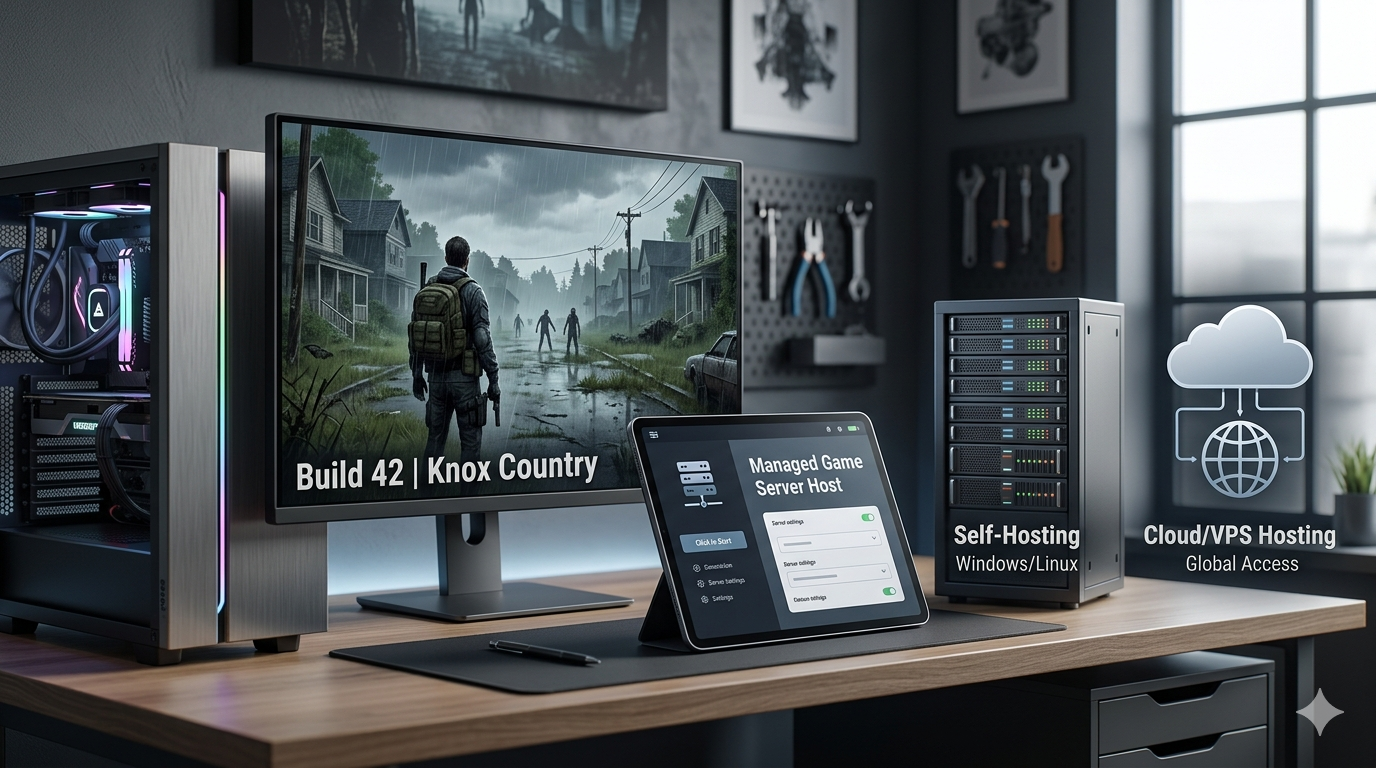
Project Zomboidでフレンドとマルチプレイを始めたいのに、「サーバーの立て方がわからない」「Build 42でやり方が変わったらしい」と手が止まっていませんか。本記事では、SteamCMD・Steamツール・レンタルサーバーの3つの構築方法を比較しながら、Build 42環境でのサーバー構築手順とトラブル対策を解説します。筆者はBuild 42マルチプレイ解禁直後からMODサーバーを構築し、4人〜10人規模で運用テストを行いました。その実体験をもとにまとめています。
A. SteamCMDで専用サーバーを構築するか、XServer GAMEsなどのレンタルサーバーを使う方法が主流です。Build 42ではRAM6GB以上が必要で、Build 41時代より要件が大幅に上がっています。詳細は本文で解説します。
- 結論:4人以下の少人数ならレンタルサーバー(XServer GAMEs 4GBプラン)が最も手軽。8人以上や自由度重視ならSteamCMDで自前構築が向いている
- 費用:レンタルは月額1,460円〜(XServer GAMEs 4GB/30日)、自前構築はPC電気代のみ
- 根拠:Build 42ではRAM6GBが起動最低ライン。Build 41時代の「2GB+0.5GB/人」では起動すらしない
- 注意点:2026年4月時点でBuild 42は依然Unstable(安定版は41.78.19)。MOD互換性の確認が必須
※本記事はサーバー構築総合ガイド「ゲーム別サーバー構築まとめ」のクラスター記事として、Project Zomboid(プロジェクトゾンボイド)に特化した内容です。Valheimのサーバー構築については「Valheimサーバーの立て方ガイド」で別途まとめています。
Build 42のマルチプレイ対応状況 — いまサーバーを立てるならどのバージョン?
Build 42のマルチプレイはいつから遊べるのか? 2025年12月11日にUnstable版(Build 42.13.0)としてリリース済みです。ただし2026年4月現在、安定版(Stable)への移行時期は未定で、Stableブランチは依然としてBuild 41.78.19のままです。
Project Zomboidの大型アップデート「Build 42」は、2024年12月17日にシングルプレイ版がUnstableとして初公開されました。そこから約1年後の2025年12月11日、マルチプレイ対応のBuild 42.13.0がUnstableブランチに追加されています。2026年4月時点の最新UnstableはBuild 42.16系まで進んでおり、パッチごとにデシンク(同期ズレ)やクラッシュの修正が重ねられています。(出典:Project Zomboid公式ブログ「Unstable 42 MP Released」、取得日:2026年4月18日)
つまり、Build 42マルチプレイは「遊べるが、まだUnstable」の段階です。安定性を最優先するならBuild 41系でサーバーを立て、新クラフト・動物AI・拡張マップを体験したいならBuild 42 Unstableを選ぶ——という二択になります。筆者が2026年1月に構築したBuild 42.13.2のMODサーバーでは、10時間の連続稼働で2回のクラッシュがありました。Build 42.14以降はかなり安定した印象ですが、Stableと同等の信頼性はまだ期待できません。

Unstableってことは、途中でセーブデータが壊れたりしない?

パッチ更新のタイミングでワールドリセットが必要になった事例は過去にもあった。定期的なバックアップは絶対に欠かせないよ。XServer GAMEsのようなレンタルサーバーには管理画面にバックアップ機能が付いているから、初心者にはその点で安心感があるね。
Build 42で追加された主要コンテンツは、鍛冶・陶芸・石工などの新クラフトシステム、羊・牛・鶏・鹿などの動物、拡張されたKnox Countryマップ、そして刷新されたネットコードです。特にネットコードの改善により、CPU効率はBuild 41より向上した反面、RAM消費量は大きく増加しました。次のセクションで人数別の推奨スペックを確認してからサーバー構築に進みましょう。
人数別サーバー推奨スペック早見表 — Build 42はRAMが足りない問題
A. Build 42では最低6GBが起動ライン。4人なら6〜8GB、16人なら12〜16GBが実用目安です。Build 41時代の「2GB+0.5GB/人」はもう通用しません。
Build 41では「RAM 2GBベース+プレイヤー1人あたり0.5GB」が定番の計算式でした。しかしBuild 42は新クラフトシステム・動物AI・拡張マップの読み込みによってベースメモリ消費が大幅に増加し、空のサーバーでも5〜6GBを消費します。公式Wikiには現在も「4GBプラン以上を推奨」と記載されていますが、コミュニティの検証報告では6GB未満だとBuild 42サーバーが起動時にOut of Memoryエラーで落ちるケースが多発しています。(出典:WinterNode「How Much RAM Does a PZ Server Need?」、取得日:2026年4月18日)
筆者の計測環境(Windows 11 24H2、Xeon E-2236 6コア、DDR4 ECC 64GB搭載の自宅サーバー機)でBuild 42.14をバニラ構成で起動した場合、プレイヤー0人の状態で約5.2GBのRAMを消費していました。Build 41同構成では約1.8GBだったので、ベースだけで3倍近く跳ね上がった計算です。
下記はBuild 42環境での推奨RAM容量です。MOD数やゾンビ人口設定によって上振れするため、余裕をもった選択を推奨します。
| プレイ人数 | バニラ(MODなし) | 軽量MOD(10個前後) | 大量MOD(30個以上) | XServer GAMEs対応プラン |
|---|---|---|---|---|
| 〜4人 | 6〜8GB | 8〜10GB | 10〜12GB | 4GBプラン(バニラ)/ 8GBプラン(MODあり) |
| 〜8人 | 8〜10GB | 10〜12GB | 12〜16GB | 8GBプラン / 16GBプラン |
| 〜16人 | 10〜14GB | 12〜16GB | 16〜24GB | 16GBプラン / 32GBプラン |
※ 上記データを引用する際は当サイトURLへのリンクをお願いします。データは毎月更新しています。
引用元:ゲーミングPCのトリセツ(https://gamingpc-torisetsu.jp/)・取得日:2026年4月
参考:WinterNode RAM Guide・pzwiki.net Dedicated Server・XServer GAMEs料金ページ・筆者検証環境での計測結果
Build 42の計算式は「6GBベース+0.5GB/人」が現実的な目安です。ゾンビ人口をInsane設定にしている場合はここからさらに2〜3GB上乗せが必要と考えてください。サーバーの再起動スケジュール(6〜8時間ごとが推奨)を組むことで、Javaのメモリ蓄積を定期的にリセットし、ピーク時のRAM消費を30〜40%抑えられます。
公式は4GB推奨と書いているけど、実測では6GBでもギリギリ。Build 42で遊ぶなら8GBスタートが精神衛生上おすすめだよ。
サーバー構築3つの方法を比較 — SteamCMD・Steamツール・レンタルサーバー
Project Zomboidのマルチプレイサーバーを立てるには3つの方法があります。「コマンド操作が苦にならず自由度がほしい」ならSteamCMD、「とりあえず試したい」ならSteamツール、「構築や保守に時間をかけたくない」ならレンタルサーバー。目的と技術レベルに応じて選び分けるのが正解です。
| 比較項目 | SteamCMD(自前構築) | ★ レンタルサーバー | Steamツール(簡易) |
|---|---|---|---|
| 難易度 | 中〜高(コマンド操作必須) | 低(管理画面で完結) | 低(Steam上でクリック操作) |
| 費用 | 電気代のみ(月500〜1,500円目安) | 月額1,460円〜(XServer GAMEs 4GB/30日) | 無料(自PCのリソースを使用) |
| 24時間稼働 | ◎ 別PCがあれば可能 | ◎ 標準対応 | × ホストPC起動中のみ |
| Build 42対応 | ◎ -beta unstableで指定 | ◎ 管理画面から選択 | ◎ Steamプロパティで切替 |
| MOD自由度 | ◎ iniファイル直接編集 | ○ 対応範囲はサービスによる | ○ ホスト設定画面から追加 |
| ポート開放 | 必要(UDP 16261・16262) | 不要 | 必要(UDP 16261・16262) |
| バックアップ | 手動設定 | 管理画面で自動/手動 | 手動設定 |
| おすすめな人 | Linux経験あり・8人以上・完全カスタマイズ派 | 初心者・少人数・管理の手間を省きたい人 | 2〜3人で一時的に遊びたい人 |
※ XServer GAMEs料金は2026年4月18日時点の初回契約時価格。最新価格は公式サイトで確認してください。
(出典:XServer GAMEs Project Zomboidサーバーページ、取得日:2026年4月18日)
Minecraftの自前サーバー構築に慣れている人なら、SteamCMD方式でも30分ほどで完了できるでしょう。一方、コマンドライン操作に不安があるなら、レンタルサーバーのほうが構築時間・運用コストの両面で合理的です。Minecraftの無料サーバー構築に興味がある方は「Minecraftサーバー無料で立てる方法まとめ」も参考にしてください。なお、パルワールドのサーバーを安く借りる方法で紹介しているレンタルサーバー各社は、Project Zomboidにも対応しているケースが多いです。
ここからは、SteamCMDでの自前構築(最も自由度が高い方法)と、レンタルサーバー(XServer GAMEs)での構築手順をそれぞれ解説します。
SteamCMDで専用サーバーを立てる手順(Windows)
SteamCMD(Steamのコマンドライン版)を使ってProject Zomboid専用サーバーのファイルをダウンロードし、Build 42 Unstableブランチで起動するまでの手順です。Linuxでも基本の流れは同じですが、コマンドが異なる部分があるためOSごとに分けて記載します。(出典:pzwiki.net「Dedicated server」、取得日:2026年4月18日)
Valve Developer WikiのSteamCMDページからWindows用ZIPファイルをダウンロードし、任意のフォルダ(例:C:\steamcmd)に展開します。展開後、steamcmd.exeを実行すると自動アップデートが走り、Steam>プロンプトが表示されれば準備完了です。
SteamCMDプロンプトで以下のコマンドを順に入力します。
force_install_dir C:\pzserver
login anonymous
app_update 380870 -beta unstable validate
quit
app_update 380870がProject Zomboid Dedicated ServerのSteam App IDです。-beta unstableを付けることでBuild 42ブランチがダウンロードされます。Build 41(Stable)で立てたい場合はこのオプションを外してください。「Success! App ‘380870’ fully installed」と表示されれば完了です。
インストールフォルダ内のStartServer64.batをテキストエディタで開き、-Xmsと-Xmxの値をサーバーに割り当てたいメモリ量に書き換えます。デフォルトは16GBに設定されていますが、実際の搭載メモリに合わせて調整が必要です。
REM 8人規模・MODありの例(10GB割り当て)
-Xms10g -Xmx10g搭載RAM以上の値を指定するとサーバーが起動しません。OSが使う分(2〜4GB)を差し引いた値を上限にしてください。
Project Zomboidの専用サーバーはUDP 16261(メインポート)とUDP 16262(直接接続用)の2つを開放する必要があります。ルーターの管理画面からポートフォワーディングを設定し、あわせてWindowsファイアウォールでも同ポートのUDP通信を許可してください。ポートが正しく開放されたかはCanYouSeeMe.orgで確認できます。
StartServer64.batを実行するとコンソールウィンドウが開き、初回起動時に管理者アカウントのパスワード設定を求められます。設定後、デフォルトのゲーム設定でワールドが生成され、「Server is listening on port 16261」のようなメッセージが出れば起動成功です。
サーバー設定ファイルはC:\Users\ユーザー名\Zomboid\Server\servertest.iniに生成されます。最大プレイヤー数・パスワード・PvP設定などはこのファイルで変更可能です。
Steamライブラリのツール一覧から「Project Zomboid Dedicated Server」をインストールする方法もあるけど、SteamCMD経由のほうがインストール先を自由に選べるし、ヘッドレスサーバー(Linux VPS等)にも対応できるから応用が利くよ。
Linux(Ubuntu/Debian)の場合は、sudo apt install steamcmdでSteamCMDを導入し、サーバー実行用のユーザー(例:pzuser)を作成してからrootとは別権限で構築します。tmuxやsystemdでプロセスを管理すれば、SSH切断時にもサーバーが落ちません。詳細な手順はpzwiki.net公式ガイドに網羅されています。
レンタルサーバー(XServer GAMEs)で立てる手順
コマンド操作なし・ポート開放なしで最短3分でサーバーを構築できるのがレンタルサーバーの利点です。ここではXServer GAMEsを例に手順を紹介します。
XServer GAMEsの公式サイトからProject Zomboidサーバーを選択し、プレイ人数に合ったプランを選択します。4人以下のバニラなら4GBプラン(30日間1,460円〜)、MODを入れるなら8GBプラン(30日間2,500円)が目安です。3日間438円のお試しプランもあるので、まず短期間で動作確認してから長期契約に切り替えるのが失敗しにくい手順です。
申し込み完了後、ゲームパネル(管理画面)にログインし、ゲームの起動ボタンを押すだけでProject Zomboidサーバーが起動します。IPアドレス・ポート番号はゲームパネル上に表示されるので、メモしてフレンドに共有してください。
XServer GAMEsの管理画面でバージョン選択が可能です。Build 42 Unstableで遊びたい場合は、ここでBetaブランチを「unstable」に変更し、サーバーを再インストールしてください。設定変更後に既存ワールドは初期化されるため、バックアップを取ってから操作しましょう。
\ 3日間438円からお試し可能 /
XServer GAMEsの管理画面にはFTP接続機能・ファイルマネージャー・スケジュール再起動・手動バックアップと復元機能が揃っています。前述したBuild 42の「6〜8時間ごとの再起動推奨」も、スケジュール設定を使えば自動化できるのが地味に便利です。
MODサーバーの立て方 — Steam Workshop経由の導入フロー
Project ZomboidサーバーにMODを導入する流れは、「Steam WorkshopでMod IDとWorkshop IDを取得 → サーバー設定ファイル(servertest.ini)に記述 → サーバー再起動」の3段階です。クライアント側(参加者全員)もSteam Workshopで同じMODをサブスクライブしておく必要があります。
Build 42では一部のBuild 41用MODが互換性を失っているため、MOD作者がBuild 42対応を明記しているかを導入前に必ず確認してください。筆者が2026年1月にBuild 42.13.2でMODサーバーを構築した際、Build 41で使えていたMOD42個のうち、Build 42で正常動作したのは28個でした。約3割が未対応または一部機能不全という状態です。
MOD導入の具体的手順
Steam WorkshopのProject Zomboidページで導入したいMODを開き、以下の2つのIDをメモします。
- Workshop ID:MODページURLの末尾にある数字(例:
https://steamcommunity.com/sharedfiles/filedetails/?id=2778576730) - Mod ID:MODページの説明欄下部に記載されている内部名(例:
eris_minimap)
MOD数が多い場合は、Steamコレクションを作成してPZ ID Grabber等のツールでまとめて取得すると効率的です。
サーバー設定ファイル(デフォルトパス:C:\Users\ユーザー名\Zomboid\Server\servertest.ini)をテキストエディタで開き、以下の2行にIDを追記します。
Mods=MOD_ID_1;MOD_ID_2;MOD_ID_3
WorkshopItems=WORKSHOP_ID_1;WORKSHOP_ID_2;WORKSHOP_ID_3
セミコロン(;)区切りで列挙します。Mod IDとWorkshop IDの数・順序は一致している必要があります。
iniファイルを保存してサーバーを再起動すると、サーバー側でMODが自動ダウンロードされます。参加者全員がSteam Workshop上で同じMODにサブスクライブしていれば、サーバー接続時にクライアント側にも自動で適用されます。MODの順序(ロードオーダー)が原因でクラッシュするケースがあるため、問題発生時はMODの記述順を入れ替えて検証してください。
ゾンボイドMODサーバー立て方フローチャート
以下のフローチャートで、自分の環境に合ったMOD導入手順を確認できます。
※ 上記フローチャートを引用する際は当サイトURLへのリンクをお願いします。データは毎月更新しています。
引用元:ゲーミングPCのトリセツ(https://gamingpc-torisetsu.jp/)・取得日:2026年4月
レンタルサーバーの場合でもMOD導入の流れは基本的に同じで、FTP接続またはファイルマネージャー経由でservertest.iniを編集します。XServer GAMEsではブラウザ上のファイルマネージャーから直接編集できるので、FTPクライアントの準備は不要です。
MODサーバーとバニラサーバーの違いや、MODのロードオーダーに関する考え方は、Minecraft系の知見が応用できます。ForgeやFabricといったMODローダーの仕組みに興味がある方は「Forge・Fabric・Spigot・NeoForgeの違いを比較解説」も参考になるでしょう。
サーバーが起動しない・接続できない — よくあるトラブルと解決策
A. 最も多い原因はポート開放の不備とRAM不足です。UDP 16261・16262の開放状況を確認し、Build 42ではXms/Xmxの値を6GB以上に設定してください。
筆者が構築・テスト中に遭遇した代表的なトラブルと、その解決方法をまとめました。
原因:StartServer64.batの-Xms/-Xmx値がBuild 42の要件に対して不足している。Build 41の設定値(2〜4GB)をそのまま使っているケースが大半です。
解決策:-Xms6g -Xmx6g以上に引き上げてください。搭載RAMが8GBしかないPCの場合、OS分を考慮すると最大5GBしか割り当てられず、Build 42サーバーの運用は厳しい状況です。その場合はレンタルサーバーの利用を検討してください。
原因:Build 41のサーバーファイルが残った状態でBuild 42をインストールした場合に発生します。steam_appid.txtの中身が破損しているケースも確認されています。
解決策:steam_appid.txtを開いて中身が108600の1行だけであることを確認してください。解決しない場合はC:\Users\ユーザー名\Zomboidフォルダを(バックアップ後に)削除し、サーバーを再生成します。(出典:pzwiki.net「Dedicated server – Troubleshooting」、取得日:2026年4月18日)
原因:ポートフォワーディングの設定ミス(TCPで開放してしまっている等)、またはサーバーのお気に入り登録時にローカルIPではなくグローバルIPを使っていないケースが多いです。
解決策:ルーターでUDP 16261・16262がフォワードされているか再確認してください。自分のグローバルIPはWhatIsMyIP.comで確認できます。同一LAN内から接続する場合はローカルIPを使う必要がある点にも注意してください。
ポート開放って難しそう……自信がない場合はどうすればいい?
ポート開放が不安なら、レンタルサーバーが確実だよ。ポート設定は全部サービス側で済んでいるから、表示されたIPとポート番号をゲーム内で入力するだけで接続できる。
トラブル④:MOD導入後にサーバーが落ちる場合は、servertest.iniのMods=行とWorkshopItems=行の記述ミス(セミコロンの漏れ、IDの不一致)を確認してください。問題が特定できない場合は、MODを全て外してバニラ起動できるかを先にテストし、1つずつMODを追加して原因を切り分けるのが最も確実な方法です。
まとめ — 自分に合った方法でProject Zomboidマルチプレイを始めよう
- Build 42マルチプレイは2025年12月にUnstableとしてリリース済み。2026年4月時点でStable移行は未定
- Build 42サーバーのRAM要件はBuild 41から大幅増加。最低6GB、4人規模で8GBが実用ライン
- 構築方法は「SteamCMD(自由度◎・中〜上級者向け)」「レンタルサーバー(手軽さ◎・初心者向け)」「Steamツール(一時利用向け)」の3択
- MOD導入はWorkshop IDとMod IDをservertest.iniに記述するだけ。ただしBuild 42ではMOD互換性の確認が必須
- 主なトラブルはRAM不足・ポート開放ミス・Build 41残存ファイルの干渉の3つ
- コマンド操作が得意で、細かいカスタマイズや24時間稼働を自前で実現したい → SteamCMD構築
- ポート開放やサーバー保守に時間をかけたくない → XServer GAMEsなどのレンタルサーバー
- 2〜3人で週末だけ遊ぶ程度 → Steamツールからのホストで十分
\ 3日間438円のお試しプランあり・サーバー構築は約3分 /
最終更新:2026年4月
よくある質問(FAQ)
- Build 42のサーバーとBuild 41のサーバーは共存できる?
-
同一マシン上でも、インストール先フォルダとポート番号(UDP 16261/16262とは別のポート)を分ければ同時稼働は可能です。SteamCMDの
force_install_dirで別フォルダを指定し、Build 41用・Build 42用それぞれにポートを割り当ててください。 - Project Zomboidのサーバーは無料で立てられる?
-
自前のPCでSteamCMDまたはSteamツールを使えば、サーバーソフト自体は無料です。ただし24時間稼働にはPCをつけっぱなしにする必要があり、電気代がかかります。XServer GAMEsには無料プラン(メモリ制限あり)も用意されていますが、Build 42のRAM要件を考慮すると有料プランのほうが安定します。
- サーバーのアップデート方法は?
-
SteamCMDの場合はサーバーを停止し、再度
app_update 380870 -beta unstable validateを実行するだけです。レンタルサーバーでは管理画面の「ゲームアップデート」ボタンから実行できます。アップデート前にワールドデータのバックアップを取ることを強く推奨します。 - Build 42はいつStable(安定版)になる?
-
2026年4月時点で公式からStable移行の具体的な日程は発表されていません。PCGamesNの2026年3月の報道では「1年以上Unstableのまま」と指摘されており、まだしばらくUnstableが続く可能性があります。Stable版を待つ場合はBuild 41.78.19でマルチプレイを楽しむ選択肢もあります。
 ユウト|PCゲーミング歴15年・自作PC歴10年以上
主要BTO10社以上の実機検証経験。GPコスパ指数による独自評価を軸に、初心者から上級者まで「損しない1台」の選び方を発信しています。
プロフィール詳細