※本記事はアフィリエイト広告(PR)を含みます。価格・在庫・構成・キャンペーンは変更される場合があるため、申し込み前に公式サイトで最新情報をご確認ください。
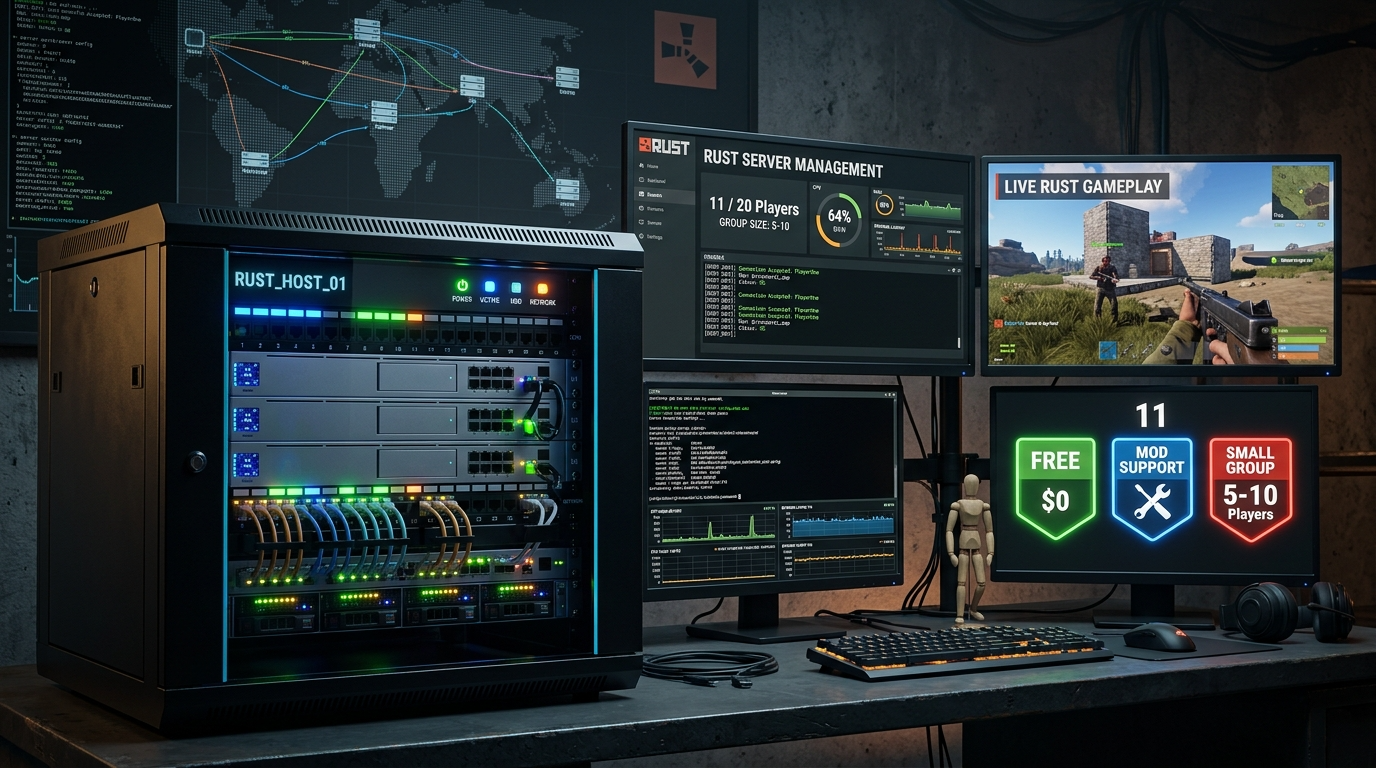
Rustでフレンドとマルチプレイを楽しみたいけれど、サーバーの立て方がわからない。公式サーバーはベテランが多くて初心者にはハードルが高い——そんな悩みを解決するために、この記事ではRustサーバーを立てる3つの方法から、おすすめレンタルサーバー6社の比較、XServer GAMEsでの具体的な構築手順までを一気に解説します。
自宅PCでの構築は無料ですが、ポート開放とセキュリティ管理が必要で初心者には不向きです。遊び方に合わせて次の3つから選べば大きく外しません。
3日438円から試せてコマンド操作は不要。合わなければ3日で終われるのが最大の利点です。
root権限つきでOxide/uMODを自由に導入できます。Rustは公式が8GBプラン以上を推奨。
4GBが1時間6.6円の時間課金。遊ぶ日だけ起動する断続プレイなら最も無駄が出ません。
XServer GAMEsの無料サーバーは、申し込み集中により2026年7月10日から新規受付を停止しています。無料で試したい場合は、後述するABLENET VPS(10日間)やさくらのVPS(2週間)の無料期間が代わりの選択肢になります。(2026年8月31日確認)
出典:XServer GAMEs「お申し込み集中による新規申込への影響および無料サーバーの新規受付一時停止について」(2026年8月31日確認)
Rustのマルチサーバーを立てる3つの方法
Rustのマルチプレイ環境を用意する方法は「自宅PCで無料構築」「VPSを借りて構築」「ゲーム専用サーバーを利用」の3つに分かれます。初心者が最短で遊び始められるのは、コマンド操作のいらないゲーム専用サーバーです。それぞれ必要な知識と費用が違うため、自分のスキルと遊ぶ頻度に合わせて選んでください。
自宅PCでSteamCMDを使う(無料)
SteamCMDというValve公式のツールを使えば、自宅のPCをRustサーバーとして動かせます。サーバー費用がかからないのが最大の利点で、追加コストは電気代だけ。ただしポート開放・ファイアウォール設定・IPアドレスの扱いなど、ネットワークの知識が必要です。
見落としやすいのがメモリ要件です。Rust公式Wikiでは、6kサイズのマップを動かすサーバーに12GB程度のメモリとSSD 15GB前後の空き容量が必要とされています。つまり同じPCでプレイもする場合、PC全体で24GB以上ないと厳しい計算です。さらに自宅PCは24時間稼働が前提ではないため、ホストがPCを切ると全員が遊べなくなる点も無視できません。
出典:Facepunch「Creating a server|Rust Wiki」(2026年8月31日確認)
ルーターのポート開放やファイアウォール設定に自信がない、グローバルIPアドレスを固定できない・調べ方が分からない、PCを24時間つけっぱなしにできない・電気代を増やしたくない——このいずれかに当てはまる場合はレンタルを選んでください。
VPSを借りて自分で構築する
VPS(仮想専用サーバー)を契約し、Linux上にRustサーバーを構築する方法です。root権限があるため、Oxide/uMODの導入や設定ファイルの直接編集が自由にできます。PvE専用サーバーやテレポートプラグインなど、遊び方を作り込みたい人に向いた選択肢です。
XServer VPS for GameやConoHa for GAME、ABLENET VPSにはRust用のイメージやテンプレートが用意されているため、初回構築そのものは想像より簡単です。ただしプラグインを入れる段階で、ファイル転送やパーミッション変更といった基本的なLinux操作は避けられません。
ゲーム専用サーバーを使う(初心者向け)
XServer GAMEsやロリポップ! for Gamersのようなゲーム特化型のホスティングを使う方法です。申し込み時にゲームタイトルとプレイ人数を選ぶだけでサーバーが自動構築され、コマンド操作は一切不要。マップサイズや最大人数も管理画面から変更できます。
初めてRustのサーバーを立てるなら、この方式が最も失敗しにくい選択です。XServer GAMEsなら3日438円から契約できるため、「合わなければ3日でやめる」という気軽な試し方ができます。
無料でRustサーバーを試す方法は今も残っているか
XServer GAMEsの無料サーバーは新規受付を停止中です。2026年8月時点で「0円から試す」なら、ABLENET VPSの10日間無料試用か、さくらのVPSの2週間無料お試しが現実的な代替になります。
XServer GAMEsは長らくRustの無料サーバーを提供してきましたが、申し込み集中によるサーバー在庫のひっ迫を受け、2026年7月10日から無料サーバーの新規受付を停止しています。すでに利用中のサーバーには影響がなく、再開時期は未定と案内されています。まずは無料と有料で何が違ったのかを確認しておきましょう。
| 項目 | 無料サーバー新規受付停止中 | 有料サーバー |
|---|---|---|
| 料金 | 0円 | 438円/3日〜 |
| メモリ | タイトルごとに固定 | 4GB〜64GBで選択可 |
| 契約更新 | 定期的な手動更新が必要 | 都度契約更新 |
| 手動バックアップ | × | ◎ |
| スケジュール設定 | × | ○ |
| ゲーム変更 | × | ○ |
| MOD(Rust Oxide) | × | Rust Oxide選択時のみ |
出典:XServer GAMEs公式サイトの提供機能表・Rustサーバー料金ページ(2026年8月31日確認)
表のとおり、無料サーバーはバックアップもMODも使えず、契約期限を過ぎると約24時間の猶予ののち削除される仕様でした。拠点を建てて長く遊ぶスタイルなら、もともと有料プランが前提だったと考えてよいでしょう。
0円で試したいときの代替3ルート
- ABLENET VPSの10日間無料試用:有料と同じスペックで試せるうえ、Rust専用テンプレートを搭載。本番運用を前提としたテストに向いています。
- さくらのVPSの2週間無料お試し:クレジットカード払いを選ぶと全プランが対象。Rust専用テンプレートはないため、構築は自分で行う前提です。
- ConoHa for GAMEの時間課金:0円ではありませんが、4GBが1時間6.6円。2時間だけ試すなら十数円で済み、実質的なお試しとして使えます。
10日間の無料試用が今も受け付けているかは、公式の申し込み画面で分かります
ABLENET VPSの無料試用を確認するRust向けおすすめレンタルサーバー6選
手軽さならXServer GAMEs、MODの自由度ならXServer VPS for Game、断続的に遊ぶならConoHa for GAMEの時間課金。この3つで大半の用途はカバーできます。Rustに対応した国内サービスから、料金・手軽さ・MOD対応のバランスが良い6社を選びました。まず用途別の早見表で当たりを付けてください。
| こんな人 | おすすめ | 目安料金(税込) |
|---|---|---|
| とにかく手軽に始めたい | XServer GAMEs | 438円/3日(4GB)〜 |
| MOD・Oxideを自由に入れたい | XServer VPS for Game | 5,280円/月(8GB・1ヶ月契約) |
| 遊ぶ日だけ起動したい | ConoHa for GAME | 6.6円/時(4GB) |
| スマホ管理・PayPay払い | ロリポップ! for Gamers | 1,900円/3日(16GB) |
| 無料で試してから決めたい | ABLENET VPS | 1,536円/月(4GB・年払い) |
| 他用途にも使い回したい | さくらのVPS | 2週間無料お試しあり |
出典:各サービス公式サイトの料金ページ(2026年8月31日確認)。契約期間・キャンペーンにより変動します。XServer VPS for Gameは2026年9月1日改定後の料金です。
XServer VPS for Gameは2026年9月1日に全プランが値上げされました。本記事の料金は改定後の数値です。改定前に契約更新を済ませた分は旧料金のまま延長できるため、既存ユーザーは公式の「料金支払い」メニューを確認してください。
この表から言えるのは、入口の安さではXServer GAMEsとロリポップの短期契約が突出し、長く遊ぶほどVPSの年払い・長期契約が有利になるということです。
1. XServer GAMEs|3日438円から試せる手軽さが最大の武器
コマンドを触らずに最短で始めたい人向けのサービスです。ゲームタイトルと目安人数を選ぶだけでサーバーが自動構築され、管理画面からマップサイズや最大人数を変更できます。Linuxの知識はまったく要りません。
| 運営 | エックスサーバー株式会社 |
| 最安構成 | 4GB・3日 438円30日なら1,460円 |
| 主な料金(30日) | 8GB 2,500円/16GB 4,301円/32GB 11,000円 |
| MOD | Rust Oxideテンプレート選択時のみ |
| 操作難易度 | かんたん(コマンド不要) |
| 無料プラン | 新規受付を停止中(2026年7月10日〜) |
強みは契約期間の細かさで、3日・30日・90日・180日・365日から選べます。ワイプのたびに借り直すような遊び方なら、3日438円は他社にない身軽さです。一方でroot権限がないため、Oxideプラグインを細かく組み合わせたい人には物足りません。
- メリット:3日438円から契約でき、やめるコストが小さい。申し込み後すぐ自動構築されコマンド操作が不要。有料プランなら30種類以上のゲームに切り替え可能。
- デメリット:無料サーバーは現在申し込めない。root権限がなくカスタマイズ性はVPSに劣る。在庫状況によっては有料でも申し込めない場合がある。
3日438円から試せる身軽さが最大の価値。コマンド操作なしで自動構築され、合わなければ3日で終われます。3日・30日・90日・180日・365日から契約期間を選べ、4GB〜64GB・30種類以上のゲームに対応します。
※価格・在庫・構成は変更される場合があります。在庫ひっ迫のため申し込みが完了しない場合があります。
3日プランの現在価格を確認する2. XServer VPS for Game|Oxideを自由に扱える本格派
MOD前提で長く運用したい中級者向けのVPS型サービスです。root権限が付くため、server.cfgの直接編集、PvEモードへの切り替え、テレポートや収集レート変更といったプラグイン運用まで一通りこなせます。7月に一時停止していた新規受付は7月13日に再開済みで、現在は通常どおり申し込めます。
| 運営 | エックスサーバー株式会社 |
| 推奨プラン | 8GB以上Rustは公式が8GBプラン以上を推奨 |
| 8GB月額 | 5,280円(1ヶ月)〜3,850円(36ヶ月)2026年9月1日改定後 |
| 4GB月額 | 2,640円(1ヶ月)〜2,035円(36ヶ月)2026年9月1日改定後 |
| 権限 | root権限あり・Oxide/uMOD自由導入 |
| 操作難易度 | やや中級者向け |
Rustアプリイメージが用意されているので初回構築は比較的簡単ですが、プラグイン導入ではファイル操作やパーミッション変更が必要になります。36ヶ月契約なら8GBが月額3,850円まで下がるため、数年単位で拠点を維持したい人ほど有利です。
出典:XServer VPS for Game「利用料金の改定について」(改定日2026年9月1日/2026年8月31日確認)
root権限つきプランの長期契約料金を先に確認
8GBプランの料金を見る3. ConoHa for GAME|週末だけなら時間課金が最も安い
遊ぶ日が決まっていない断続プレイ向けのサービスです。「長期割引パス」と「時間課金」の2つの料金タイプを選べるのが特徴で、時間課金なら4GBが1時間6.6円。週末に合計8時間だけ遊ぶ月なら数百円で収まります。
| 運営 | GMOインターネットグループ株式会社 |
| 時間課金(4GB) | 6.6円/時月額上限3,608円 |
| 時間課金(8GB) | 13.2円/時月額上限7,348円 |
| 長期割引パス | 4GB 1,292円/月〜申し込み時のみのキャンペーン価格 |
| 推奨プラン | 快適に遊ぶなら8GB以上(公式案内) |
| 操作難易度 | かんたん(テンプレート構築) |
時間課金で使い始めたあとから長期割引パスへ切り替えることもできます。注意したいのは、シャットダウンしただけでは課金が止まらない点です。しばらく遊ばないなら、イメージ保存を活用してサーバーそのものを削除する運用が前提になります。
時間課金と長期割引パスの単価を比べる
時間課金の単価を見る4. ロリポップ! for Gamers|3日1,900円で16GBを使える
2024年開始の比較的新しいサービスで、スマホからサーバーの再起動や設定変更ができます。最低ラインが16GBのため月額では高く見えますが、3日1,900円で16GBを使えるのは実質的に他社の上位プランより割安です。
| 運営 | GMOペパボ株式会社 |
| Rust推奨 | 16GBプランCPU 8コア/SSD 100GB |
| 16GB料金 | 3日1,900円/1ヶ月4,300円 |
| 32GB料金 | 3日3,800円/1ヶ月11,000円 |
| 支払い | クレジットカード・PayPayなど |
| 無料お試し | なし(最短3日契約で代用) |
6kマップやuMod/Oxideを本格運用するなら32GBが推奨されています。PayPay払いに対応しているため、クレジットカードを持っていない学生でも契約しやすいのが利点です。契約中にゲームタイトルを変更できるので、Rustに飽きたら他タイトルへ移す使い方もできます。
16GBプランの3日料金を確認
ロリポップの料金を見る5. ABLENET VPS|10日間の無料試用で本番同等を確かめられる
試してから長期運用に入りたい人向けの老舗ホスティング事業者のVPSです。ABLEパネルから「Rust Server (ubuntu)」を選んで初期化するだけでサーバーが立ち上がります。起動完了まで15〜30分かかりますが、その後はRust内でF1キーからIPとポート28015を指定するだけで接続できます。
| 運営 | 株式会社アブレインシステムズ(1998年〜) |
| 推奨プラン | 1〜2人はL2(4GB)/3人以上はL4(10GB)以上 |
| L2料金 | 年払い月換算1,536円月払いは2,167円 |
| L4料金 | 年払い月換算2,850円/月払い3,670円 |
| 無料試用 | 10日間・有料と同等スペック |
| 権限 | root権限あり・Rust Server(Ubuntu)テンプレート搭載 |
最大の利点は10日間の無料試用が有料と同スペックである点です。XServer GAMEsの無料枠が停止している今、課金前に実際の動作を確かめられる数少ない選択肢になっています。
L2・L4プランの料金を確認
ABLENET VPSの料金を見る6. さくらのVPS|2週間試せる汎用VPS
構築を自分でやりたい・他用途にも使いたい人向けです。Rust専用テンプレートは用意されていないため、SteamCMDでの手動構築が前提になります。その分Linuxを触りたい人には自由度が高く、2週間の無料お試しで構築の練習までできるのが利点です。
| 運営 | さくらインターネット株式会社 |
| 無料お試し | 2週間クレジットカード払い選択時・全プラン対象 |
| Rust専用テンプレート | なし(SteamCMDで手動構築) |
| 権限 | root権限あり |
| 向く用途 | ゲーム以外の開発・検証にも流用したい場合 |
| 料金 | 公式サイトで確認プラン改定があるため未掲載 |
「とにかく今日フレンドと遊びたい」人には遠回りなので、その場合はXServer GAMEsかロリポップの短期契約を選んでください。
2週間お試しの条件を確認
さくらのVPSの条件を見る手間をかけずに今日始めたいならXServer GAMEs(3日438円)、MODを入れて長く運用したいならXServer VPS for Game(8GB以上)、遊ぶ頻度が読めないならConoHa for GAME(6.6円/時)、スマホ管理・PayPay払いならロリポップ! for Gamers(3日1,900円)、課金前に実機で確かめたいならABLENET VPS(10日間無料)です。
XServer GAMEsでRustサーバーを立てる手順【5ステップ】
アカウント作成からSteamでの接続まで5ステップで完了します。決済後にサーバーが自動構築され、あとはIPアドレスとポート番号を入力するだけ。所要時間は決済を含めて10分ほどです。
公式サイトにアクセスし、メールアドレスとパスワードを入力します。確認コードがメールで届くので、それを入力すればアカウント作成は完了です。
「利用するゲーム」からRust(MODを使うならRust Oxide)を選び、目安人数を指定します。契約期間は3日・30日・90日・180日・365日から選択。まず試すなら3日プランが無難です。
プランと金額を確認し、支払い方法を選びます。クレジットカード・あと払い(ペイディ)・プリペイド決済に対応。決済後、しばらくするとサーバー構築が完了します。
管理画面から「ゲーム管理」→「ゲームパネル」を開き、ゲームが起動中と表示されていれば構築完了です。ここでIPアドレスとポート番号を控えておきます。
Steamの「表示」→「ゲームサーバー」を開き、「お気に入り」タブの「+」からIPアドレスとポート番号を登録します。表示されたサーバーを選んで接続すればマルチプレイ開始です。Rust内でF1キーを押し、connect IPアドレス:ポート番号と入力する方法でも接続できます。
サーバーの起動が完全に終わっているか(構築直後は数分〜数十分かかることがあります)、IPアドレスとポート番号を打ち間違えていないか、Rust本体のバージョンが最新か(アップデート直後は特に注意)——この順で確認してください。
画面キャプチャつきの解説はXServer GAMEs公式マニュアルにも掲載されています。
失敗しないRustサーバーの選び方
判断軸は「メモリ容量」「MOD対応」「料金体系」の3つです。特にメモリは各社の目安人数を鵜呑みにせず、マップサイズを基準に考えてください。
メモリは「人数」より「マップサイズ」で決める
各社は「4GBで〜4人」といった目安を出していますが、Rust公式Wikiは6kマップの運用に12GB前後を想定しています。この差は前提とするマップサイズの違いによるもので、デフォルトより大きいマップを使うなら人数が少なくてもメモリが足りなくなります。
| 遊び方 | 推奨メモリ | XServer GAMEs 30日(税込) |
|---|---|---|
| 2〜4人・マップ小さめ | 4GB | 1,460円 |
| 5〜10人・デフォルトマップ | 8GB | 2,500円 |
| 10人以上またはMOD利用 | 16GB | 4,301円 |
| 6kマップ・大規模MOD | 32GB | 11,000円 |
出典:XServer GAMEs料金ページ、Facepunch「Creating a server」(2026年8月31日確認)
迷ったら1段階上を選んでおくのが安全です。メモリ不足によるラグはあとから設定で解消できません。
MOD(Oxide)を使うならVPS型を選ぶ
Rustのサーバーは「バニラ」と「Oxide/uMOD環境」に大きく分かれます。テレポート・ショップ・PvE化といったプラグインを組み合わせたいなら、root権限のあるVPS型が鉄則です。XServer GAMEsにもRust Oxideテンプレートはありますが、自由度はVPSに及びません。最初からMODを入れる必要はなく、バニラで基本を覚えてから「テレポートがほしい」と感じてOxide環境に移っても遅くありません。
料金体系は遊ぶ頻度に合わせる
Rustはワイプを挟みながら遊ぶゲームなので、サーバーを常時動かす必要がない期間が必ず生まれます。頻度に合わない料金体系を選ぶと、遊んでいない時間にも払い続けることになります。
- 週末や不定期にだけ遊ぶ:ConoHa for GAMEの時間課金(4GB 6.6円/時)
- ワイプごとに数日だけ遊ぶ:XServer GAMEsの3日プラン(438円)
- 毎日ログインして拠点を維持する:XServer VPS for Gameの長期契約
- まず動作を確かめたい:ABLENET VPSの10日間無料試用
申し込み前に確認したい条件
ここが決まっていれば、申し込み画面で迷わずプランを選べます。
一緒に遊ぶ人数と、使うマップサイズを先に決めます。デフォルトより大きいマップは少人数でもメモリを多く使います。
確認:何人・何kマップで遊ぶかテレポートやPvE化などプラグインを使うかどうかで、選ぶべきサービスがゲーム専用型かVPS型かに分かれます。
確認:Oxideを使うかどうか少人数なら4GB、中規模なら8GB、MOD利用なら16GB以上が目安。迷ったら1段階上を選ぶと安全です。
確認:4GB/8GB/16GB以上のどれかクレカ・ペイディ・PayPayなど使える決済を確認し、フレンド全員がPC(Steam)版のRustを持っているかもチェックします。
確認:決済手段と全員のPC版所持Rustサーバーに関するよくある質問
今からRustサーバーを無料で立てる方法はある?
XServer GAMEsの無料サーバーは2026年7月10日から新規受付を停止しているため、現時点では申し込めません。無料で試すならABLENET VPSの10日間試用か、さくらのVPSの2週間お試しが代替になります。自宅PCでSteamCMDを使う方法もありますが、ポート開放とセキュリティ対策が必要です。
Rustサーバーの維持費はどれくらい?
XServer GAMEsの4GBなら30日1,460円、3日なら438円です。フレンド4人で割れば30日でも1人365円ほど。MOD前提でXServer VPS for Gameの8GBを使う場合は月額5,280円(1ヶ月契約)が目安で、36ヶ月契約なら3,850円まで下がります(いずれも2026年9月1日改定後)。
自宅PCで立てる場合のスペックは?
Rust公式Wikiでは6kマップのサーバーに12GB前後のメモリとSSD 15GB程度の空きが必要とされています。同じPCでプレイもするなら24GB以上が現実的なラインです。レンタルサーバーなら4GBプランから始められます。
PS4/PS5版とPC版でクロスプレイはできる?
PC版(Steam版)とコンソール版(Rust Console Edition)はサーバーが分かれており、クロスプレイには対応していません。本記事で紹介しているサービスはすべてPC版向けです。
XServer GAMEsとXServer VPS for Gameはどう違う?
GAMEsはゲーム専用の管理画面で操作が簡単な反面、root権限がなくカスタマイズ性は限定的です。VPS for Gameはroot権限があり自由度が高い代わりに、プラグイン導入などでLinux操作が必要になります。手軽さならGAMEs、作り込みたいならVPS for Gameです。
※回答は2026年8月31日時点の各社公式情報に基づきます。最新の仕様・料金は公式サイトでご確認ください。
まとめ|Rustサーバーは遊ぶ頻度で選ぶ
無料枠が止まっている現在、最も損の少ない入口はXServer GAMEsの3日438円です。 MODを前提に長く運用するならXServer VPS for Gameの8GB以上(2026年9月1日改定後は月額5,280円〜、36ヶ月で3,850円)、遊ぶ頻度が読めないならConoHa for GAMEの時間課金、課金前に実機で確かめたいならABLENET VPSの10日間無料試用を選んでください。
3日438円から契約でき、合わなければそこで終われます。コマンド操作なしで自動構築され、フレンド4人で割れば30日プランでも1人あたり365円ほどです。
最新の料金と空き状況を公式で確認する※無料サーバーは新規受付を停止中です。有料サーバーも在庫状況により申し込みが完了しない場合があります。価格・提供条件は変更される場合があるため、公式サイトで最新情報をご確認ください。