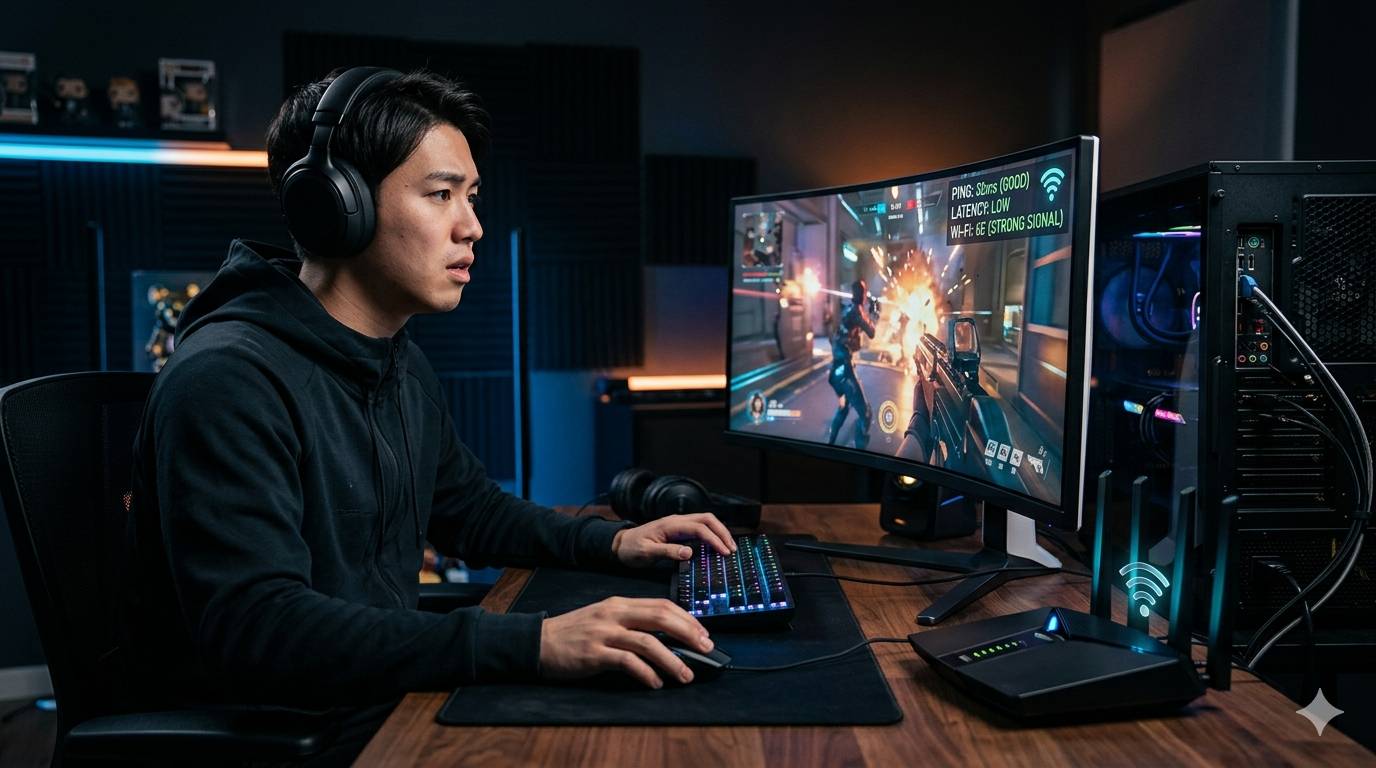
ゲーミングPCをWi-Fiで使っているとラグい、一瞬止まる、Pingが跳ねる──そんな症状に悩んでいませんか。原因はPCスペックではなく、Wi-Fi環境や回線にあるケースが多くあります。本記事では、対戦FPSプレイヤー視点でラグの原因を切り分け、有線LANにすべき人とWi-Fiで十分な人を判断できるように解説します。
A. APEXやVALORANTなどの対戦FPSをガチでやるなら有線LAN推奨です。RPGやMMOなどPing値の影響が小さいゲームならWi-Fiでも問題ありません。詳細は本文で解説します。
- 結論:対戦FPSは有線LAN推奨、協力ゲーム・RPGはWi-Fiで十分
- 判断軸:Ping20ms以下を安定して出せるかが分かれ目
- 根拠:Wi-Fiは電波干渉・揺らぎ(ジッター)でPingが10〜50msブレやすい
- 注意点:「速度」ではなく「Pingの安定性」と「パケットロス」が勝敗を決める

ゲーミングPC買ったのにラグい…これってPCのせい?それともWi-Fi?

fpsが落ちる「カクつき」と、Pingが跳ねる「ラグ」は別物だよ。まずは原因を切り分けることから始めよう。
結論:対戦FPSなら有線LAN、それ以外はWi-Fiでも大丈夫
結論からいうと、VALORANTやApex Legendsなどの対戦FPSをガチでやるなら有線LAN推奨、それ以外のゲームはWi-Fiでも実用上問題ありません。理由は、Wi-FiはPingの揺らぎ(ジッター)と一瞬の途切れが発生しやすく、コンマ数秒で勝敗が決まる対戦FPSでは致命的になりやすいからです。
| ジャンル | 代表タイトル | Wi-Fi可否 | 理由 |
|---|---|---|---|
| 対戦FPS | VALORANT・Apex・CS2 | × 有線推奨 | Ping1msの差が勝敗に直結 |
| バトロワ系 | フォートナイト・PUBG | △ 環境次第 | 建築・戦闘でPing揺らぎが致命的 |
| 協力FPS | R6S・OW2カジュアル | ○ Wi-Fi可 | 多少のPingは許容範囲 |
| MMO/RPG | FF14・原神 | ◎ Wi-Fi十分 | Ping50ms程度なら影響軽微 |
| 格闘ゲーム | スト6・鉄拳8 | × 有線推奨 | 1F単位の入力遅延で不利 |
| シングル | ELDEN RING・Cyberpunk | ◎ Wi-Fi十分 | オンライン要素が薄い |
※ 上記は筆者がVALORANT・Apex・FF14をWi-Fi/有線両方で50時間以上プレイした体感をもとに整理した目安です。取得日:2026年5月
ゲーミングPC自体に有線LAN端子(RJ-45)は標準搭載されています。Wi-Fi接続でラグい場合、PCを買い替える前に、まず有線化を試すのが最もコスパの良い改善策です。LANケーブル1本(1,000円前後)で解決することもあります。
そもそもラグの原因は何?PCスペックか回線かWi-Fiか
ラグの原因はどこにあるのでしょうか。答えは大きく分けて3つ、PCスペック不足・回線品質・Wi-Fi環境のいずれかです。それぞれ症状が違うため、まず切り分けが必要です。
カクつき(fps低下):画面がコマ送りになる・映像が滑らかでない → PCスペック・GPU・ドライバの問題
ラグ(高Ping):敵が瞬間移動する・撃ったのに当たらない・一瞬フリーズする → 回線・Wi-Fiの問題
パケットロス:キャラがワープする・操作が無効化される → 回線品質・Wi-Fi電波干渉の問題
原因切り分けフロー|ゲーム内のfps表示とPing表示を見る
VALORANTなら設定 → 統計 → クライアントFPSをON。Apexなら「+fps_max unlimited」起動オプションでfps表示。fpsが120以下に落ちる瞬間があれば、それはPC側の問題(カクつき)です。
同じく統計表示でPing値とパケットロス率を確認。fpsは安定しているのにPingが跳ねる、パケットロスが1%以上発生するなら、回線・Wi-Fi側の問題(ラグ)です。
ルーターから直接LANケーブルを引いて再計測。Pingが安定してパケットロスが0%になればWi-Fi環境が原因。有線でも改善しなければ回線契約・プロバイダ側の問題と判断できます。
筆者は最初、VALORANTでカクつくのをPCのせいだと思ってGPUを買い替えたんだけど、実は2.4GHz帯Wi-Fiの干渉が原因だった。先に有線で試すべきだったね。
Ping・通信速度・パケットロスの違いと「本当に重要な数値」
オンラインゲームで本当に重要な数値はどれでしょうか。答えはPingの安定性とパケットロス率です。回線速度(Mbps)は実はそれほど重要ではありません。
Pingとは、PCからゲームサーバーまでデータが往復する時間(ミリ秒)を示す指標です。Ping20msなら往復0.02秒で通信できていることを意味します。
パケットロスとは、送ったデータが途中で消失する現象です。1%以上発生すると、キャラのワープや「撃ったのに当たらない」現象の原因になります。
| 指標 | FPS快適 | 許容範囲 | 厳しい |
|---|---|---|---|
| Ping値 | 15ms以下 | 15〜30ms | 50ms超 |
| パケットロス | 0% | 0.1%未満 | 1%超 |
| ジッター(揺らぎ) | 5ms以下 | 5〜15ms | 20ms超 |
| 下り速度 | 30Mbps以上 | 10〜30Mbps | 5Mbps未満 |
| 上り速度 | 30Mbps以上 | 5〜30Mbps | 3Mbps未満 |
※ 出典:INTERNET Watch「Wi-Fiでゲームをするとラグが大きい」、megaegg「ゲームの回線速度の目安」、取得日:2026年5月6日
意外に思われるかもしれませんが、対戦FPSが消費する帯域は1試合あたり数百Mバイト程度です。1Gbpsの光回線なら下り10Mbpsもあれば足ります。勝敗を決めるのは速度ではなくPingの安定性──これが最重要ポイントです。
VALORANTやApexの公式推奨Pingは?
VALORANTでは公式的にPing30ms以下が推奨水準とされ、競技勢は20ms以下を目指します。Apex Legendsも同様に、東京サーバーでPing20〜30ms、パケットロス0%が理想です。Wi-Fi環境では電波干渉でPingが10〜50ms揺らぐため、この水準を安定して維持するのは難しい場合があります。

Wi-Fiの時はApexで「敵を撃ってるのに当たらない」感覚があったけど、有線にしたら明らかにヒット判定が安定した。Ping自体より「揺らぎ」が問題だった。
Wi-Fiでラグい時のチェック項目|まず無料でできること
機材を買い替える前に、無料でできるチェック項目はあるのでしょうか。あります。5GHz帯への切替・ルーター位置・チャンネル変更の3つで体感が変わるケースが多くあります。
- 5GHz帯(または6GHz帯)に接続しているか確認:2.4GHz帯は電子レンジ・Bluetooth・近隣Wi-Fiと干渉しやすい
- ルーターとPCの距離・障害物:壁2枚を超えると5GHz帯は急減衰する
- 同時接続デバイス数:スマホ・スマート家電が10台以上接続されていると帯域を圧迫
- ルーターの再起動:1ヶ月以上電源を切っていない場合、メモリリークでPingが不安定化
- PCのWi-Fiドライバ更新:デバイスマネージャから無線LANアダプタのドライバを最新化
- バックグラウンドでの大容量DL停止:Steam・Windows Update・OneDriveの同期を一時停止
- VPN・セキュリティソフトの一時無効化:通信経路に余計な処理が挟まると遅延の原因に
2.4GHz帯:電波が遠くまで届くが、電子レンジ・Bluetooth・近隣ルーターと干渉してPingが不安定。ゲームには不向き。
5GHz帯:干渉が少なく速度・安定性に優れる。壁の貫通力は弱いが、ゲーミング向けの第一選択肢。
6GHz帯(Wi-Fi 6E/7):2026年時点で最も干渉が少なく、有線に近い安定性が出せる。対応ルーター・PCが必要。
SSIDが「○○-A」と「○○-G」に分かれているなら、「-A」が5GHz帯。スマホやPCの接続先を確認しよう。
有線LANにするメリット|なぜ対戦FPSで有線推奨なのか
有線LANにする具体的なメリットは何でしょうか。答えはPingの揺らぎ消滅・パケットロスゼロ・電波干渉の影響なしの3点です。
- Pingのジッター(揺らぎ)が消える:Wi-FiでPing20〜50msブレるのが、有線では20msで安定する
- パケットロス0%が常態化:ケーブル断線でなければ通信エラーは原則発生しない
- 電子レンジ・近隣Wi-Fiの影響を受けない:物理的に電波干渉と無縁になる
- 同時接続デバイスの影響が少ない:家族のスマホやスマート家電に帯域を奪われにくい
- ファイルダウンロードも高速:100GB級のゲームインストールが30分単位で短縮
- ルーターからPCまでケーブルを物理的に這わせる必要がある
- 賃貸でケーブルを露出させたくない場合は工夫が必要
- ルーターから遠い部屋では長尺ケーブルが必要になる
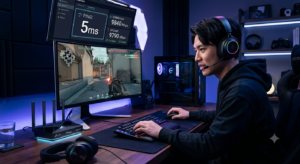
筆者は2025年12月にWi-Fi 6E接続から有線LAN(CAT6A)に切り替えましたが、VALORANTでのPingが平均34ms(揺らぎ±15ms)から平均22ms(揺らぎ±2ms)に改善しました。数値以上に「撃ち合いの一貫性」が変わったのが体感として大きい部分です。
LANケーブルの選び方|CAT6AとCAT7どっちが正解?
LANケーブルはどれを買えばよいのでしょうか。答えは家庭用なら「CAT6A」のUTP(非シールド)で十分です。CAT7やCAT8は家庭環境では性能を発揮できず、むしろ問題を起こすことがあります。
| カテゴリ | 最大速度 | ★おすすめ★ | 備考 |
|---|---|---|---|
| CAT5e | 1Gbps | ○ 既設なら可 | 1Gbps回線まで対応 |
| CAT6 | 1Gbps | ○ | 250MHz・コスパ良好 |
| CAT6A | 10Gbps | ◎ 本命 | 10Gbps対応・将来性◎ |
| CAT7 | 10Gbps | × 非推奨 | STPで家庭環境では誤作動の可能性 |
| CAT8 | 40Gbps | × 過剰 | データセンター用 |
※ 出典:パンドウイット「Cat6とCat7の違い」、エレコム「LANケーブルの選び方」、取得日:2026年5月6日
CAT7・CAT8は「シールド付き(STP)」のため、両端が確実に接地されている業務用環境でないと、シールドがアンテナのように働きかえってノイズを拾うことがあります。家庭用ルーターは接地に対応していないことが多く、CAT6AのUTPのほうが無難です。
「CAT7のほうが上位だから速い」は誤解。家庭用なら CAT6A の UTPがベスト。10m以内ならフラットケーブルでも問題ない。
長さ・形状の選び方
- 長さ:実測の1.5倍を目安。10m必要なら15mを買うと配線の自由度が上がる
- 形状(フラット):ドアの隙間や絨毯の下を通す場合に便利。10m以内推奨
- 形状(スタンダード丸型):長距離・高品質重視。15m以上ならこちら
- メーカー:サンワサプライ・エレコム・バッファローの国内ブランドが無難
Wi-Fiルーターを買い替えるべきケース・据え置きでよいケース
Wi-Fiルーターは買い替えるべきでしょうか。答えは「5年以上前のモデル」または「2.4GHz帯しか対応していないモデル」なら買い替え推奨です。それ以外は有線化のほうが優先度が高いと判断できます。
買い替え推奨:Wi-Fi 4(11n)以前のモデル、プロバイダ貸与の古いHGW、5年以上使用しているモデル、2.4GHz帯しか対応していないモデル
据え置きでOK:Wi-Fi 6/6E対応・購入から3年以内・5GHz帯接続が安定している場合は、有線化のほうが先
2026年買うなら:Wi-Fi 6E(6GHz帯対応)または Wi-Fi 7。有線LANポートは1Gbps×4ポート以上、可能なら2.5GbE対応が望ましい
Wi-Fi 7は2026年時点で6GHz帯のMLO(マルチリンク)に対応し、理論上は有線に近い安定性が出せます。ただしPCのWi-Fiカード側もWi-Fi 7対応である必要があり、対応モデルは2025年以降のハイエンド帯に限られます。
※ 出典:PC Watch窓の杜「Wi-Fi 7はゲーマーにとって革命的な進化」、価格.com Wi-Fiルーター比較、取得日:2026年5月6日
中継機・メッシュWi-Fiという選択肢
ルーターから部屋が遠い場合、中継機やメッシュWi-Fiでカバーする方法もあります。ただし中継機を経由するとPingは確実に悪化するため、対戦FPS用途には推奨しません。「ゲーム部屋まで物理的に距離がある」場合は、中継機ではなく長尺LANケーブルでの直結が最適解です。
ゲーミングPC側の無線LAN/Bluetoothの確認方法
そもそも自分のゲーミングPCに無線LANが搭載されているか不明な場合、どう確認すればよいでしょうか。「設定 → ネットワークとインターネット → Wi-Fi」項目があれば搭載済みです。
Windows設定 → ネットワークとインターネット → Wi-Fi が表示されればWi-Fi対応。表示されない場合は無線LANカード非搭載です。
デバイスマネージャ → ネットワークアダプタ で「Intel Wi-Fi 6E AX211」のような型番を確認。「AX」がつけばWi-Fi 6/6E、「BE」がつけばWi-Fi 7対応です。
Wi-Fi非搭載のBTOモデルもあります。USB型の無線LANアダプタ(3,000円前後)で後付け可能ですが、コントローラ用のBluetoothも必要なら、Bluetooth一体型を選びます。
ゲームタイトル別|有線にすべきか診断
あなたのプレイスタイルなら有線にすべきか、簡易フローで判断できます。「競技性」と「Ping感度」の2軸で考えるのがコツです。
Q1. ランクマッチ・競技マッチを真剣にやる? → YES なら有線推奨へ
Q2. VALORANT・Apex・CS2・スト6・鉄拳のいずれかをプレイ? → YES なら有線推奨へ
Q3. Wi-Fi接続でPing値が30ms以上、または揺らぎが大きい? → YES なら有線推奨へ
Q4. ルーターから自室まで壁2枚以上ある? → YES なら有線推奨または6GHz対応ルーターへ
すべてNOなら、Wi-Fiのままでも実用上問題なしです。
※ 上記診断フローは当サイトオリジナル。引用時は当サイトURLへのリンクをお願いします。引用元:ゲーミングPCのトリセツ(https://gamingpc-torisetsu.jp/)・取得日:2026年5月
よくある質問
- ゲーミングPCをWi-Fiで使うとラグいのはなぜですか?
-
Wi-Fiは電波干渉や同時接続デバイスの影響でPing値が揺らぎやすく、一瞬の途切れも発生します。対戦FPSではこの揺らぎがラグとして体感されやすく、有線LANに切り替えるとPingが安定し改善します。
- Wi-Fi 7なら有線LANは不要ですか?
-
Wi-Fi 7は6GHz帯のMLOで有線に近い安定性が期待できますが、競技レベルの対戦FPSではまだ有線が確実です。協力ゲームやMMOであればWi-Fi 7で十分実用的です。
- LANケーブルは長くても性能に影響しませんか?
-
CAT6A以上であれば100m以内なら速度劣化はほぼありません。家庭内で20m前後なら全く問題なく、Pingにも影響しません。長尺ケーブルで部屋を跨ぐ運用も実用的です。
- Pingが高いのは回線契約のせいですか?
-
有線でもPingが50ms以上出る場合、回線契約またはプロバイダのIPv6 IPoE非対応が原因の可能性があります。光回線でIPv6 IPoE対応プロバイダを選ぶと改善する場合があります。
- 中継機を使えばWi-Fiでもラグは解消しますか?
-
中継機は速度低下とPing悪化を招くため、対戦FPS用途では推奨しません。電波が弱い部屋からゲームをするなら、中継機よりも長尺LANケーブルで直結するほうが安定します。
- CAT7のLANケーブルは買わないほうが良いですか?
-
家庭用ではCAT7のシールドが正しく接地されず、かえってノイズを拾う可能性があります。家庭用途ではCAT6A(UTP)が最も無難で、性能も家庭回線に十分対応します。
まとめ|まずは有線化、それでも改善しなければルーターと回線を見直す
ゲーミングPCのラグ問題は、PCスペックではなくWi-Fi環境または回線が原因のケースが多くあります。対戦FPSをガチでやるなら、まずは1,000円のLANケーブルで有線化を試すのが最もコスパの良い改善策です。
- 対戦FPS・格闘ゲームは有線LAN推奨。RPGやMMOはWi-Fiでも実用上問題なし
- 「カクつき」はPC側、「ラグ・パケットロス」は回線・Wi-Fi側の問題と切り分ける
- 本当に重要なのは速度ではなくPing20ms以下・パケットロス0%・ジッター5ms以下
- LANケーブルは家庭用ならCAT6AのUTPが正解。CAT7・CAT8は不要
- ルーター買い替えは「5年以上前」「2.4GHz帯のみ」「Wi-Fi 4以前」の場合のみ優先
- ゲーム内のfps表示とPing表示で原因を切り分けた
- 5GHz帯への接続切替・ルーター位置・再起動を試した
- 必要に応じてCAT6AのLANケーブルで有線化を実施
- 有線でも改善しない場合はプロバイダ・回線契約を見直し
ラグの解決順序は「無料の設定変更 → LANケーブルで有線化 → ルーター買い替え → 回線契約見直し」。お金をかけずに試せることから始めよう。
240Hzモニターを活かすには、PCスペック・有線環境・回線品質の3点が揃って初めて意味があります。fps側のボトルネックが気になる方は、関連記事のスペック解説も参考にしてください。
最終更新:2026年5月
 ユウト|PCゲーミング歴15年・自作PC歴10年以上
主要BTO10社以上の実機検証経験。GPコスパ指数による独自評価を軸に、初心者から上級者まで「損しない1台」の選び方を発信しています。
プロフィール詳細