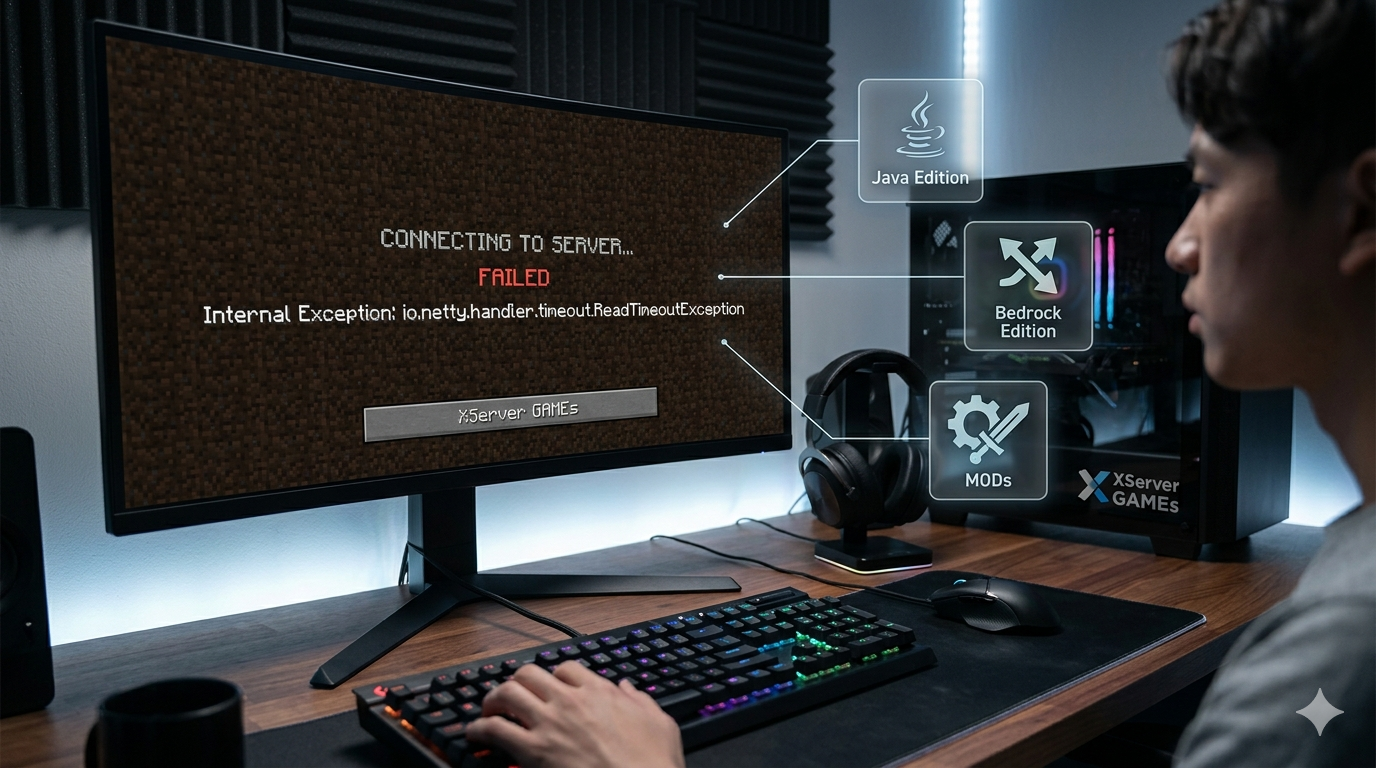
XServer GAMEsでマイクラサーバーを立てたのに入れない、友達だけ接続できない、MODを入れたら急につながらなくなった——。こうした接続トラブルは原因を切り分ければ解決するケースがほとんどです。この記事ではXServer GAMEsのマイクラサーバーに入れないときの原因と対処法を、Java版・統合版・MOD別にすべて解説します。

サーバーは立てられたのに、いざ入ろうとしたらエラーで接続できない…。何から確認すればいいの?

焦る気持ちは分かるけど、原因は意外とシンプルなことが多いよ。順番に切り分けていけば、ほとんどの場合は自力で解決できる。一緒に確認していこう。
まず確認|サーバーに入れないときの原因切り分け3ステップ
マイクラサーバーに入れないときは、いきなり設定を変えるのではなく、まず以下の3項目を順番にチェックしてください。XServer GAMEs公式FAQの「Minecraftサーバーに接続できない」ページでも、この3つが最初の確認ポイントとして案内されています。
自分のマイクラが「Java版」と「統合版」のどちらなのかを確認します。マイクラのスタート画面でロゴの下に「JAVA EDITION」と表示されていればJava版、何も書いていなければ統合版です。エディションが違うサーバーには原則として接続できません。
XServer GAMEsのゲームパネルに表示されているIPアドレスと、マイクラ側に入力したアドレスが一致しているか確認してください。「.(ピリオド)」と「,(コンマ)」の打ち間違いや、コピー時の余計なスペース混入はよくある見落としです。
XServer GAMEsのゲームパネルにログインし、トップページでサーバーのステータスが「ゲーム起動中」になっているか確認します。「ゲーム停止中」の場合は「起動」ボタンをクリックしてください。
この3ステップで問題が見つかればすぐに解決します。見つからなかった場合は、次のセクションから原因別に深掘りしていきましょう。
共通原因① サーバーアドレスの入力ミス
アドレスの1文字違いで接続できなくなります。ゲームパネルからコピー&ペーストし直すのが最も確実です。
接続エラーの原因として最も多いのが、サーバーアドレス(IPアドレス)の入力ミスです。特に友達にアドレスを共有するとき、チャットやメッセージアプリ経由で送ると、コピー漏れや打ち間違いが起きやすくなります。
ありがちなミスのパターンは3つ。「.(ピリオド)」を「,(コンマ)」にしている、末尾や先頭に半角スペースが混入している、そもそも古いIPアドレスを使い続けている、というものです。XServer GAMEsではゲームパネルの「ゲームサーバー情報」に最新のIPアドレスが表示されているので、ここからコピーし直してください。
共通原因② サーバーが停止している
XServer GAMEsのゲームパネルにログインすると、トップページに「ゲーム起動中」または「ゲーム停止中」のステータスが表示されます。停止中の場合は「起動」ボタンを押すだけでサーバーが立ち上がります。
見落としがちなのは、アップデートや設定変更の反映後に再起動が必要なケースです。マイクラのバージョンアップ、server.propertiesの編集、MODの追加や削除を行った後は、ゲームパネルの「ゲームの操作」から「再起動」を忘れずに実行してください。
Java版・Forgeのサーバーはシングルコアで動作するため、ワールド内にモブやアイテムが大量に存在するとCPU高負荷になり、WatchDogタイマーが発動してサーバーが自動停止します。server.propertiesで「max-tick-time=-1」に変更すると自動停止を無効化できますが、根本原因(モブやアイテムの除去)の解消も必要です。詳細はXServer GAMEs公式FAQ「Minecraftサーバーに接続できない」を参照してください。
共通原因③ セキュリティソフト・ファイアウォールの通信ブロック
自分は入れるのに友達だけ入れない場合、相手側のセキュリティソフトやファイアウォールが通信を遮断している可能性が高いです。
マカフィー、ノートン、ウイルスバスター、ESETなどのセキュリティソフトがマイクラの通信をブロックしているケースがあります。セキュリティソフトの設定画面から、マイクラ(Minecraft Launcher、Java™ Platform SE Binaryなど)を例外・許可リストに追加してください。
WindowsのファイアウォールもJava版マイクラの通信を遮断する原因になります。「コントロールパネル → システムとセキュリティ → Windows ファイアウォールによるアプリケーションの許可」を開き、以下の4項目にチェックが入っているか確認しましょう。
- Minecraft
- Minecraft for Windows
- Minecraft Launcher
- Java™ Platform SE Binary
「プライベート」「パブリック」の両方にチェックを入れ、OKで保存すれば完了です。友達だけ入れない場合は、相手のPCで同じ確認をしてもらうことで解決するケースが大半です。
共通原因④ ホワイトリスト・プレイヤー設定の制限
ホワイトリスト(whitelist)は、登録されたプレイヤーだけがサーバーに接続できる仕組みです。セキュリティ上は有効な機能ですが、新しいメンバーを招待したときにリストへの追加を忘れると、その人だけ入れないという状況が起きます。
XServer GAMEsのゲームパネルでは、2025年8月に追加された「プレイヤー設定」機能からホワイトリストの管理が行えます。以前は左メニューに独立していた「ホワイトリスト設定」と「オペレーター権限」の項目が、プレイヤー設定内のタブに統合されました。
友達を追加したつもりだったのに入れなかったのは、ホワイトリストのせいだったのかも…。
ゲームパネルの左メニュー「プレイヤー設定」を開き、「ホワイトリスト」タブから友達のプレイヤー名を追加してください。コマンド入力は不要で、画面上から直接登録できます。なお、プレイヤー設定では体力やレベルの変更、テレポート、BANなども管理できるため、サーバー運営全般に役立つ機能です。詳細はXServer GAMEs公式の「プレイヤー設定」追加のお知らせを確認してください。
Java版で入れないときの原因と対処法
Java版特有のトラブルは「バージョン不一致」と「MODローダーの違い」に集中します。
バージョン不一致を確認する
Java版では、サーバーとクライアント(参加者)のマイクラのバージョンが一致していないと接続できません。マイクラ本体が自動アップデートされた場合、サーバー側のバージョンが追いついておらず不一致になることがあります。
サーバーのバージョンはXServer GAMEsのゲームパネル「バージョン情報」で確認できます。クライアント側のバージョンはMinecraft Launcherの「起動構成」で確認してください。バージョンが異なる場合は、どちらかを合わせる必要があります。
- サーバーが古い場合 → ゲームパネルの「アップデート」でサーバーを最新版に更新する
- クライアントが新しすぎる場合 → Minecraft Launcherの「起動構成」からサーバーと同じバージョンの構成を作成して起動する
MODローダーの違いを確認する
Forge、NeoForge、FabricなどのMODローダーを使っている場合、サーバーとクライアントで同じMODローダーを使っていないと接続できません。サーバーがForgeなのにクライアントがFabricで起動している、というミスは初心者に多い見落としです。
XServer GAMEsでは2025年7月に「MODローダーバージョン変更」機能が追加されており、ゲームパネルの左メニューからForge・NeoForge・Fabricのバージョンを変更できます。2025年12月の大幅アップデートでは、任意のバージョンを直接入力して指定することも可能になりました。
サーバー側:ゲームパネルの「バージョン情報」でローダー名とバージョンを確認
クライアント側:Minecraft Launcherの「起動構成」で選択しているプロファイルのローダーを確認
一致していない場合:クライアント側のプロファイルをサーバーと同じローダー・バージョンに合わせる
統合版で入れないときの原因と対処法
プラットフォームの対応を確認する
統合版マイクラは複数のプラットフォーム(Windows、Switch、PS、スマートフォン)で遊べますが、すべてのプラットフォームがサーバー接続に対応しているわけではありません。特にNintendo SwitchやPlayStationから外部サーバーに直接接続するには、追加の設定が必要な場合があります。
XServer GAMEsの統合版サーバーは基本的にBedrockサーバー(Bedrock Dedicated Server)として動作します。WindowsとスマートフォンからはIPアドレスとポート番号を入力して接続できますが、プラットフォームごとに接続手順が異なるため、XServer GAMEs公式の「マイクラサーバーの入り方」で自分のプラットフォームの手順を確認してください。
Microsoftアカウントのセキュリティ設定を確認する
統合版で「世界に接続できませんでした」と表示される場合、Microsoftアカウントの「プライバシーとオンラインの安心設定」がマルチプレイを制限している可能性があります。特にお子様のアカウント(ファミリーアカウント)では、デフォルトで外部サーバーへの接続がブロックされていることがあります。
Xbox公式サポートの「Minecraft機能にアクセスするためのメンバーの安全設定」を参考に、以下の設定を確認・変更してください。
- 「マルチプレイヤー ゲームへの参加」を「許可」に設定する
- 「クロスネットワーク プレイに参加できます」を「許可」に設定する
- 「あなたはクラブを作成してクラブに参加できます」を「許可」に設定する
MOD導入後に入れなくなったときの対処法
MOD導入後のトラブルは「直前のMOD削除」と「サーバー・クライアント間の構成一致」で大半が解決します。
MODを入れたら急に接続できなくなった…。全部消さないとダメ?
全部消す必要はありません。まずは直前に追加したMODだけを削除して、接続できるか試してください。XServer GAMEs公式FAQの「Mod導入後サーバーに接続できなくなった」でも、「サーバーに接続できなくなった際に導入したModを削除し、接続可能か再度ご確認ください」と案内されています。
直前に入れたMODを外す
複数のMODを一度に導入した場合、MOD同士の競合が原因で不具合が発生します。対処の基本は「1つずつ追加して動作確認」ですが、すでに複数入れてしまった場合は、直前に追加したMODから順番に削除して、接続できるポイントを見つけてください。
MODの削除はXServer GAMEsのゲームパネル「ファイルマネージャー」から行えます。「minecraft」フォルダ内の「mods」フォルダにあるMODファイル(.jar)を削除し、サーバーを再起動すればOKです。
サーバーとクライアントのMOD構成を揃える
MOD環境では、サーバー側とクライアント側で同じMOD・同じバージョンが入っていないと接続できません。特にサーバー専用MOD(クライアント不要)とクライアント必須MODの区別を間違えると、片方だけにMODが入っていない状態になります。
確認方法は以下のとおりです。
- サーバー側:ゲームパネルの「ファイルマネージャー」→「minecraft」→「mods」フォルダ内のファイル一覧を確認
- クライアント側:マイクラのインストール先の「mods」フォルダ内のファイル一覧を確認
- 両方のフォルダにあるMODファイル名・バージョンが一致しているか照合する
XServer GAMEsのゲームパネルで確認すべき場所
XServer GAMEsのゲームパネルには、トラブル解決に直結する機能がいくつもあります。接続できないときに確認すべき主要な場所をまとめました。
トップページ:サーバーのステータス(起動中/停止中)、CPU・メモリ使用率の確認
ゲームの操作:起動・停止・再起動の実行
バージョン情報:現在のマイクラバージョンとMODローダーの確認
プレイヤー設定:ホワイトリスト・オペレーター権限・BANの管理
MOD追加:ファイルマネージャーからのMODファイル追加・削除
ログ閲覧:サーバーログとクラッシュレポートの確認
AIトラブル診断:AIがサーバーログを解析し、トラブルの解決方法を提示
中でも注目すべきは「AIトラブル診断」機能です。2025年6月に追加され、2026年3月のアップデートでは診断可能な項目がさらに追加されました。「ゲームサーバーが起動しない」「プレイ中にゲームが落ちた」といった状況をAIが自動でログ解析し、解決方法をサジェストしてくれます。
ログを読むのが苦手な人でも、AIトラブル診断を使えば原因の見当がつくことが多い。コマンド不要で使える便利な機能だから、困ったらまずここを試してみよう。
それでも直らないときの最終チェックリスト
ここまでの対処で解決しない場合は、環境をひとつずつ初期状態に戻しながら原因を絞り込みましょう。
すべての対処法を試しても接続できない場合は、以下のチェックリストに沿って一つずつ環境をリセットしていく方法が有効です。
- MODを全て外してバニラ状態で接続を試す
- マイクラをいったん再起動してから接続し直す
- PCを再起動して再度試す
- ゲームパネルから「サーバー再起動」を実行する
- server.propertiesの設定が意図どおりか確認する(online-mode、white-listなど)
- ゲームパネルの「ログ閲覧」でエラーメッセージを確認する
- 「AIトラブル診断」を実行して原因をAIに解析させる
- どうしても解決しない場合はゲームパネルの「ゲーム初期化」でサーバーを初期化する(データは消去されるため、事前にバックアップを取得)
上記をすべて試しても解決しない場合は、XServer GAMEsの電話サポート(06-6147-2580、平日10:00〜18:00)またはメールサポートに問い合わせてください。ただし、MODの不具合に関するお問い合わせはサポート対象外と公式で明記されているため、MOD関連のトラブルはMODの公式ドキュメントやコミュニティで情報を探す必要があります。
▶ 関連記事:マイクラサーバーを無料で立てる方法|XServer GAMEsなら5分で完了
よくある質問
- 統合版でJava版のサーバーに入ることはできますか?
-
基本的にはできません。Java版と統合版はエディションが異なるため、互いのサーバーに直接接続することはできません。一部のプラグイン(GeyserMCなど)を使えばクロスプレイが可能になるケースもありますが、XServer GAMEsの標準機能ではサポートされていません。
- 「Connection Timed Out」と表示されて入れません。原因は?
-
サーバーが停止している、IPアドレスが間違っている、またはセキュリティソフトやファイアウォールが通信をブロックしている可能性があります。まずゲームパネルでサーバーが起動しているか確認し、アドレスを再コピーしてから接続を試してください。
- MOD導入後に「Incompatible mod set!」と表示されます。どうすれば?
-
サーバーとクライアントでMODの構成またはバージョンが一致していないときに表示されるエラーです。サーバー側(ゲームパネルのファイルマネージャー → mods フォルダ)とクライアント側のMODフォルダの内容を照合し、同じファイル・同じバージョンに揃えてください。
- 自分は入れるのに友達だけ入れない場合、何を確認すべき?
-
ホワイトリストに友達が登録されているか、友達側のセキュリティソフトやファイアウォールが通信を遮断していないか、友達のマイクラバージョンがサーバーと一致しているかの3点を確認してください。統合版の場合はMicrosoftアカウントのセキュリティ設定も原因になります。
- XServer GAMEsの無料サーバーでも接続トラブルの対処法は同じですか?
-
はい、基本的な対処法は同じです。無料サーバーでもゲームパネルからサーバーの起動・停止、プレイヤー設定、ログ閲覧、AIトラブル診断を利用できます。ただし、無料サーバーでは「MODローダーバージョン変更」「スケジュール設定」「バックアップ」などの一部機能が制限されています。
- XServer GAMEsのAIトラブル診断とは何ですか?
-
2025年6月に追加された機能で、AIがMinecraftサーバーのログ情報を解析し、「ゲームサーバーが起動しない」「プレイ中にゲームが落ちた」などのトラブルの原因と解決方法を提示してくれる機能です。ゲームパネルの左メニュー「AIトラブル診断」から利用できます。統合版・PocketMine-MPは対象外です。
※ 上記の情報はXServer GAMEs公式FAQおよび公式マニュアルに基づいています(2026年4月時点)。サービス内容や機能は変更される場合があるため、最新情報は公式サイトでご確認ください。
まとめ
対処の優先順位を改めて整理すると、以下のようになります。
- 全エディション共通:サーバーアドレスの再確認 → サーバー起動状態の確認 → セキュリティソフト/ファイアウォールの確認 → ホワイトリストの確認
- Java版固有:バージョン一致の確認 → MODローダーの一致確認
- 統合版固有:プラットフォーム対応の確認 → Microsoftアカウントのセキュリティ設定確認
- MOD関連:直前のMOD削除 → サーバー・クライアント間のMOD構成一致確認
- 自分のエディション(Java版/統合版)とサーバーのエディションが一致しているか
- ゲームパネルのIPアドレスと入力したアドレスが完全一致しているか
- ゲームパネルでサーバーが「起動中」になっているか
- セキュリティソフト・ファイアウォールでマイクラの通信を許可しているか
- ホワイトリストに参加者全員が登録されているか
- マイクラのバージョンがサーバーと一致しているか
サーバーの立て方から見直したい方は「マイクラサーバーを無料で立てる方法|XServer GAMEsなら5分で完了」を、他のゲームサーバーの運用も検討している方は「XServer GAMEsでゲームサーバーを立てる方法|7dtd・ARK対応の全手順」も参考にしてください。
XServer GAMEsは3日間220円からマイクラサーバーを利用でき、ゲームパネルからの設定変更・MOD管理・AIトラブル診断もすべて対応。無料サーバーでも主要機能が使えるため、まず試してみたい方にも向いています。
\ 無料サーバーでもAIトラブル診断が使える /
また、マイクラのプレイ環境そのものに不安がある方は「ゲームスペック診断|自分のPCで動くか3分で分かる確認方法【2026年版】」でPCスペックの確認もしておくと安心です。