ゲーミングPCを一式揃えたいけれど、全部でいくらかかるのか分からない——。PC本体だけでなくモニターやマウス、チェアまで含めた総額は、初心者にとって最も気になるポイントです。この記事では、ゲーミングPC一式に必要なアイテムと予算別の合計費用を、2026年9月時点の実売価格をもとに、具体的な金額つきで解説します。
※本記事にはプロモーション(アフィリエイト広告)が含まれます。価格・在庫・キャンペーンは変動するため、最新情報は各公式サイトでご確認ください。
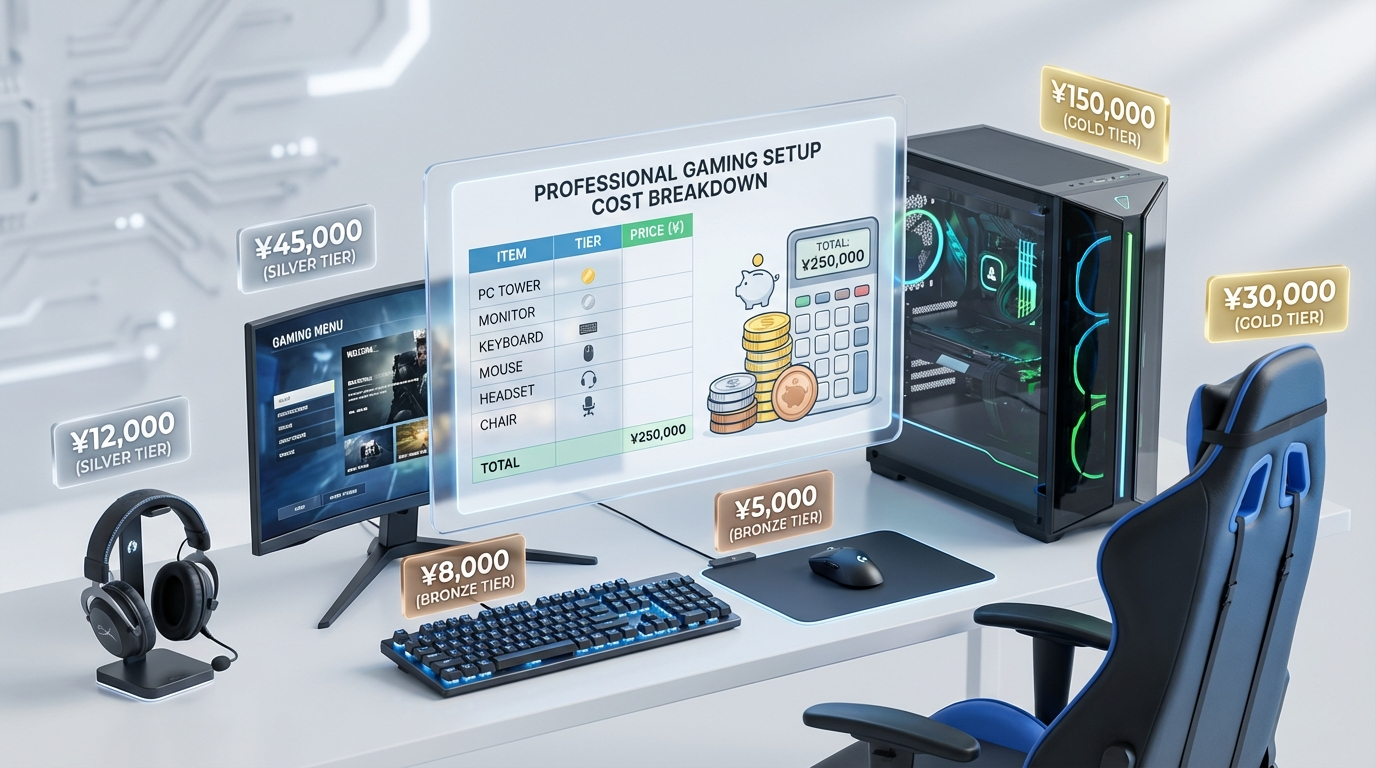
一式(PC本体+モニター+デバイス+チェア)の総額は、初心者なら20万円台前半が本命ラインです。まずは下の3段階から、自分の予算に近いところを起点にしてください。
難しく考えなくて大丈夫です。フルHDで長く遊ぶなら、まず「総額20万円台前半」を最初の目標にすると後悔しにくいですよ。
WQHDや配信まで見据えるなら、無理せず30万円プランを起点にするのが結局は近道です。
ゲーミングPC一式に必要なもの【全6カテゴリ】
ゲーミングPCでゲームを始めるには、本体だけでは足りません。モニターがなければ映像を映せませんし、マウスやキーボードがなければ操作もできないからです。以下の6カテゴリが最低限揃えるべきアイテムになります。購入後の買い忘れを防ぎたい方は、ゲーミングPC購入後に必要なもの完全リストもあわせて確認しておくと安心です。
| カテゴリ | 価格帯の目安 | 優先度 |
|---|---|---|
| PC本体(デスクトップ) | 12〜25万円 | ◎ 必須 |
| ゲーミングモニター | 1.5〜5万円 | ◎ 必須 |
| マウス+キーボード | 5,000〜2万円 | ◎ 必須 |
| ヘッドセット / イヤホン | 3,000〜1.5万円 | ○ 推奨 |
| ゲーミングチェア | 1.5〜3万円 | ○ 推奨 |
| ネット回線 / ゲームサーバー | 月額0〜2,000円 | △ 用途次第 |
※ 価格帯は2026年9月時点の実売相場に基づきます。セール時期やモデルにより変動します。
上記のうち、PC本体・モニター・マウス&キーボードの3つがないとゲームプレイ自体が成立しません。ヘッドセットとチェアは後から追加しても問題ありませんが、長時間プレイの快適さを大きく左右するため、予算に余裕があれば最初から揃えることをおすすめします。
予算の6〜7割をPC本体に配分するのが基本。ゲーム性能の大半はPC本体(特にGPU)で決まるため、ここをケチると総額のバランスが崩れます。
PC本体(10〜25万円)
一式の費用で最も大きな割合を占めるのがPC本体です。フルHD解像度で人気タイトルを快適に遊ぶならRTX 5060クラスのGPUを搭載したモデルが現在の入門ラインになります。標準構成の価格帯は15〜18万円が中心で、RTX 5060 Ti搭載モデルなら18〜22万円前後が相場です。さらに詳しいモデル比較はRTX 5060搭載ゲーミングPCおすすめ5選で解説しています。
大手BTOメーカー(ドスパラ・マウスコンピューター・フロンティアなど)に加え、最近はMDL.makeやOZ GAMINGといったコスパ特化型の新興メーカーが台頭しています。同じGPUを搭載していても、メーカーや構成によって数万円の価格差が出ることも珍しくありません。「どこで買えばいいか分からない」という方は、ゲーミングPCはどこで買う?購入先の違いを徹底比較から読むと全体像がつかめます。
ゲーミングモニター(1.5〜5万円)
せっかくの高性能PCも、モニターが普通の60Hzディスプレイでは性能を活かしきれません。ゲーミングモニターはリフレッシュレート144Hz以上・応答速度1ms以下のモデルを選ぶのが鉄則。フルHD・24インチ・144Hzの定番スペックなら、Acer公式オンラインストアのNitroシリーズで1.5〜2.5万円程度から手に入ります。コスパ重視で探すなら安いゲーミングモニターおすすめ6選も参考にしてください。
初心者がまず選ぶべきは24〜27インチのフルHDモデル。WQHDや4Kモニターは魅力的ですが、それに見合うGPU性能が必要になるため、PC本体との予算バランスを考えて段階的にグレードアップするのが賢い選択です。解像度とGPUの相性は解像度別ゲーミングPCの必要スペック早見表で確認できます。
ゲーミングデバイス類(1〜3万円)
マウス・キーボード・ヘッドセット(またはイヤホン)の3点セットです。ゲーミングマウスは5,000〜8,000円帯で定番モデルが揃っています。キーボードも5,000円前後のメンブレン式で十分スタートできます。まず必須なのはマウスとキーボードで、ヘッドセットは後から足しても問題ありません。
ヘッドセットはボイスチャットを使うFPS・MMOプレイヤーには実質必須。3,000〜5,000円帯のエントリーモデルでも音の方向は十分判別可能です。手持ちのイヤホンがあれば流用してもOK。
ゲーミングチェア(1.5〜3万円)
「チェアなんて後回しでいい」と思う人も多いのですが、1日2〜3時間以上PCの前に座るなら腰と姿勢への投資として優先度は高めです。リクライニング・ランバーサポート・ヘッドレスト付きのフル装備モデルでも、1.5〜2.5万円の価格帯で選択肢が揃っています。ブランドや具体モデルの比較は安いゲーミングチェアおすすめ7選で詳しくまとめているので、予算に合わせて選んでみてください。
ネット回線・ゲームサーバー(月額0〜2,000円)
オンラインゲームをプレイするなら安定したネット回線は前提条件。すでに光回線を契約済みなら追加費用はかかりません。マインクラフトやARKなどフレンドとマルチプレイを楽しみたい場合は、ゲームサーバーのレンタルが便利です。
XServer GAMEsなら無料プランからスタートでき、有料プランも最安プランで月額730円〜と低コスト。サーバーの知識がなくても最短数分でマルチプレイ環境を構築できるため、初心者に向いています。サービスごとの料金や特徴はXServer GAMEsとConoHa for GAMEを比較で詳しく解説しています。
【予算別】ゲーミングPC一式の合計費用シミュレーション

カテゴリごとの相場は分かったけど、実際に全部合わせるといくらになるの?
ここからは、3つの予算帯に分けて「一式の合計費用」を試算します。すべて2026年9月時点の実売価格をベースにしたシミュレーションです。
| アイテム | ★20万円プラン(おすすめ) | 15万円プラン | 30万円プラン |
|---|---|---|---|
| PC本体 | 約15〜18万円 | 約10〜12万円 | 約22〜25万円 |
| モニター | 約2万円 | 約1.5万円 | 約3万円 |
| マウス+キーボード | 約1万円 | 約5,000円 | 約1.5万円 |
| ヘッドセット | 約5,000円 | 手持ち流用 | 約8,000円 |
| チェア | 約2万円 | 手持ち流用 | 約2.5万円 |
| ゲームサーバー(任意) | 無料〜月額730円 | 無料〜月額730円 | 無料〜月額1,460円 |
| 合計(初期費用) | 約20.5〜23.5万円 | 約12〜14万円 | 約29〜34万円 |
※ ゲームサーバー費用はマルチプレイ用に自分でサーバーを立てる場合のみ発生する月額料金で、初期費用の合計には含めていません。金額はXServer GAMEsの最安プラン(730円〜)およびMinecraft用プラン(4GB・30日1,460円)を目安にした概算です。
15万円プラン|最低限でゲームを始める構成
「とにかく安くPCゲームの世界に入りたい」という方向けの構成です。PC本体は旧世代GPU搭載モデルや型落ちセール品を狙い、チェアやヘッドセットは手持ちのもので代用します。Apex LegendsやValorantなど軽量タイトルならフルHD・中〜高設定で100fps前後は見込めます。具体的なモデルは15万円ゲーミングPCおすすめ7選で比較しています。
ただし、モンスターハンターワイルズのような重量級タイトルでは設定を大幅に落とす必要があり、WQHD以上の解像度にも対応できません。あくまでエントリー構成として割り切る覚悟が必要です。「もっと予算を抑えたい」という方は12万円ゲーミングPCおすすめ5選もありますが、新品で買える限界に近いため、安さの理由は事前に把握しておきましょう。
20万円プラン|初心者に最もおすすめのバランス構成
初心者に最もおすすめしたいのが、この20万円前後のプランです。PC本体はRTX 5060搭載モデル(15〜18万円帯)を選び、144Hzゲーミングモニター、入門用デバイス、ゲーミングチェアまで一通り揃えられます。予算20万円のモデル選びは20万円ゲーミングPCおすすめ6選で詳しく比較しています。
フルHD環境であれば、ほぼすべてのタイトルで高〜最高設定・100〜144fpsが狙えるスペック。Valorantのような軽量タイトルなら200fps超えも現実的です。「まず1台目として後悔しないPC環境を作りたい」なら、ここに投資するのが最も費用対効果が高いといえます。
「初心者が後悔しない一式」の基準ラインは総額20万円台前半。RTX 5060搭載PC+144Hzモニター+デバイス一式+チェアが、ここでひと通り揃います。
30万円プラン|WQHDで快適に遊べるミドルハイ構成
予算に余裕があるなら、RTX 5070搭載モデルとWQHD対応モニターの組み合わせが理想的です。フルHDでは多くのタイトルで200fps超え、WQHDでも100〜144fpsを安定して出せるため、高リフレッシュレートモニターの性能をフルに活かせます。RTX 5070搭載モデルの選び方はRTX 5070搭載ゲーミングPCおすすめ7選、WQHDモニターはWQHDゲーミングモニターおすすめ5選で詳しく解説しています。
配信や動画編集もこなせるスペックなので、ゲーム以外の用途にも展開できる点が大きなメリット。ゲームを長く続ける予定があるなら、最初からこのクラスに投資するほうがトータルコストでは有利になるケースも多いです。配信もしたい方はゲーム実況・配信向けゲーミングPCおすすめ5選もチェックしてみてください。
20万円→25万円へ本体予算を上げると、GPUがRTX 5060からRTX 5060 Ti(VRAM 16GB)やRTX 5070へ届き、WQHDや重量級タイトルへの余裕が大きく変わります。「最初はフルHDだけど、いずれWQHDへ移行するかも」という人ほど、この上乗せの価値が高くなります。
一式のPC本体をどう選ぶ?コスパBTO3モデルを比較
PC本体は一式の費用の大部分を占めるため、ここの選び方が満足度を大きく左右します。ここでは「初心者が一式の予算内で買えるコスパの良いモデル」を、価格・納期・サポートの3軸で比較します。ゲーム性能自体は同じGPUクラスならほぼ横並びなので、数値の高さではなく「どの条件を優先するか」で選ぶのがポイントです。
| 項目 | ★ MDL.make RTX 5060クラス | OZ GAMING Z1 RTX 5060クラス | FRONTIER RTX 5060クラス |
|---|---|---|---|
| GPU | RTX 5060 8GB | RTX 5060 8GB | RTX 5060 8GB |
| 価格の傾向 | 標準構成で15万円前後〜 | 最安クラス 15〜16万円台〜 | 通常時18〜20万円 セール時に大幅値引き |
| 納期の目安 | 即納〜数日 | 数日〜数営業日 | 数日〜1週間 |
| 強み | 即納在庫・国内サポート | 価格の安さ | 国内大手の保証・体制/大型セール |
| こんな人向け | 即納&安心感を両立したい | とにかく安く買いたい | セールを待てる・大手が安心 |
| 総合評価 | ◎ | ○ | ○ |
※ 価格・納期・在庫は2026年9月時点の各公式サイト情報を目安にした概算です。構成(メモリ・SSD容量やCPU)により価格は変動します。最新価格・最新構成は必ず各公式サイトでご確認ください。(参考:MDL.make公式 mdlmake.shop / OZ GAMING公式 / FRONTIER公式)
3社ともゲーム性能はほぼ同等なので、価格・納期・サポート体制のどれを重視するかで選び分けるのがポイントです。3社をさらに詳しく比較した記事として格安ゲーミングPC3社比較|MDL.make・OZ GAMING・NEWLEAGUEも用意しています。
MDL.make|RTX 5060クラスの即納モデル
即納モデルなら開封後すぐにゲームを始められる手軽さと、国内サポートの安心感のバランスが初心者に最適。標準構成やメモリ・SSD容量、即納在庫の有無はタイミングで変わるため、最新の構成と価格は公式でチェックするのが確実です。
MDL.makeはメタデータラボ株式会社が運営する日本のBTOブランドで、生産は鹿児島の自社拠点で行っています。公式発表によると累計販売台数は30,000台を突破しており(MDL.make公式X参照)、実店舗も鹿児島本店・福岡天神店を展開しています。「大手BTOより安いけれど品質は大丈夫なのか」と不安に思う方もいますが、実店舗で実機を試せる体制も整っており、評判の詳細はMDL.makeの評判は?格安BTOの実力を検証で深掘りしています。
- 大手BTOと同クラス性能をコスパ良く狙える
- 即納モデルなら注文から数日で届く
- メモリ・SSDが実用的な容量で構成されているモデルが多い
- 鹿児島・福岡天神に実店舗があり実機を試せる
- 新興メーカーのため実店舗は限られる
- カスタマイズの選択肢は大手BTOより少ない
- 電源やマザーボードのメーカーが非公開の場合がある
OZ GAMINGも同様にコスパ重視のBTOメーカーで、Z1のRTX 5060搭載モデルが15〜16万円台という安さ。「今すぐ欲しい」派はMDL.makeの即納モデル、「最安値で買いたい」派はOZ GAMINGという棲み分けになります。なお、価格の安さから「Windowsライセンスが非正規ではないか」という噂がネット上にありますが、これは確証のない憶測レベルの指摘です。とはいえ高額な買い物なので、念のため到着後にWindowsのライセンス認証状態を確認し、箱や書類・製造番号シールは保管しておくと安心です。安さの理由や口コミの実態はOZgamingは怪しい?評判・口コミと安さの理由を本音で検証で詳しく解説しています。
FRONTIERは国内工場で生産されるBTOメーカーで、年に数回の大型セール(特に決算期)で値引き幅が大きくなるのが特徴です。RTX 5060+32GBメモリ搭載モデルが18万円前後まで下がるセールの実績もあり、上位スペックを狙う場合はセール時期を待つと恩恵が大きくなります。セールの狙い目はフロンティアのセールはいつ?2026年の年間スケジュールで確認できます。
まずは「即納&安心」の本命から最新価格を確認したい方はこちら。価格確認だけなら購入確定にはなりません。
「最安で買いたい」ならOZ GAMING、「大型セールで上位スペックを狙う」ならFRONTIERも比較候補です。
「やっぱり国内大手の安心感が欲しい」という方は、ドスパラ・マウスコンピューター・ツクモといった定番BTOも有力です。翌日出荷や手厚い保証を重視するなら、下記から各社をチェックしてみてください。
- 翌日出荷・国内シェアトップクラスの安心感なら → ドスパラ(GALLERIA)のラインアップを見る/詳細はドスパラの評判は悪い?
- サポートと品質のバランス重視なら → マウスコンピューター(G-Tune)を見る/詳細はマウスコンピューターの評判は悪い?
- 老舗の堅実なつくりが好みなら → ツクモ(G-GEAR)を見る/詳細はツクモの評判は?
一式をさらに快適にする周辺アイテム
PC本体を決めたら、次はモニターとチェアの具体的なモデルを選びましょう。ここでは一式の予算内に収まるコスパの良い定番を紹介します。
ゲーミングモニター|Acer Nitroシリーズがコスパ抜群
初心者がまず選ぶべきは「フルHD・24インチ・144Hz以上・IPSパネル」のモニター。この条件を満たすモデルの中で、コスパに優れているのがAcer Nitroシリーズです。評判や弱点はAcer Nitroモニターは買い?評判・弱点・用途別おすすめで詳しく検証しています。
・パネルサイズ:23.8〜27インチ
・解像度:フルHD(1920×1080)
・リフレッシュレート:144Hz以上
・パネル:IPS(色再現性が高く、視野角が広い)
・応答速度:1ms以下
・価格帯:約1.8〜2.8万円
Acer Nitroシリーズには、27インチWQHD・144Hz・IPSパネルで2.8万円台から購入できるモデルもあります。WQHDモニターがこの価格帯で手に入るのは、一式の予算を抑えたい初心者には嬉しいポイントです。公式ストア購入ならメーカー保証が確実に受けられる安心感もあります。どこで買うのが一番安いか迷ったら、Acer Nitroのセールはいつ?公式・Amazon・楽天・量販店どこが安いもチェックしてみてください。
ゲーミングチェア|2万円前後でフル装備が狙える
ゲーミングチェアは、リクライニング・ランバーサポート・ヘッドレスト付きのフル装備モデルでも、1.5〜2.5万円の価格帯で選択肢が揃っています。1日数時間座るなら、腰と姿勢の負担を減らす投資として優先度は高めです。ブランドごとの評判や具体モデルの比較、選び方のコツは安いゲーミングチェアおすすめ7選でまとめているので、予算と座り心地の希望に合わせて選んでみてください。
- 2万円以下でフル装備のゲーミングチェアが手に入る
- 大きくリクライニングでき、休憩・仮眠にも使える
- カラーバリエーションが豊富
- PUレザーは夏場に蒸れやすい(メッシュ素材モデルもあり)
- 高価格帯(上位ブランド)と比べると耐久性はやや劣る傾向
- 組み立ては自分で行う必要がある(所要時間30〜60分)
ゲームサーバー|XServer GAMEsなど主要3社を比較
マインクラフト、ARK、パルワールドなど、自分でサーバーを立てて仲間と遊ぶタイプのゲームを楽しみたいなら、ゲームサーバーの契約を検討しましょう。
ゲームサーバーとは、マルチプレイ用のゲーム世界を常時稼働させるための専用サーバーです。自分のPCをサーバー代わりにすることもできますが、PCの電源を常に入れておく必要があり、電気代や動作の安定性に問題が生じます。レンタルサーバーを使えば、自分のPCがオフラインでもフレンドが遊べる環境を維持できます。
初心者に人気の主要3サービスを、料金と特徴で比較しました。
| サービス | ★ XServer GAMEs | ConoHa for GAME | さくらのVPS |
|---|---|---|---|
| タイプ | ゲーム特化型 | ゲーム特化型 | 汎用VPS |
| 無料プラン | あり | なし | なし |
| 最安料金の目安 | 月額730円〜 | 月額数百円〜 | 月額数百円〜 |
| 難易度 | かんたん(GUI操作) | かんたん(テンプレ豊富) | やや上級者向け |
| こんな人向け | まず無料で試したい初心者 | テンプレで手早く立てたい | 自由度・カスタマイズ重視 |
※ 料金は2026年9月時点の目安です。プラン・契約期間・キャンペーンにより変動します。最新料金は各公式サイトでご確認ください。
XServer GAMEsは、国内最大手のレンタルサーバー「エックスサーバー」が提供するゲーム特化型サービスです。無料プランから始められるのが最大の特徴で、有料プランも最安730円〜。20種類以上のゲームに対応し、難しいコンソール操作なしでサーバーを構築できます(XServer GAMEs公式サイト参照)。立て方の具体的な手順はマイクラサーバーを無料で立てる方法|XServer GAMEsなら5分で完了で画像つきで解説しています。
- マインクラフトやARKでフレンドとマルチプレイしたい初心者
- サーバー構築の知識がないけれどマルチ環境を作りたい人
- まずは無料で試してから有料プランに移行したい人
初心者がやりがちな失敗5つと対策
高いお買い物だから絶対に失敗したくない…!先に知っておきたいことってある?
失敗①:PC本体に全予算を突っ込み、周辺機器が後回しになる
高性能PCを買っても、60Hzの古いモニターでは144fpsの滑らかさを体感できません。PC本体は予算の6〜7割に抑え、モニターとデバイスにもしっかり配分しましょう。買う前の注意点はゲーミングPC買う前の注意点|後悔した人の失敗パターンと対策にもまとめています。
失敗②:SSD容量500GBのまま購入してしまう
最近のAAA級タイトルは1本で100GB以上を消費します。SSD 500GBでは3〜4本インストールしただけで残量が厳しくなるため、最低でも1TBへのカスタマイズを推奨します。多くのBTOメーカーでは+数千円程度で1TBに変更可能です。容量の判断基準はゲーミングPCのSSD 1TBは足りる?タイトル別容量と判断基準で詳しく解説しています。
失敗③:ゲーミングノートPCを選んでしまう
ノートPCはデスクトップと同スペックで高くなるのが一般的です。持ち運びの必要がないなら、コスパと拡張性に優れたデスクトップPC一択。モニターやキーボードも自由に選べるメリットがあります。判断に迷ったらゲーミングPCはデスクトップとノートどっち?7項目で比較した結論を読んでみてください。
失敗④:セール時期を逃して定価で買う
BTOメーカーは年間を通じてセールを実施しています。特にフロンティアの決算セールやドスパラの大型セールは値引き幅が大きく、同じ構成で1〜3万円安く買えることも珍しくありません。今どこが安いかはBTOセール比較|今ゲーミングPCが安いのはどこ?で随時チェックできます。
失敗⑤:メモリ容量を用途に合わせず選んでしまう
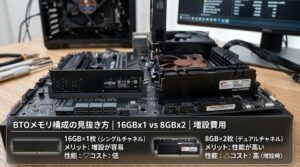
2026年現在、ゲーム単体で遊ぶなら16GBでも対応可能ですが、ゲーム+Discordなどの通話アプリ+ブラウザを同時に開く、あるいは配信もするなら32GBを推奨します。自分の使い方で必要量を見極めるのが大切です。詳しくはゲーミングPCのメモリは16GBと32GBどっち?で解説しています。
なお「中古で安く済ませたい」という選択肢もありますが、初心者には注意点が多いため、検討前に中古ゲーミングPCはやめたほうがいい?後悔しないための判断基準を一読することをおすすめします。
ゲーミングPC一式に関するよくある質問
- ゲーミングPCを一式揃える最低費用はいくら?
-
PC本体の型落ちモデル+格安モニター+手持ちデバイスの流用で、最低12〜14万円程度から始められます。ただし快適なゲーム体験を求めるなら20万円台の予算を確保するのがおすすめです。
- スターターセット(PC+周辺機器のフルセット)は買うべき?
-
フロンティアやマウスコンピューターが販売するスターターセットは、個別購入よりも割安になるケースがあります。ただしデバイスのメーカーや機種が固定されるため、こだわりがある場合は個別に選ぶほうが満足度は高くなります。
- 中古ゲーミングPCで一式を安く揃えるのはあり?
-
中古は数世代前のパーツが搭載されていることが多く、最新ゲームの推奨スペックを満たせないリスクがあります。パーツの劣化や保証の短さも考慮すると、初心者には新品の購入を推奨します。詳しくは中古ゲーミングPCはやめたほうがいい?をご覧ください。
- MDL.makeやOZ GAMINGは安いけど大丈夫?
-
MDL.makeはメタデータラボ株式会社が運営する日本のBTOブランドで、生産は鹿児島の自社拠点、実店舗は鹿児島本店・福岡天神店を展開しています。OZ GAMINGも販売実績を伸ばしている新興メーカーです。パーツ構成を絞ることで低価格を実現しており、使用しているGPUやCPUは大手BTOと同じ正規品です。価格の安さから「Windowsライセンスが非正規では」という噂もありますが、これは確証のない憶測レベルの話です。心配な場合は到着後にライセンス認証状態を確認し、付属書類を保管しておきましょう。サポート体制は大手ほど充実していない面もあるため、「万全のサポートが欲しい」方は大手BTOも検討してください。詳細はMDL.makeの評判・OZgamingの評判で解説しています。
- ゲーミングPCの電気代はどのくらい?
-
ミドルクラスのゲーミングPC(消費電力300〜400W程度)で1日3時間ゲームをプレイした場合、月額の電気代はおよそ1,000〜1,500円程度です。普段使い(ブラウジングや動画視聴)時はグラフィック負荷が低くなるため、消費電力は大幅に下がります。GPU別の詳しい試算はゲーミングPCの電気代は月いくら?で確認できます。
- 一式の費用を分割払いにすることはできる?
-
多くのBTOメーカーが分割払いに対応しており、手数料無料(24〜48回)のキャンペーンを実施しているメーカーもあります。月々の負担を抑えて一式を揃えたい場合は有力な選択肢です。各社の手数料や条件はゲーミングPCの分割払い比較|手数料無料のメーカー7社で比較しています。
- 一式を揃えた後にまず入れるべきソフトは?
-
Steam(ゲーム配信プラットフォーム)、Discord(ボイスチャット)、Google Chromeまたはお好みのブラウザの3つが最低限必要です。GPUのドライバー(NVIDIAならGeForce/NVIDIA Appのドライバー)も忘れずにインストールしてください。初期設定の手順はゲーミングPCが届いたら最初にやること|初期設定チェックリストにまとめています。
※ 各回答は2026年9月時点の情報に基づきます。最新の仕様・価格は各メーカー公式サイトでご確認ください。
まとめ|初心者が一式揃えるなら20万円台が最適解
ゲーミングPCを一式揃えるなら、初心者は総額20万〜25万円のプランが最もおすすめ。RTX 5060搭載PC(15〜18万円)+144Hzモニター(約2万円)+デバイス一式(約1万円)+チェア(約2万円)で、フルHDを快適に遊べる環境が整います。最低限なら15万円台、WQHDや配信まで見据えるなら30万円台が目安です。

まとめとして「自分に合ったプラン」を最終確認しよう。予算と目的に合わせて選ぶのが後悔しないコツだよ。
- 最安で始めたいなら → 15万円プラン(型落ちPC+格安モニター+手持ちデバイス流用)
- バランス重視の初心者なら → 20万円プラン(RTX 5060 PC+144Hzモニター+チェア一式)
- WQHD・配信もしたいなら → 30万円プラン(RTX 5070 PC+WQHDモニター+高品質デバイス)
- プレイしたいゲームの推奨スペックを確認したか
- PC本体のSSD容量は1TB以上あるか(500GBは非推奨)
- メモリは用途に合った容量か(ゲーム単体16GB/配信・併用なら32GB)
- モニターのリフレッシュレートは144Hz以上か
- チェアの座面高は自分の身長に合っているか
- 自宅のネット回線は光回線か(Wi-Fiの場合は有線接続も検討)
もっと根本から「失敗しない選び方」を学びたい初心者の方は、ゲーミングPCの選び方|初心者が後悔しない全知識と予算別おすすめを最初に読むのがおすすめです。具体的なモデルをランキングで比べたい場合はゲーミングPCおすすめランキング2026もあわせてどうぞ。
20万円プランの本命は、即納&国内サポートのバランスが良いMDL.makeのRTX 5060クラス。価格・在庫・構成はタイミングで変わるため、まずは公式で現在の価格だけ確認しておくのがおすすめです(確認だけなら購入確定にはなりません)。
MDL.make公式で最新価格・構成を確認する※価格・セール・在庫は予告なく変動・終了します。上位モデルやセールを狙うなら、FRONTIERやドスパラなど大手BTOも比較検討してください。